Produkty WordPress Thing
 Joomla produkty
 Podpora
 Novinky
 Přihlášení
WP Media Folder Addon: Integrace DigitalOcean
1. Jak vytvořit nový API klíč v DigitalOcean?
Nejprve byste se měli přihlásit ke svému účtu DigitalOcean na webu. Pak jděte zde nebo přejděte do sekce API v levém menu, klikněte na Generate New Key tlačítko.

Po té zadejte název klíče a klikněte na zelené zaškrtávací tlačítko.

Nakonec se zde zobrazí ID klíče a tajný klíč. Uchovejte jej pro další krok přihlášení do WP Media Folder.

Vytvořit nový prostor
Nový prostor lze vytvořit v DigitalOcean nebo v pluginu WP Media Folder.
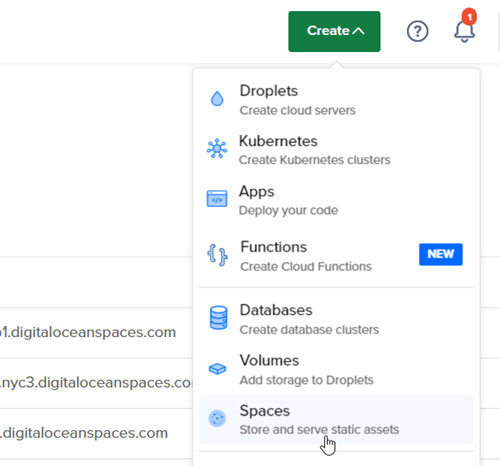
První způsob je vytvořit na stránce DigitalOcean a kliknout na tlačítko Vytvořit > Spaces v pravém horním rohu řídicího panelu.
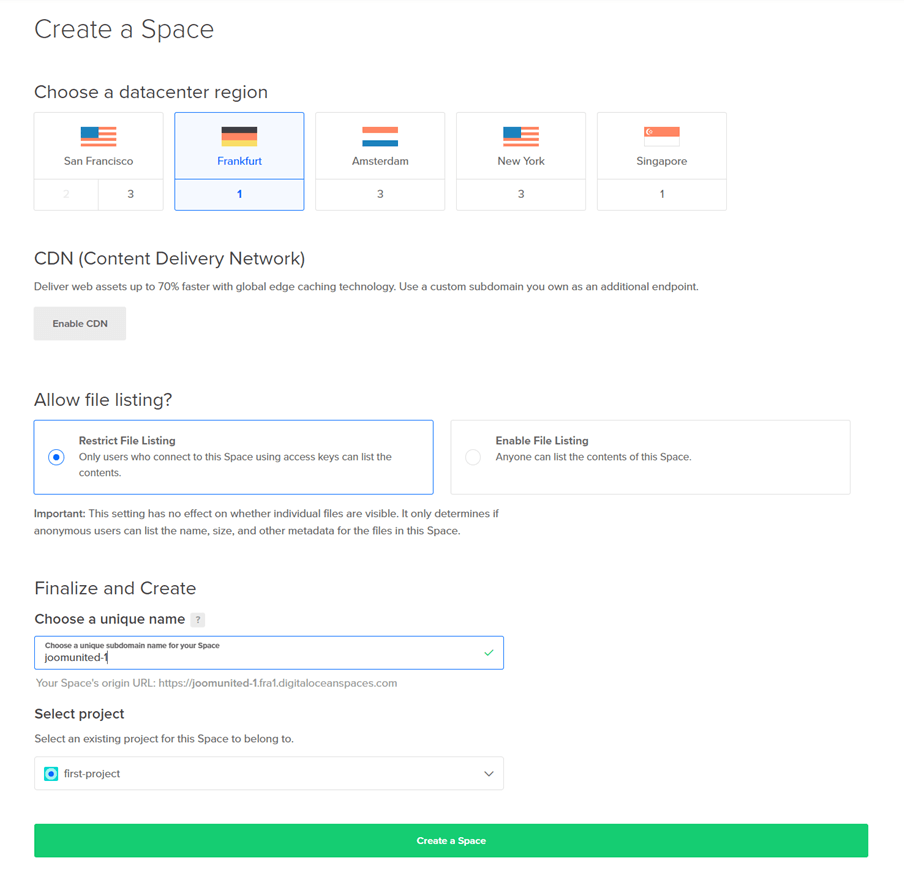
Vyberte region datacentra a zadejte název prostoru. Klikněte na Vytvořit prostor tlačítko.
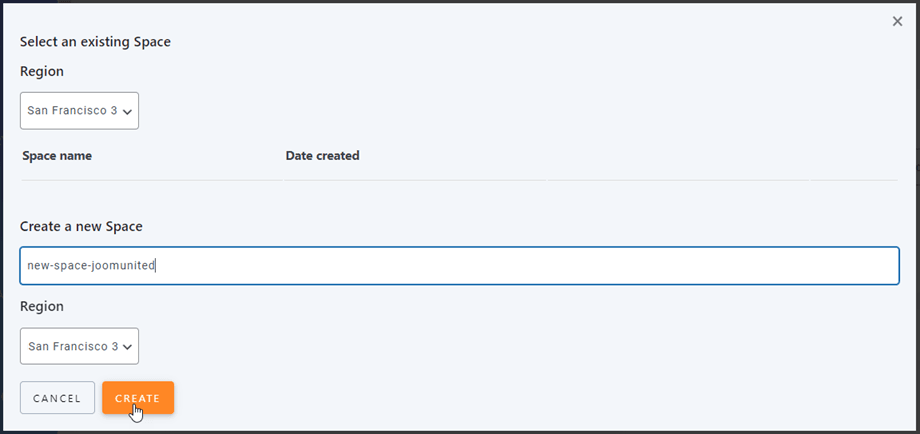
Druhá možnost je vytvořit v nastavení WP Media Folder. Přejděte do nabídky Nastavení > WP Media Folder > Cloud > Offload Media > DigitalOcean, klikněte na Nastavení prostoru a výběr tlačítko.
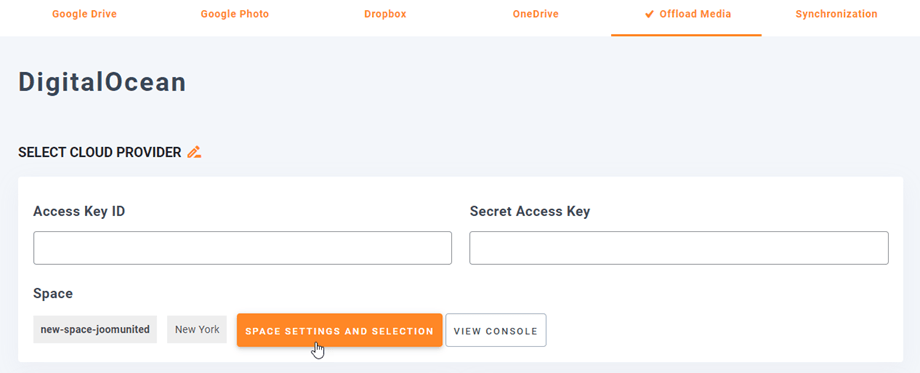
Poté vyberte region a název prostoru.
2. Přihlášení k DigitalOcean z WP Media Folder
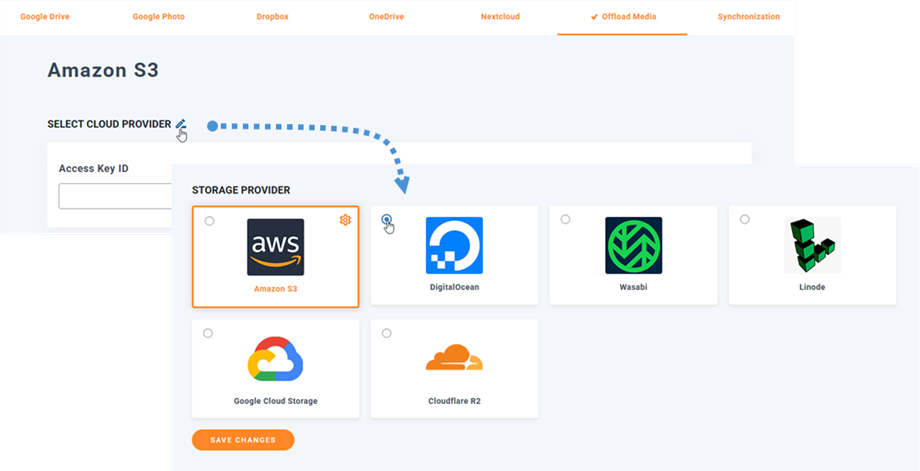
Vraťte se na WordPress Thing dashboardu a klikněte na nabídku Nastavení > WP Media Folder > Cloud > Offload Media. Další, klikněte na Upravit ikonu u Vyberte poskytovatele cloudu a vyberte DigitalOcean
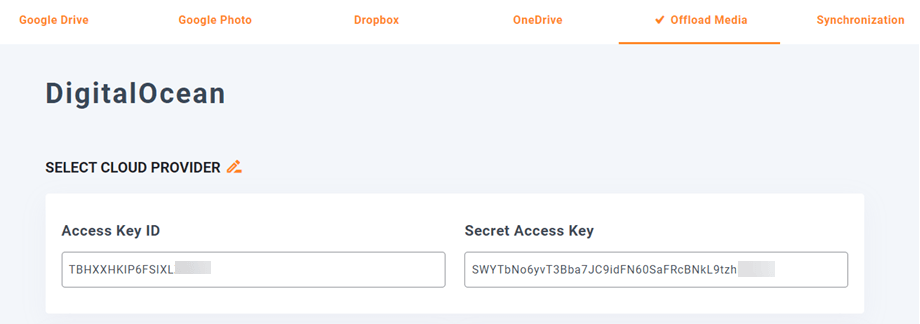
Poté vložte následující do polí formuláře:
- ID přístupového klíče
- Tajný přístupový klíč
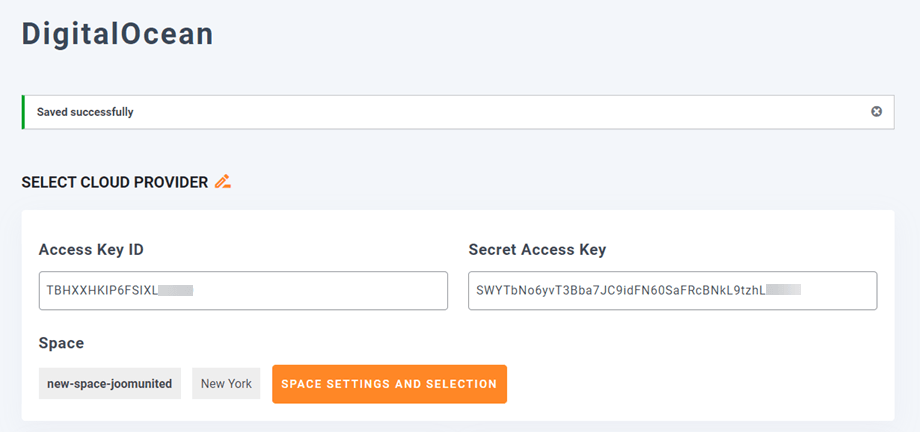
Poté uložte nastavení a připojení by mělo být úspěšné. Poté klikněte na Nastavení a výběr prostoru tlačítko pro výběr prostoru nebo vytvoření nového. Prosím přejděte na další krok a objevte funkce DigitalOcean.
3. Jak to funguje? Co mohu dělat s DigitalOcean?
Jak to funguje?
Jakmile jste připojili WP Media Folder k DigitalOcean a povolili Kopírovat do DigitalOcean možnost, veškerá nově nahraná média budou odeslána do DigitalOcean .
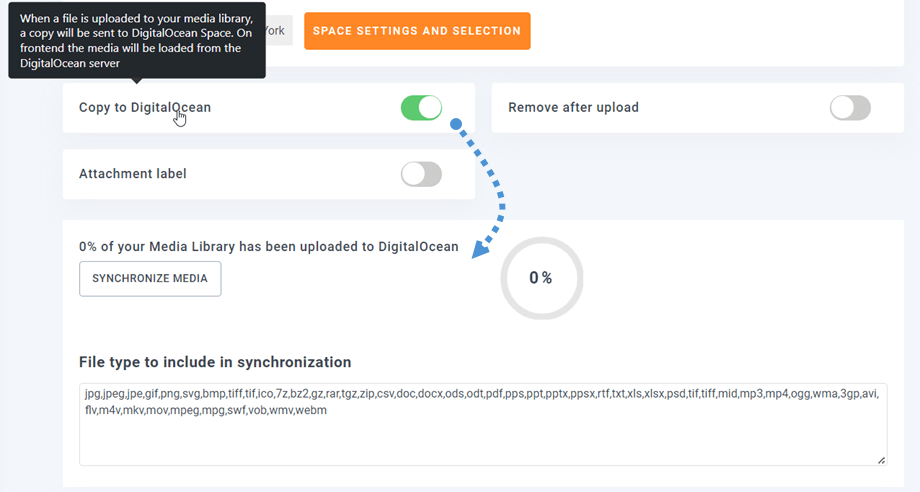
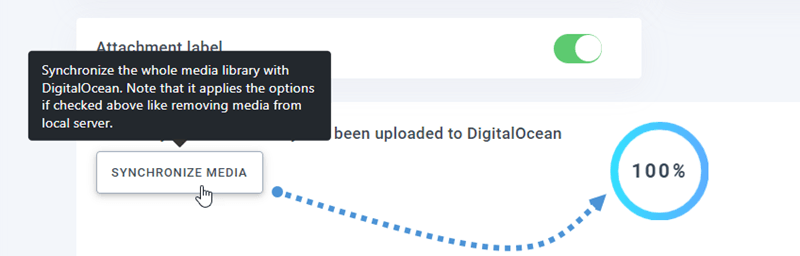
Nezapomeňte vytvořit a vybrat prostor, kde budou uložena všechna vaše data. A pokud chcete synchronizovat nahraná média před použitím integrace DigitalOcean, klikněte na Synchronizovat s DigitalOcean tlačítko. Poté odešle celou vaši existující knihovnu médií do vašeho prostoru DigitalOcean.
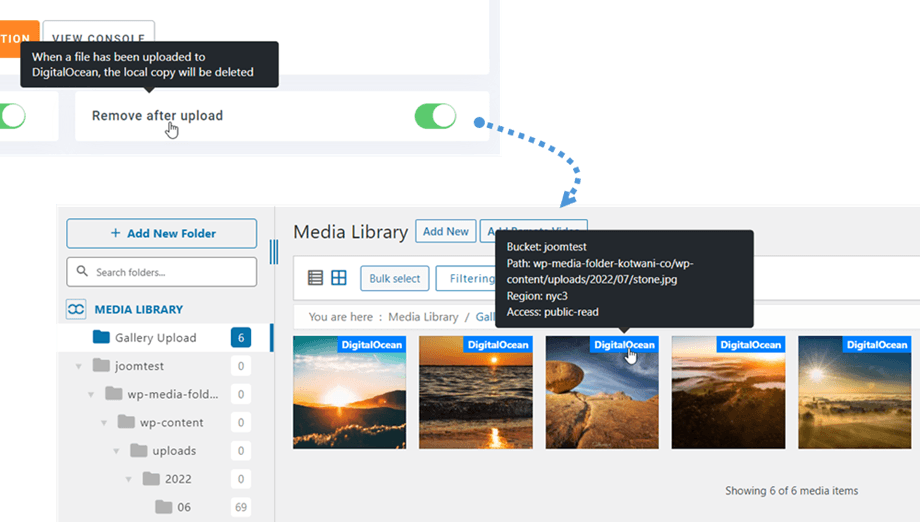
Aby bylo možné odlehčit média na vašem webu, měli byste povolit Odstranit po nahrání volba, vaše knihovna médií bude zcela uložena na DigitalOcean místo na vašem serveru.
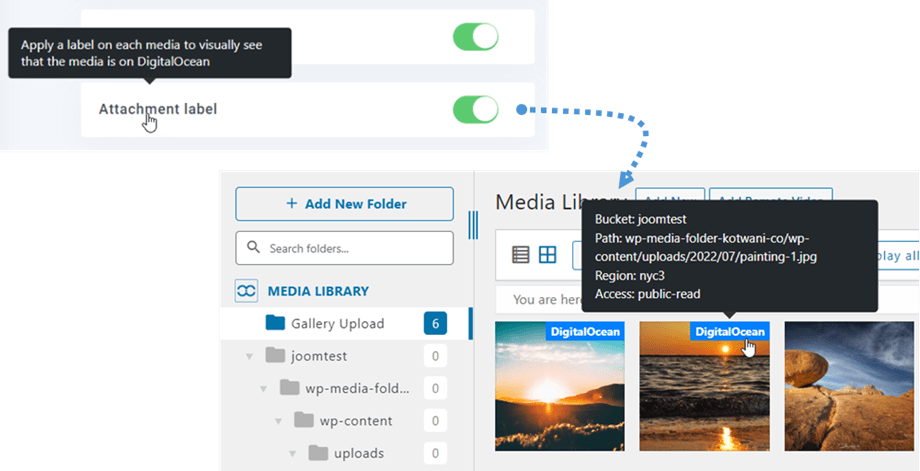
Povolením Popisek přílohy volby, informace o každém médiu se zobrazí, když najedete kurzorem na štítek DigitalOcean v pravém horním rohu.
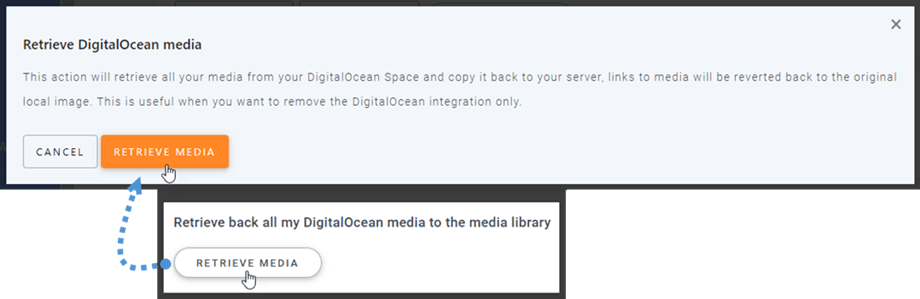
Když chcete změnit umístění médií nebo odebrat plugin, klikněte na Obnovit Média tlačítko, poté budou všechna vaše média zkopírována z DigitalOcean do vaší knihovny médií. Všechny dříve přidané odkazy ve vašem obsahu zůstanou na místě (žádné nefunkční odkazy).
Jak připojit CloudFront?
Cloudfront je integrován s naším pluginem. DigitalOcean poskytuje dvě metody pro navázání spojení s CloudFront. Jedna je pomocí Amazon S3 a druhá je prostřednictvím výchozí metody DigitalOcean'.
Začneme s výchozí metodou DigitalOcean'.
Nejprve byste měli jít na svůj Spaces na DigitalOcean a vybrat bucket, který jste připojili k vašemu webu. Pak přejděte na Nastavení záložku.
Na CDN (síť pro doručování obsahu) možnost, klikněte na Upravit tlačítko, pak zaškrtněte Povolit CDN možnost. A klikněte na Uložit tlačítko.
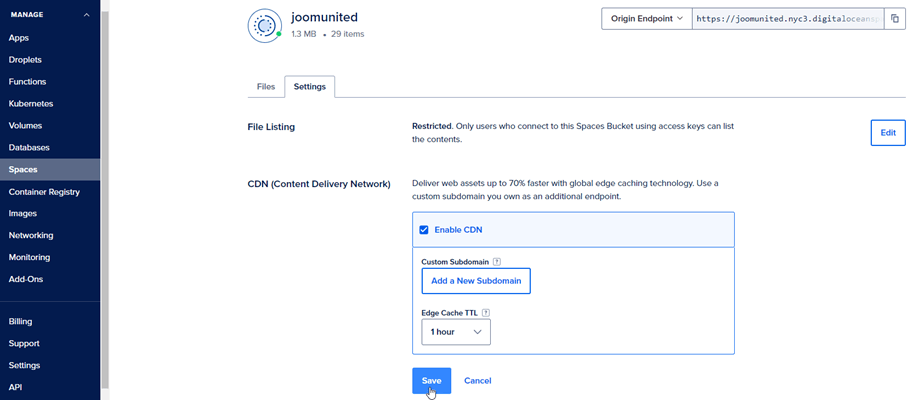
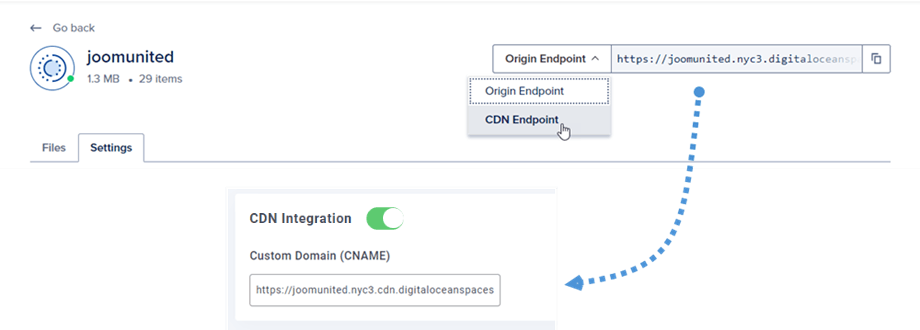
Vyskakovací oznámení ukazuje, že CDN bylo po několika sekundách načítání povoleno. V pravém rohu vyberte CDN koncový bod možnost, pak zkopírujte URL a vložte ji do Vlastní doména (CNAME) pole.
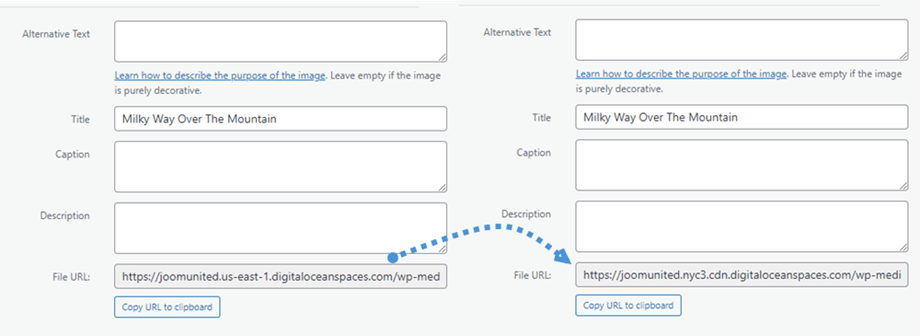
Nakonec můžete vidět změny v URL souboru pole u každého obrázku.
A druhý způsob, můžete použít Amazon S3 Cloudfront. Nejprve v řídicím panelu Amazonu přejděte na Služby > CloudFront nebo přejděte na tento odkaz.
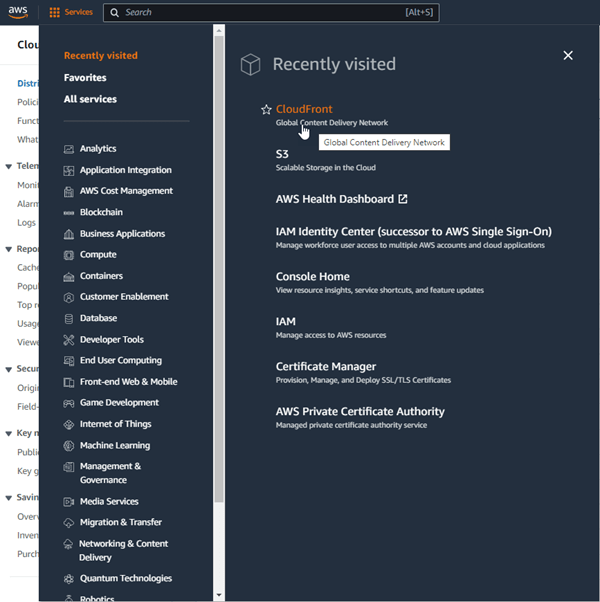
Zde klikněte na Vytvořit distribuci tlačítko v pravém rohu.

Poté vložte svou doménu do Origin domény pole. Např.: "https://joomunited.us-east-1.digitaloceanspaces.com"
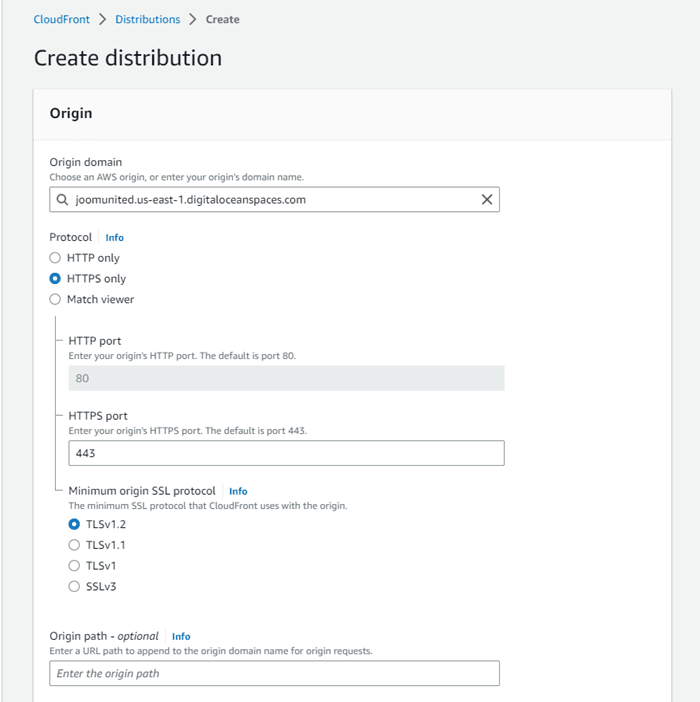
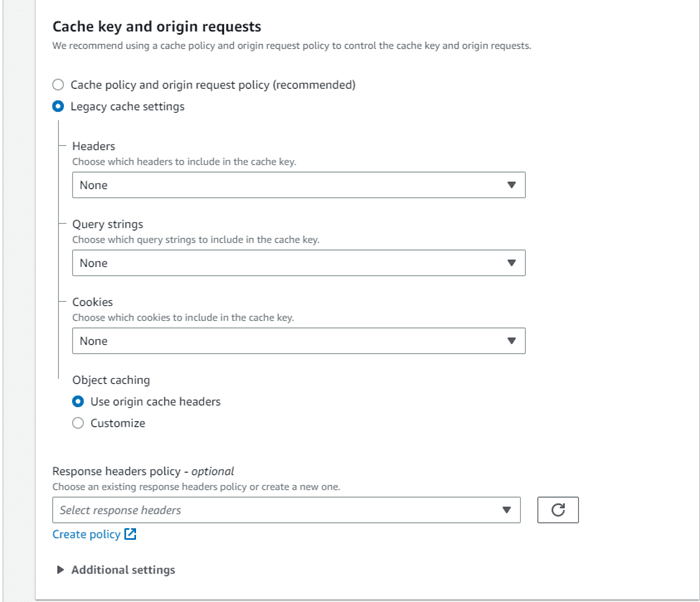
V Výchozí chování cache > Klíč cache a požadavky na původ sekce, vyberteLegacy nastavení cache možnost.
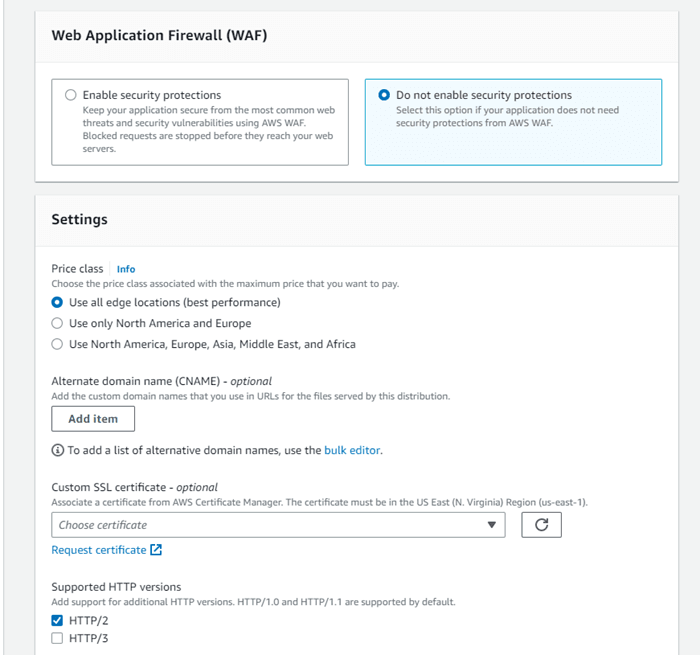
Dále posuňte dolů k Web Application Firewall (WAF) sekci a vyberte "Nezapínat bezpečnostní ochrany" možnost. Nakonec posuňte dolů na konec a klikněte na Vytvořit distribuci tlačítko.
Pak se zobrazí podrobnosti distribuce, zkopírujte název domény distribuce. A přejděte do nastavení Amazon v WP Media Folder a vložte jej do Vlastní doména (CNAME) pole.
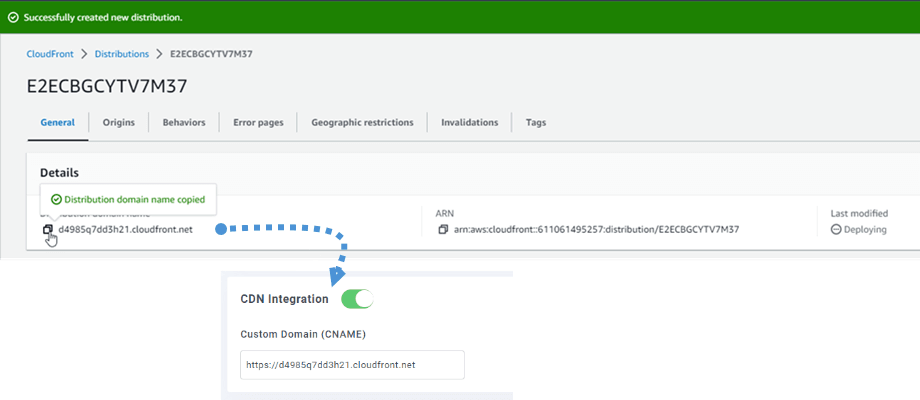
Počkejte prosím několik minut, než se obrázek plně načte, když se pole Poslední úpravy změní z "Nasazování" na aktuální datum a čas.
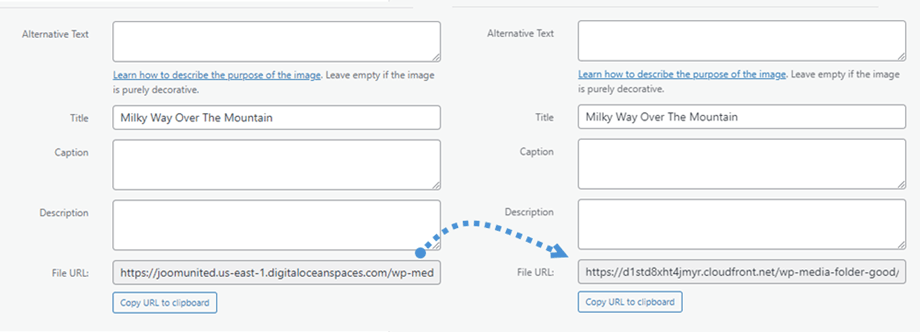
Nakonec můžete vidět změny v File URL poli u každého obrázku.
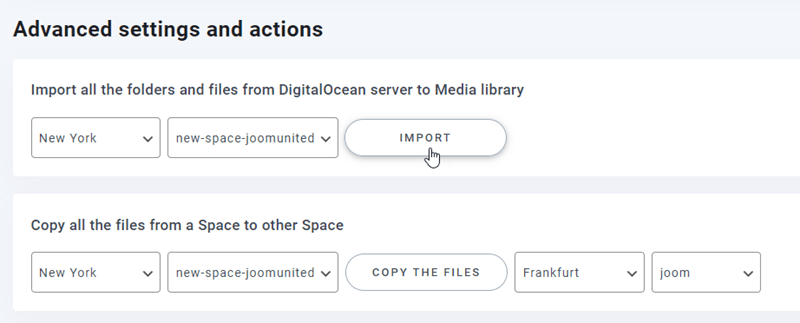
Pokročilá nastavení a akce
Můžete vybrat prostor pro import složek a souborů ze serveru DigitalOcean do vaší mediální knihovny. Nebo zkopírovat všechny soubory z jednoho prostoru do druhého.