Produkty WordPress Thing
 Joomla produkty
 Podpora
 Novinky
 Přihlášení
WP Media Folder Addon: integrace s Amazon S3
1. Přihlášení k Amazon S3 z WP Media Folder
Vraťte se na WordPress Thing dashboard a klikněte na nabídku Nastavení > WP Media Folder > Cloud > Offload Media > Amazon S3. Vložte následující do polí formuláře:
- ID přístupového klíče
- Tajný přístupový klíč
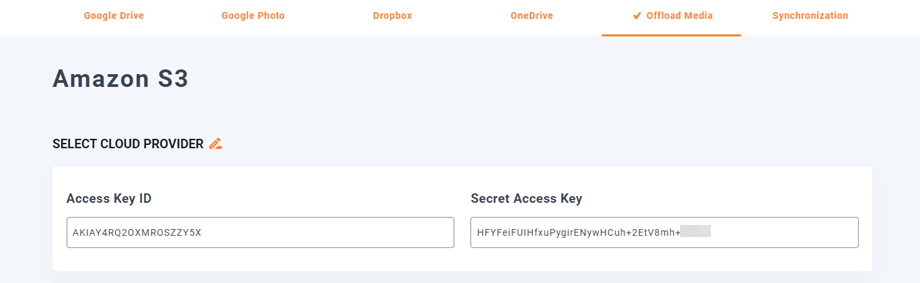
Poté uložte nastavení a připojení by mělo být úspěšné. Přejděte na další krok a objevte funkce AWS S3.
2. Jak to funguje? Co mohu dělat s Amazon S3?
Jak to funguje?
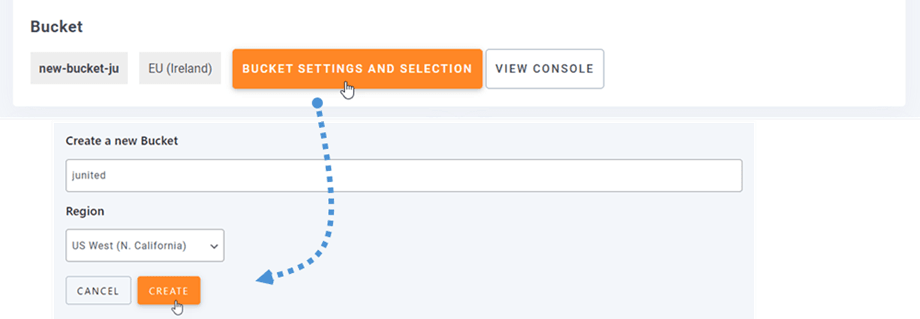
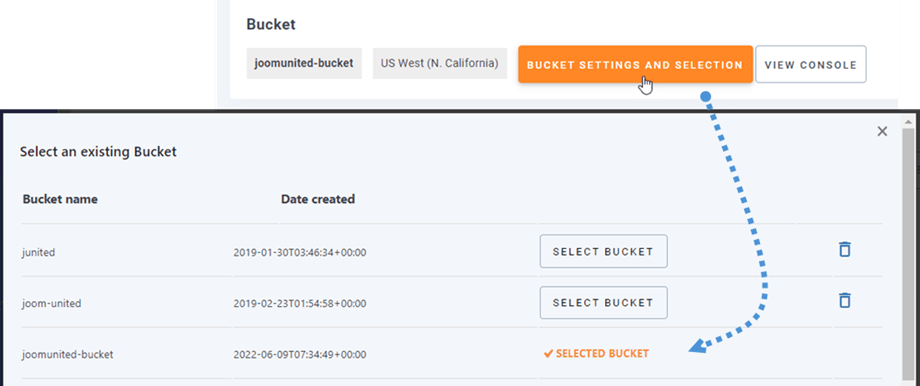
Jakmile připojíte WP Media Folder k Amazon S3, vyberte prosím bucket nebo vytvořte nový, kde budou uložena všechna vaše data.
Můžete povolit Kopírovat do Amazon S3 možnost a veškerá nově nahraná média budou odeslána do Amazon S3.
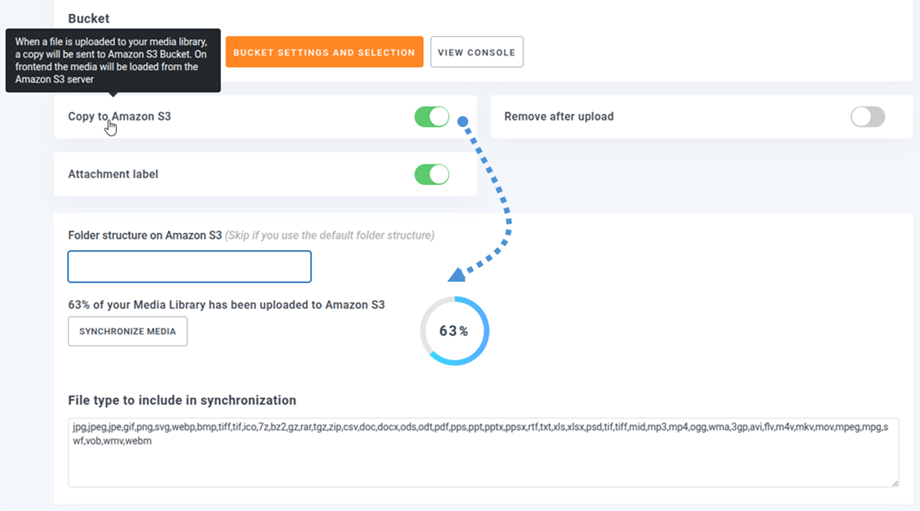
Pokud chcete synchronizovat nahraná média před použitím integrace Amazon S3, klikněte na Synchronizovat média tlačítko. Poté odešle celou vaši existující knihovnu médií do vašeho S3 bucketu.
Struktura složek na Amazon S3: Zadejte vlastní cestu, kam budou odložené soubory uloženy ve vašem S3 bucketu.
Aby bylo možné odložit média na vašem webu, měli byste povolit Odstranit po nahrání možnost, vaše knihovna médií bude kompletně uložena na Amazon S3 místo na vašem serveru.
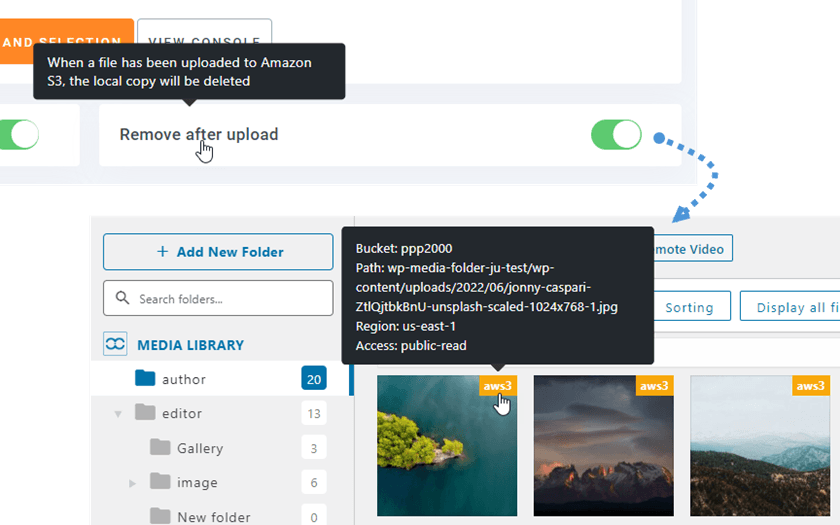
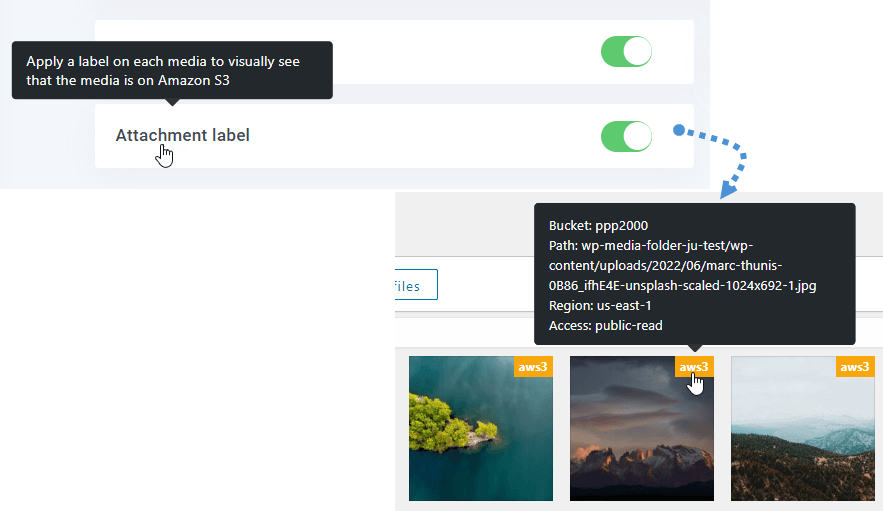
Povolením Štítek přílohy možnost, informace o každém médiu se zobrazí, když najedete kurzorem na štítek aws3 v pravém horním rohu.
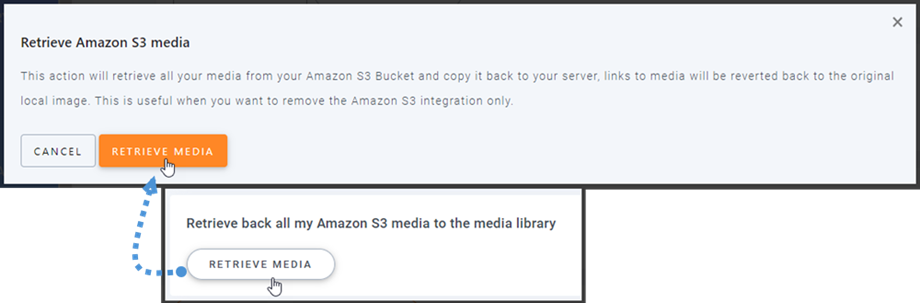
Když chcete změnit umístění médií nebo odebrat plugin, klikněte na Načíst média z Amazon S3 tlačítko, pak budou všechna vaše média zkopírována z Amazonu do vaší knihovny médií. Všechny dříve přidané odkazy ve vašem obsahu zůstanou na místě (žádné rozbité odkazy).
Jak připojit CloudFront?
Cloudfront je integrován s naším pluginem. Pro vytvoření vlastního doménového jména (CNAME) nejprve v Amazon dashboardu přejděte na Služby > CloudFront nebo přejděte na tento odkaz.
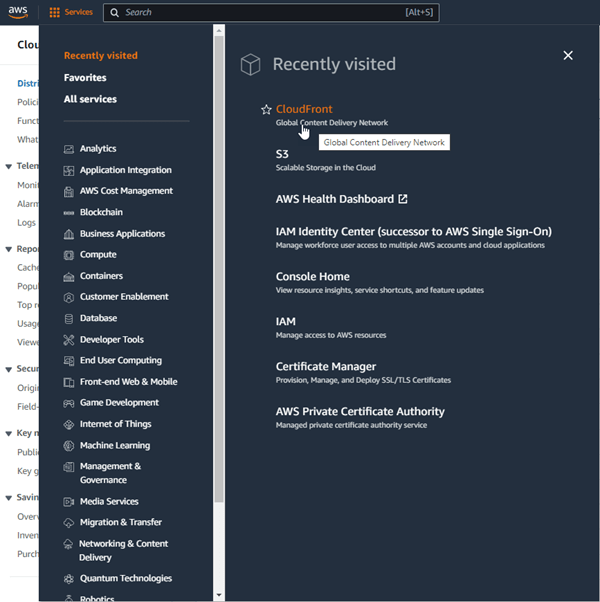
Zde klikněte na Vytvořit distribuci tlačítko v pravém rohu.

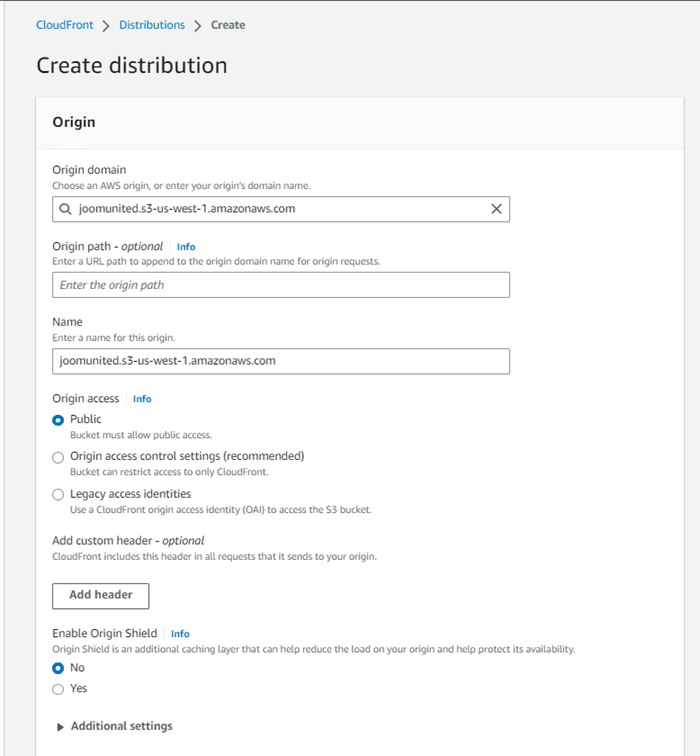
Poté vložte svou doménu do Origin domény pole. Pokud je vaše doména: "https://s3-us-west-1.amazonaws.com/joom-united" prosím přepněte na "https://joom-united.s3-us-west-1.amazonaws.com"
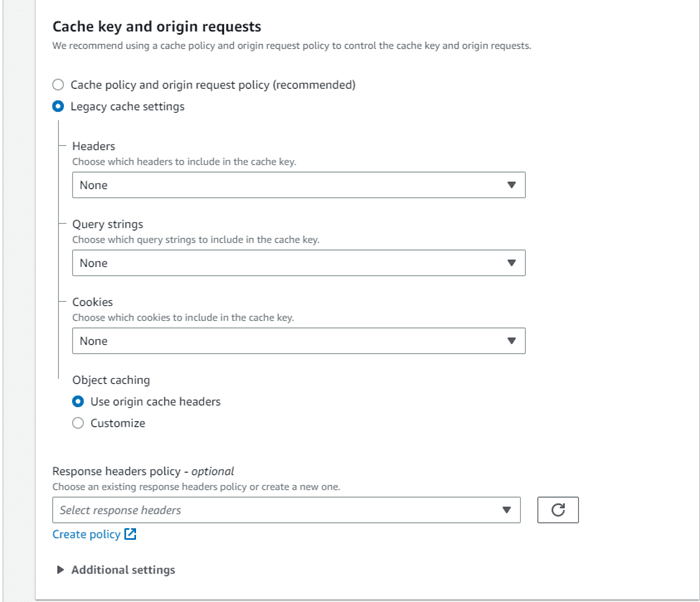
Na Výchozí chování cache > Klíč mezipaměti a požadavky na původ sekce, vybert Legacy nastavení mezipaměti možnost. Nakonec posuňte dolů na konec a klikněte na Vytvořit distribuci tlačítko.
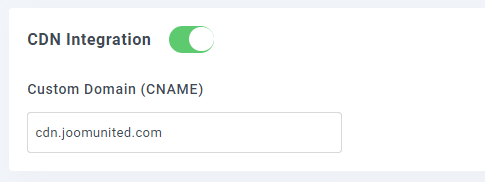
Pak se zobrazí podrobnosti distribuce, zkopírujte název domény distribuce. A přejděte do nastavení Amazon v WP Media Folder a vložte jej do Vlastní doména (CNAME) pole.
Počkejte prosím několik minut, než se obrázek plně načte, když se pole Poslední úpravy změní z "Nasazování" na aktuální datum a čas.
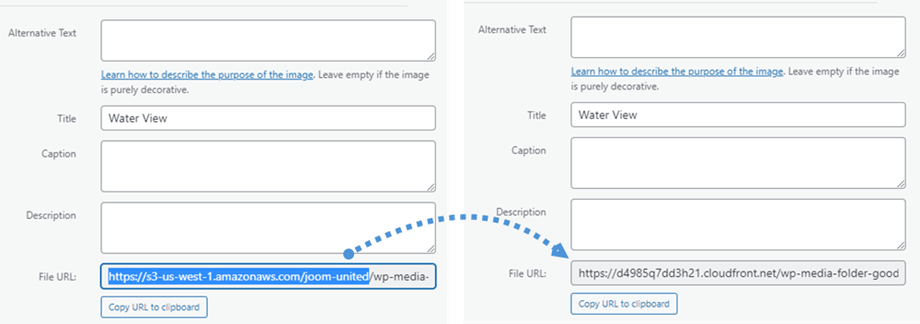
Nakonec můžete vidět změny v File URL poli u každého obrázku.
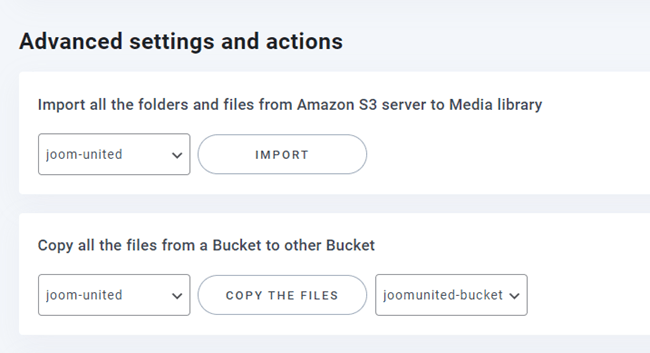
Pokročilá nastavení a akce
Můžete vybrat bucket pro import složek a souborů ze serveru S3 do vaší knihovny médií. Nebo zkopírovat všechny soubory z jednoho bucketu do druhého.
3. Vytvořit uživatele IAM
Integrace Amazon S3 s WP Media Folder je součástí doplňku. Musíte nainstalovat tento doplněk (plugin) kromě WP Media Folder. Doplňek zahrnuje integraci pro Google Drive, Google Photo, Dropbox a OneDrive.
Nejprve se musíte přihlásit k Amazon Console nebo se zaregistrovat, pokud nemáte účet AWS S3.
Jakmile se přihlásíte do konzole, budete muset vytvořit nového uživatele IAM. Pak přejděte na stránku uživatelů IAM v konzoli AWS, klikněte na tlačítko Přidat uživatele.
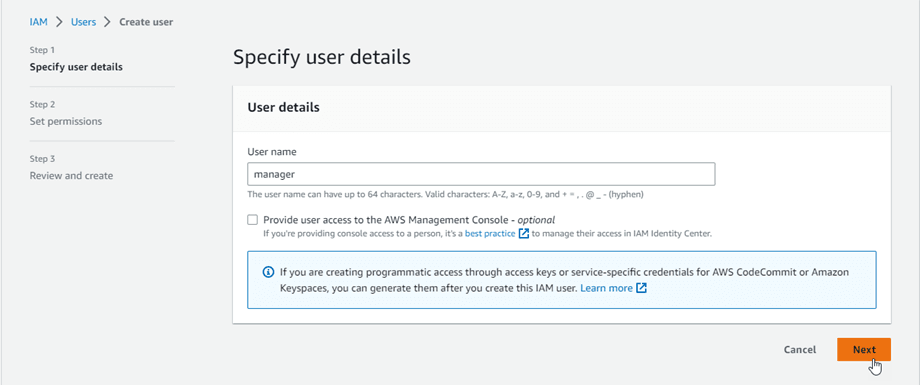
Krok 1: zadejte jméno uživatele, pak klikněte na Další tlačítko.
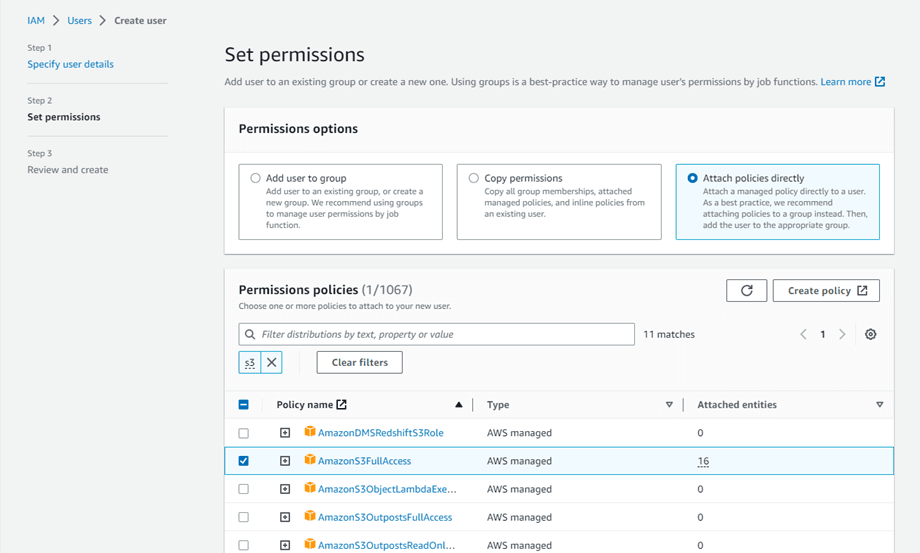
Krok 2: Chcete‑li umožnit novému uživateli spravovat bucket‑y a objekty ve službě S3, musíte udělit konkrétní oprávnění. Klikněte na “Připojit zásady přímo” tlačítko a poté zadejte “S3” do vstupního pole pro filtrování zásad. Vyberte “AmazonS3FullAccess” zásadu, poté klikněte na Další tlačítko.
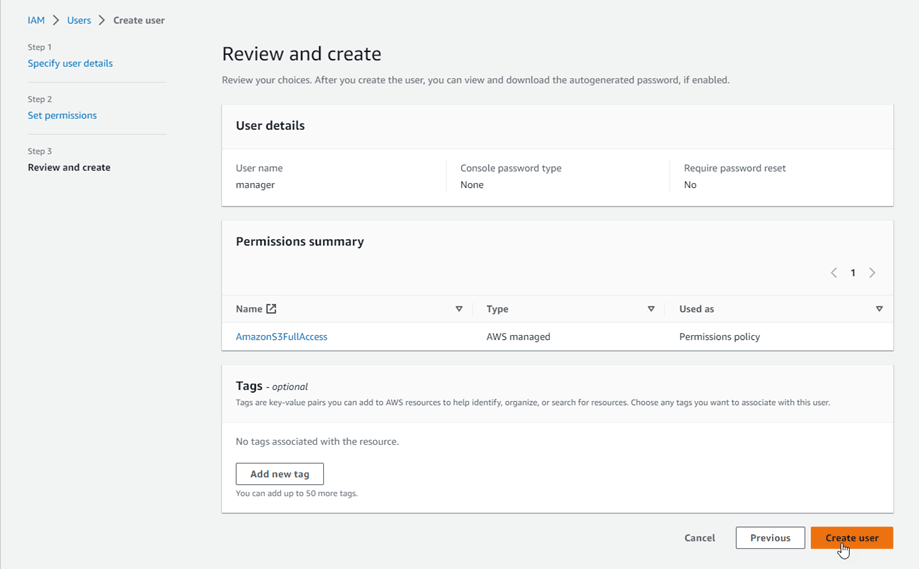
Krok 3: Pokud vše vypadá v pořádku, klikněte na Vytvořit uživatele tlačítko.
Vytvořit přístupový klíč
Po úspěšném vytvoření nového uživatele byste měli přejít na Správa přístupu > Uživatelé > {select a user} > Bezpečnostní údaje záložku.
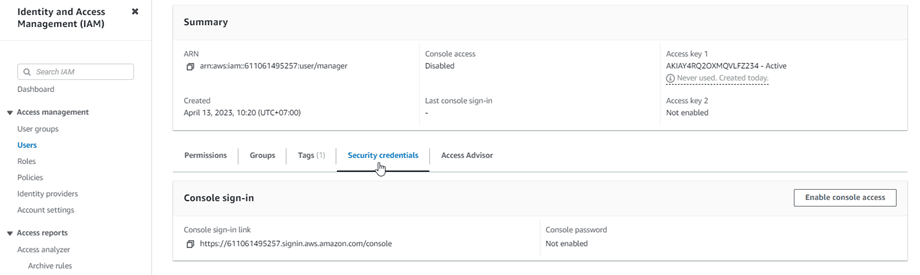
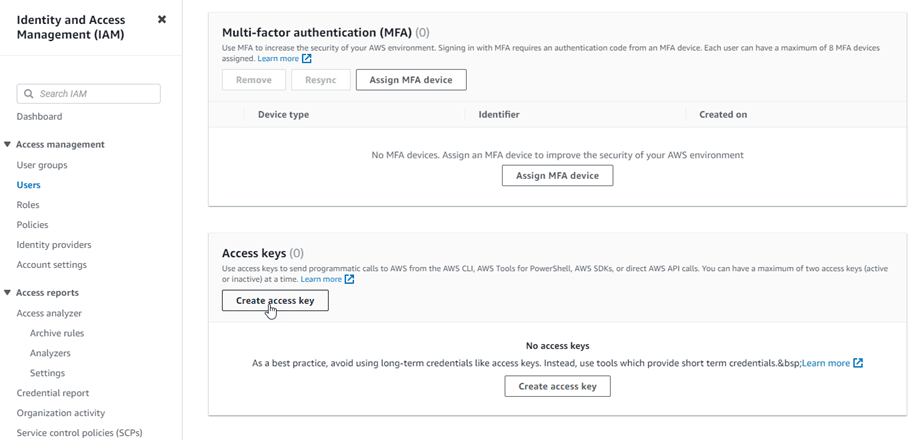
Poté posuňte dolů na Klíče přístupu sekci a klikněte na Vytvořit přístupový klíč tlačítko.
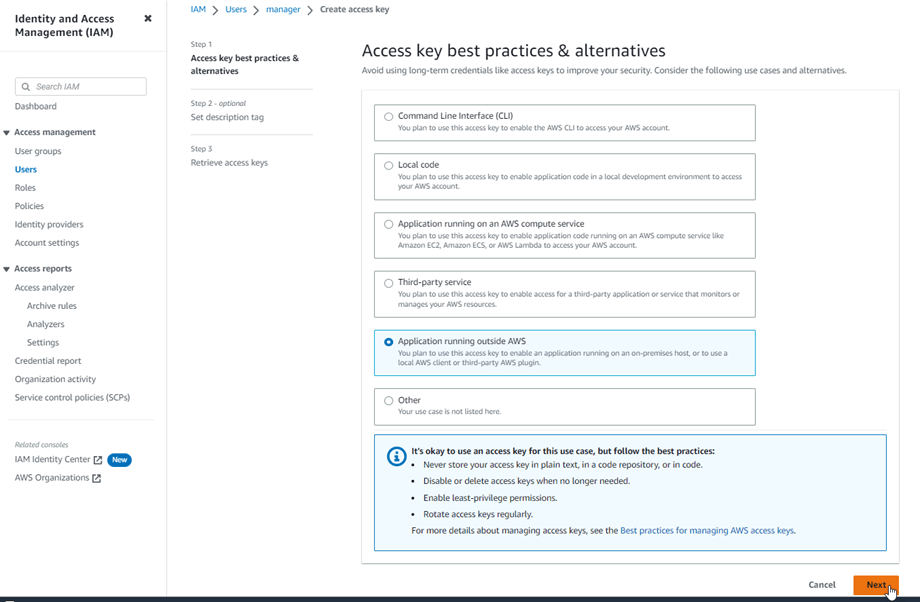
V kroku 1: Nejlepší postupy pro přístupové klíče & alternativy, vyberte Aplikace běžící mimo AWS volbu. Poté klikněte na Další tlačítko.
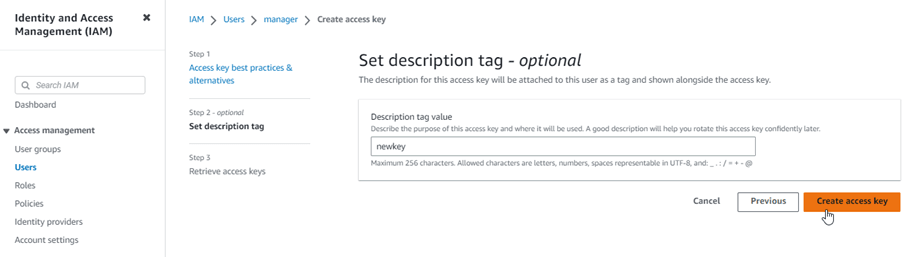
Další v kroku 2: pojmenujte popis v poli. Poté klikněte na Vytvořit přístupový klíč tlačítko.
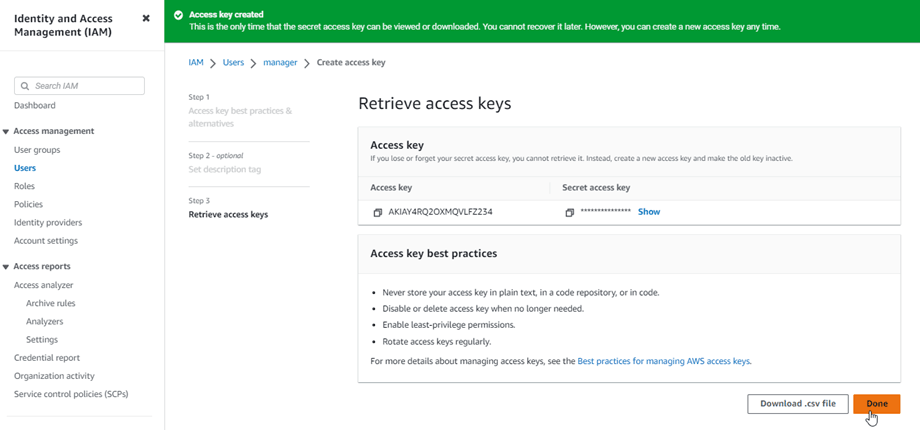
Nakonec se zobrazí obrazovka pro získání přístupových klíčů s bezpečnostními údaji pro uživatele, která obsahuje ID přístupového klíče a tajný přístupový klíč. Amazon je již znovu nezobrazí, proto si je prosím stáhněte jako .csv a také je zkopírujte na bezpečné místo. Pokud je ztratíte, můžete vždy vytvořit nový soubor klíčů v konzoli, ale tajný klíč již později znovu získat nemůžete.
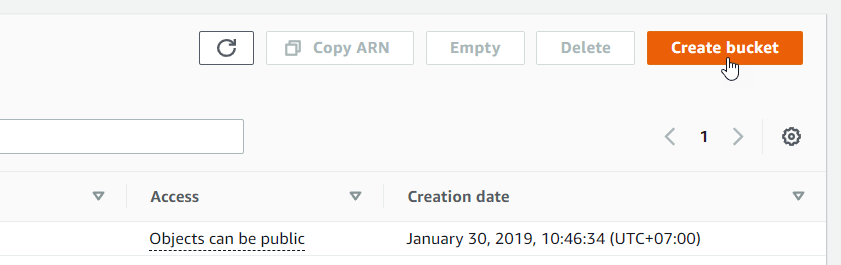
Vytvořit bucket
Aby bylo možné používat Amazon S3, měli byste vytvořit nový bucket. Přejděte do oblasti bucketu: https://s3.console.aws.amazon.com/s3/buckets. Pak klikněte na Vytvořit bucket tlačítko.
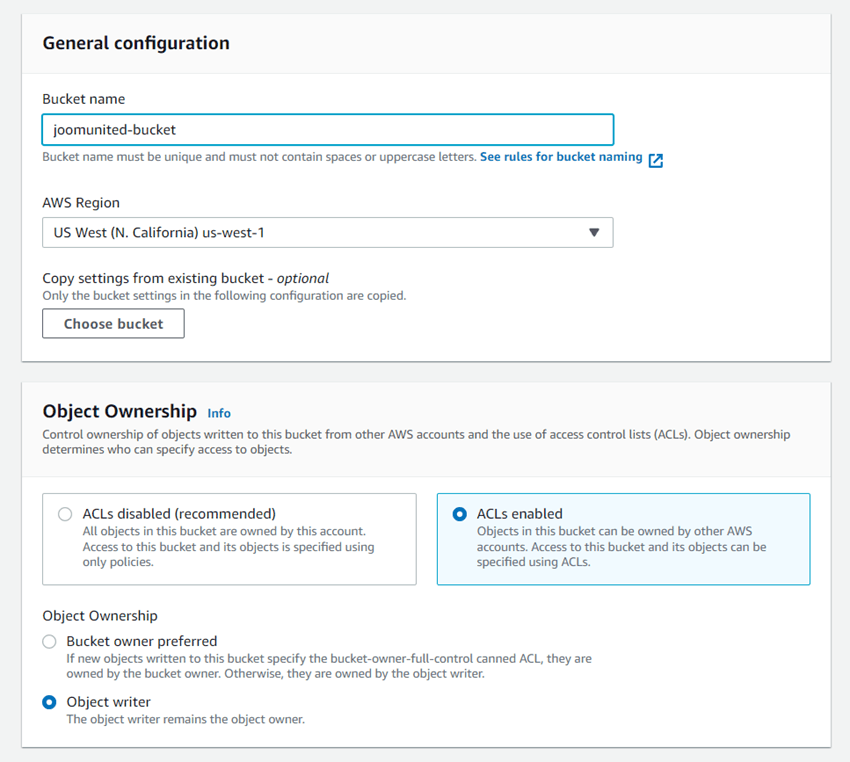
V Obecná konfigurace, zadejte název bucketu, vyberte AWS region a v Vlastnictví objektu sekci, vyberte ACL povoleny > Objektový zapisovatel možnost.
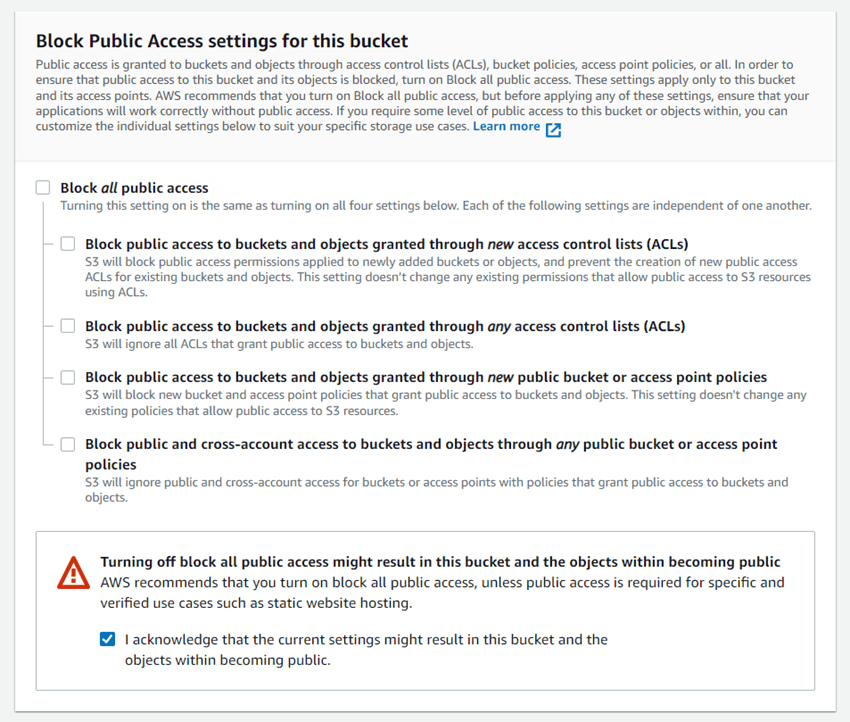
V nastavení Blokování veřejného přístupu pro tento bucket sekce, zrušte zaškrtnutí možnosti: "Blokovat veškerý veřejný přístup" a zaškrtněte možnost: "Potvrzuji, že aktuální..." jak na obrázku níže.
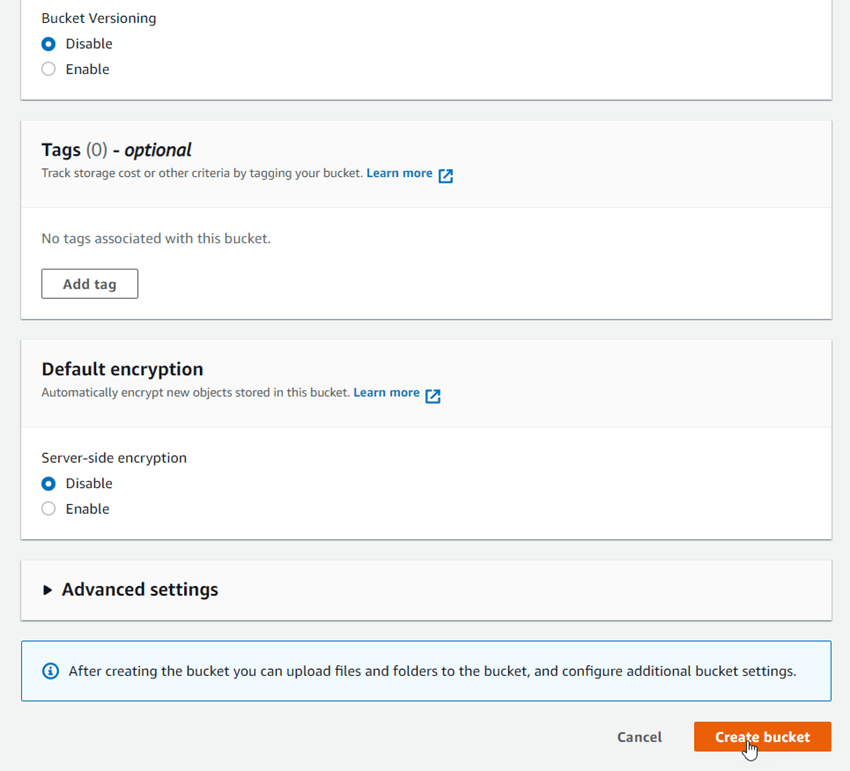
Pak nechte všechny ostatní možnosti jako výchozí a klikněte na Vytvořit bucket tlačítko.
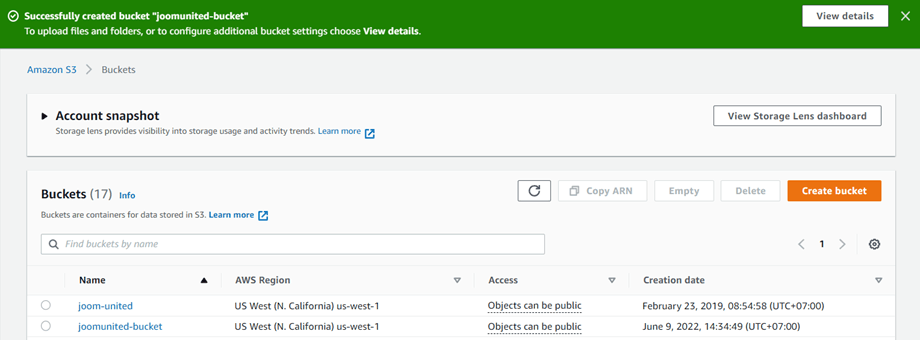
Nakonec by měl být nový bucket úspěšně vytvořen se stavem sloupec Přístup: "Objekty mohou být veřejné".
Nebo můžete vytvořit nový bucket v nastavení WP Media Folder. Přejděte do nabídky Nastavení > WP Media Folder > Cloud > Offload Media > Amazon S3, klikněte na Nastavení bucketu a výběr tlačítko. Ve spodní části vyskakovacího okna zadejte název bucketu a klikněte na Vytvořit tlačítko.