 Produkty WordPress Thing
 Joomla produkty
 Podpora
 Novinky
 Přihlášení
DropEditor: Profily editoru
1. Aktivace profilů
DropEditor umožňuje definovat editační profil, který se použije pro vyhrazenou Joomla uživatelskou skupinu. Pro přístup ke konfiguraci přejděte do Component > DropEditor > Profiles

V hlavní záložce můžete profil zpřístupnit konkrétní Joomla uživatelské skupině, například skupinám používaným na Joomla frontendu.

Můžete také omezit používání editoru na konkrétní komponentu Joomla.
2. Nástroje profilů
Každý profil má své vlastní nástroje. Použijte drag’n drop k aktivaci/odstranění nástrojů z profilu.

Obsahuje několik parametrů pod nástroji editoru:
- Plná výška editoru
- Vlastní barvy písma
- Google font
- Vyberte Google font
- Tlačítko Droppics
- Tlačítko Dropfiles
- Tlačítko Droptables

3. Další dostupné nástroje
Některé nástroje jsou také k dispozici a nejsou ve výchozím nastavení aktivovány.
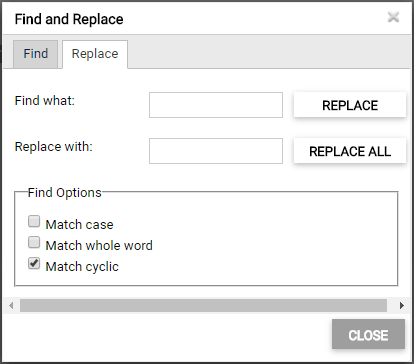
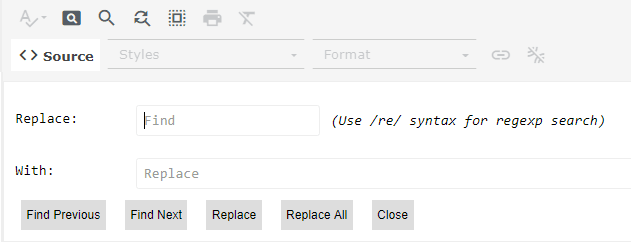
Najít a nahradit
Proveďte hledání a nahrazení jednoho nebo všech prvků ve vašem obsahu editoru.
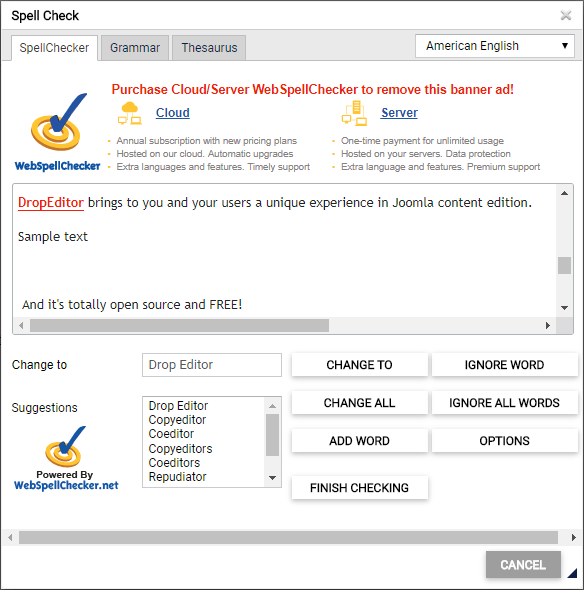
Kontrola pravopisu
 Nástroj pro odstranění stylu: odstraní všechny inline CSS styly
Pak máte:
- Kopírovat/Vložit/Vyjmout
- Vložit jako text nebo z Wordu: ’existuje automatický nástroj, který při vložení obsahu do editoru odstraní styly
- Vybrat celý obsah
- Náhled: otevřete novou kartu s náhledem obsahu Joomla
- Vytisknout obsah
- Přeškrtnutí
- Dolní index/Horní index
- Smajlík
- Zalomení stránky
- Číslovaný seznam
- Odsazení/odsun
- Citace
- HTML tabulka
- Horizontální čára
- Barva textu
- Barva pozadí
4. Import - Export stylů/Profilů
Můžete také importovat/exportovat své vlastní styly nebo profily editoru kliknutím na Import/Export tlačítko v pravém horním rohu u profilů DropEditor.

Poté se objeví vyskakovací okno, takže můžete vybrat soubor a poté spustit import nebo zvolit export vlastních stylů nebo profilů editoru.
