 Produkty WordPress Thing
 Joomla produkty
 Podpora
 Novinky
 Přihlášení
WP Media Folder Addon: Integrace OneDrive Business
1. Přihlášení k OneDrive Business z WP Media Folder
Aby bylo možné připojit účet OneDrive Business v WP Media Folder, přejděte do nabídky Nastavení > WP Media Folder > Cloud & Media offload > Cloud connectors > OneDrive Business sekce.
Nejprve můžete nastavit miniaturu pro obrázky.
Vytvořit miniaturu obrázku: Tato možnost vygeneruje miniatury obrázků a uloží je na váš cloudový účet. Miniatury obrázků budou generovány podle WordPress Thing nastavení a budou použity při vkládání obrázků (pro zvýšení výkonu)
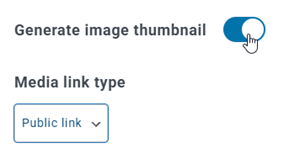
Vyberte svůj Typ odkazu na média:
- Veřejný odkaz: vygeneruje veřejně přístupný odkaz pro vaše soubory a upraví odpovídající práva na cloudových souborech (sdílený odkaz)
- Soukromý odkaz: AJAX odkaz, skryje cloudový odkaz, aby zachoval původní přístupová práva k vašemu souboru
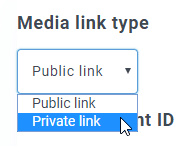
Pak můžete připojit účet OneDrive Business v automatickém nebo manuálním režimu:
Automatický režim
Od teď můžete ušetřit spoustu času při připojování k serveru OneDrive. V OneDrive Business sekci klikněte na Připojit OneDrive Business tlačítko.
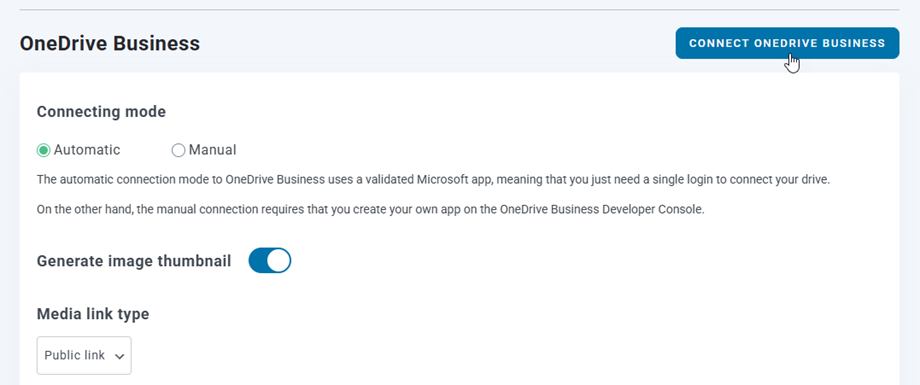
Poté následujte další kroky k dokončení připojení.
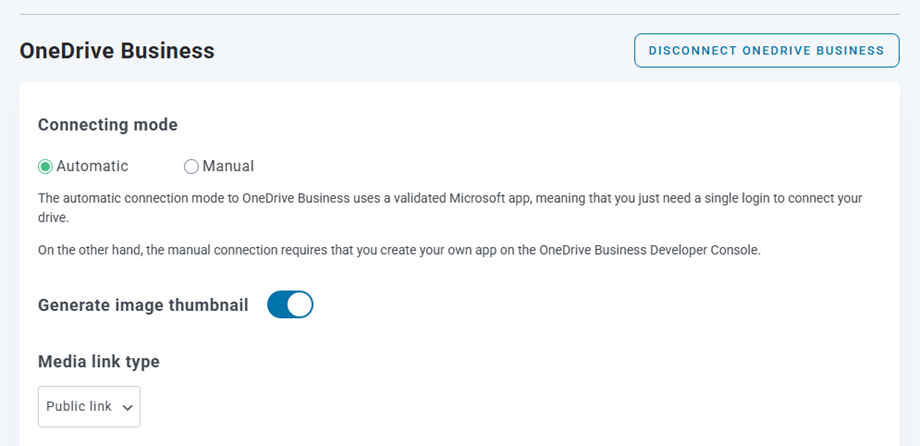
Je to tak rychle, že? Ano, víme to. :)
Manuální režim
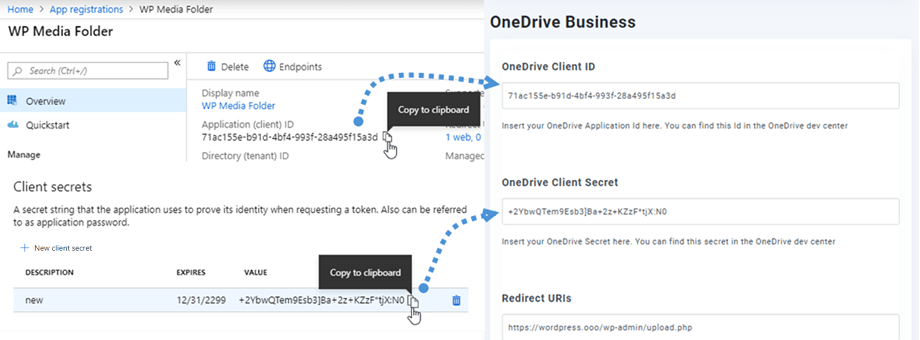
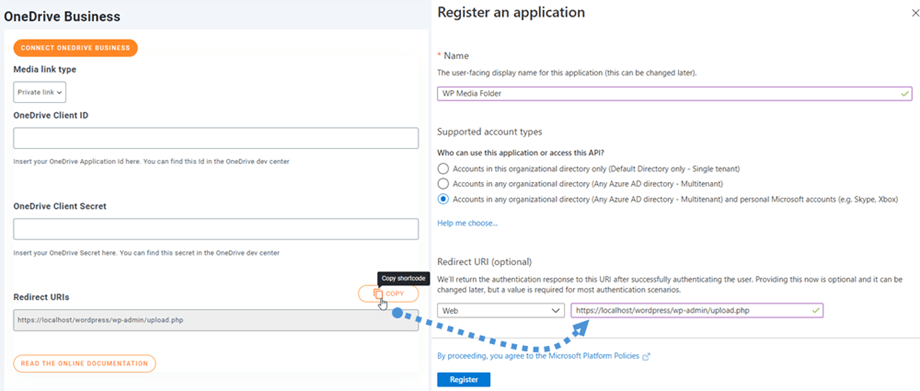
S přihlašovacími údaji z předchozího kroku, v sekci OneDrive Business, vložte následující do polí formuláře:
- ID klienta
- Klientské tajemství
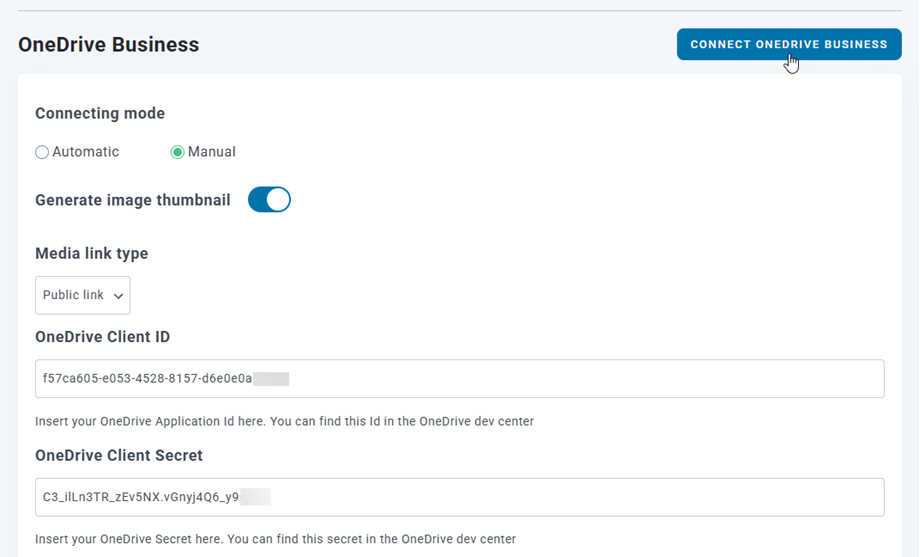
Poté uložíte konfiguraci a kliknete na Connect OneDrive Business tlačítko.
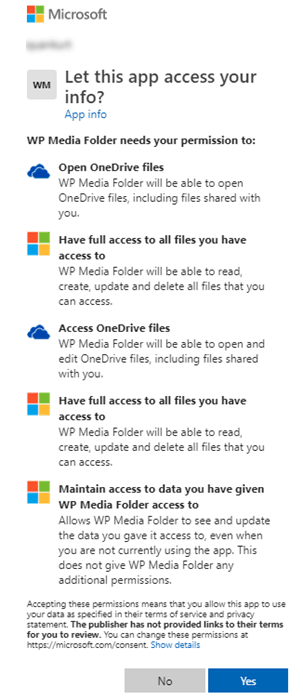
Budete muset ověřit oprávnění k přístupu, abyste udělili přístup k WordPress Thing; stačí kliknout na Ano v novém okně.
Připojení by mělo být úspěšné ☺ Pokud je úspěšné, můžete vytvářet složky a podsložky v OneDrive Business i ve WP Media Folder – vše bude automaticky synchronizováno!
2. Jak to funguje? Co mohu dělat s OneDrive Business?
Jak to funguje?
WP Media Folder vytvoří kořenovou složku na vašem OneDrive Business s názvem webu.
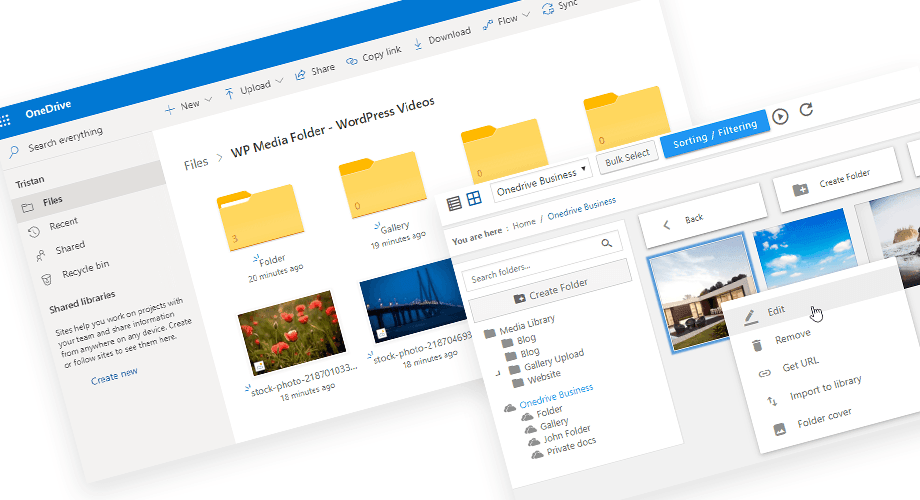
Všechny složky a podsložky přidané v WP Media Folder OneDrive Business budou synchronizovány pod tuto složku (WP Media Folder - {sitename}). A naopak, všechna vaše média z této kořenové složky na OneDrive Business budou synchronizovány do vaší knihovny médií na WordPress Thing.
Jaké jsou směry synchronizace?
Funguje v obou směrech! Můžete přidat soubor do OneDrive Business a vidět jej ve WP Media Folder, nebo přidat soubor ve WP Media Folder a vidět jej v OneDrive Business. To také znamená, že můžete spravovat soubory WP Media Folder z vašeho počítače pomocí synchronizačního softwaru OneDrive.
Integrace WP Media Folder s OneDrive Business vám umožňuje provádět 3 typy akcí s vašimi médii:
- Importovat média OneDrive Business do WP Media Folder (funguje automaticky po připojení)
- Importovat média OneDrive Business do mediální knihovny WordPress Thing
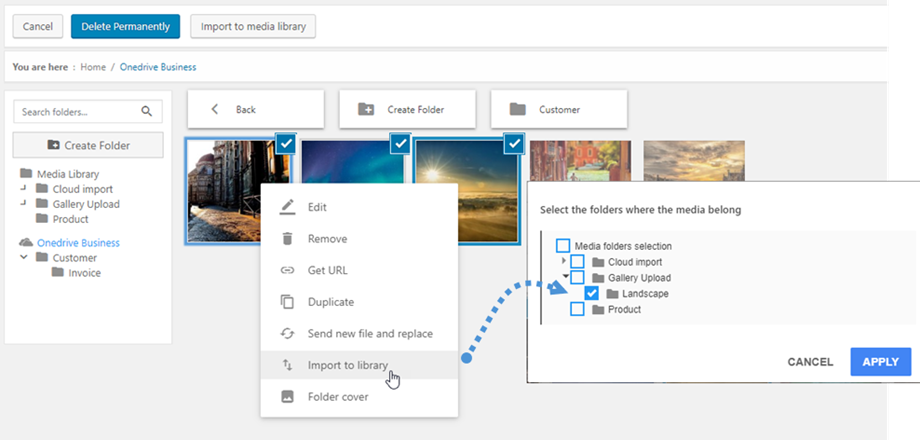
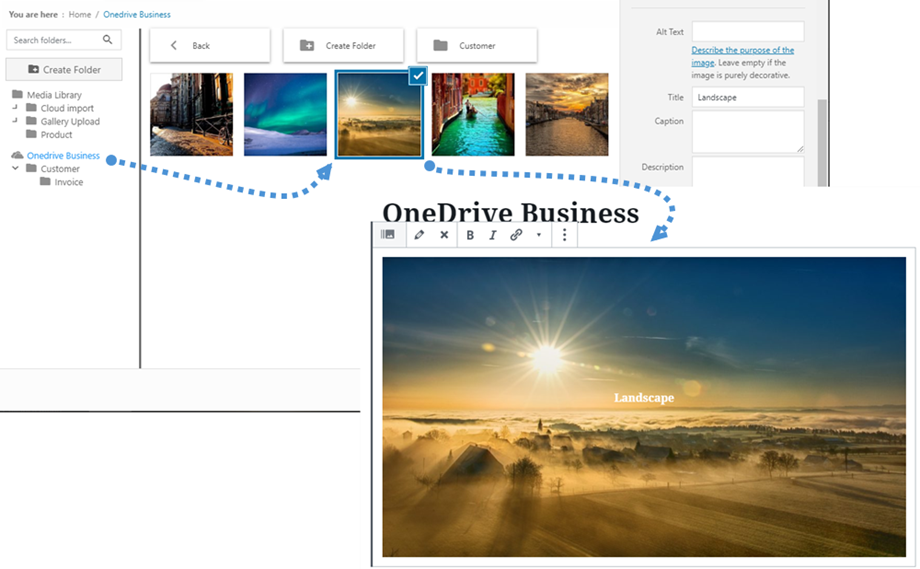
- Vložte média OneDrive Business přímo do svého obsahu. V tomto případě budou média načtena do vašeho obsahu z OneDrive Business, nikoli z vašeho serveru.
3. Registrace aplikace Microsoft OneDrive Business
Integrace OneDrive Business je distribuována jako samostatný doplněk. Musíte tento doplněk (plugin) nainstalovat kromě WP Media Folder. Doplněk zahrnuje také integraci pro Google Drive, Google Photo, Dropbox, OneDrive Personal a Amazon S3.
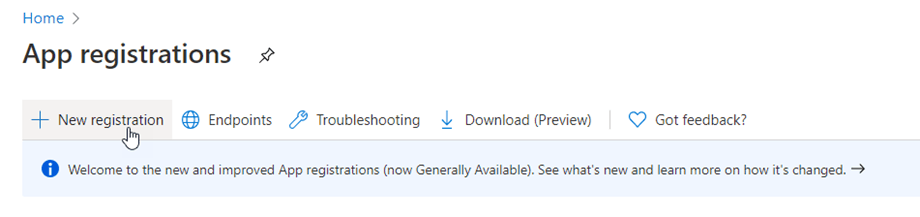
Nejprve potřebujete aplikaci Microsoft Azure pro připojení vašeho webu k účtu OneDrive Business. Přejděte na https://portal.azure.com/, přihlaste se a klikněte na Nová registrace tlačítko.
Na formuláři Registrace aplikace nastavte název aplikace a zkopírujte URL vašeho webu do pole Přesměrovací URL a klikněte na Registraci tlačítka.
Jste téměř hotovi – odtud máte ID aplikace (Client ID), chybí jen heslo. V levém menu přejděte na Certifikáty & tajné klíče, potom klikněte na the Nový klientský tajný klíč tlačítko pro vytvoření. Poté vyplňte Popis a nastavte Vypršení pro něj.
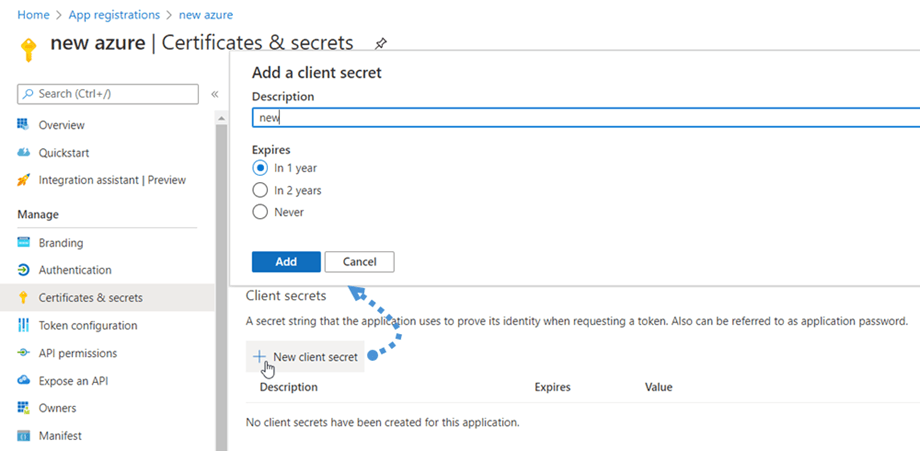
Heslo (Client Secret) je vygenerováno okamžitě po kliknutí na Přidat tlačítko; zkopírujte jej, protože ho brzy budete potřebovat.

