Produkty WordPress Thing
 Joomla produkty
 Podpora
 Novinky
 Přihlášení
WP Media Folder Addon: integrace Wasabi
1. Jak vytvořit uživatele Wasabi a nový API klíč?
Přihlaste se k Wasabi Management a přejděte do sekce Uživatelé v levém menu a poté klikněte na Vytvořit uživatele tlačítko.
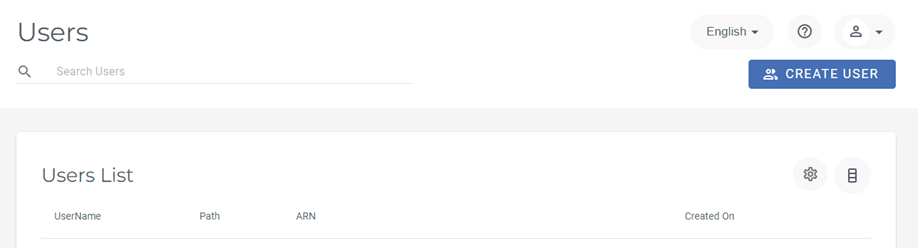
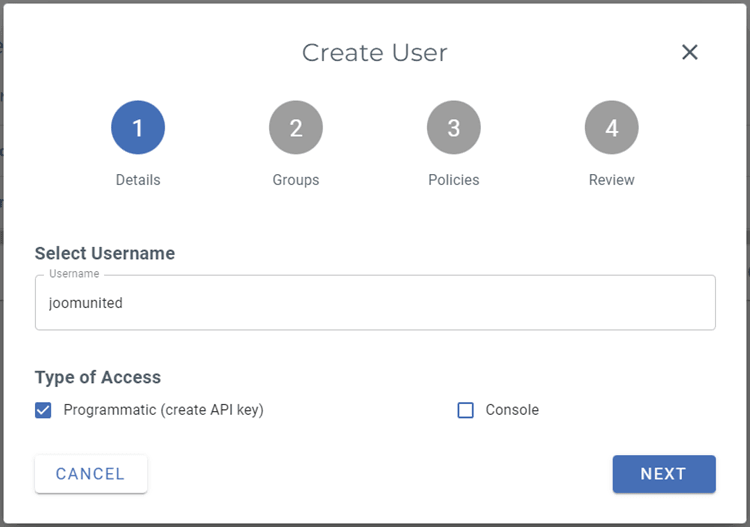
Krok 1: Zadejte své Uživatelské jméno, vyberte "Typ přístupu: Programmatic (vytvořit API klíč)", pak klikněte na Další tlačítko.
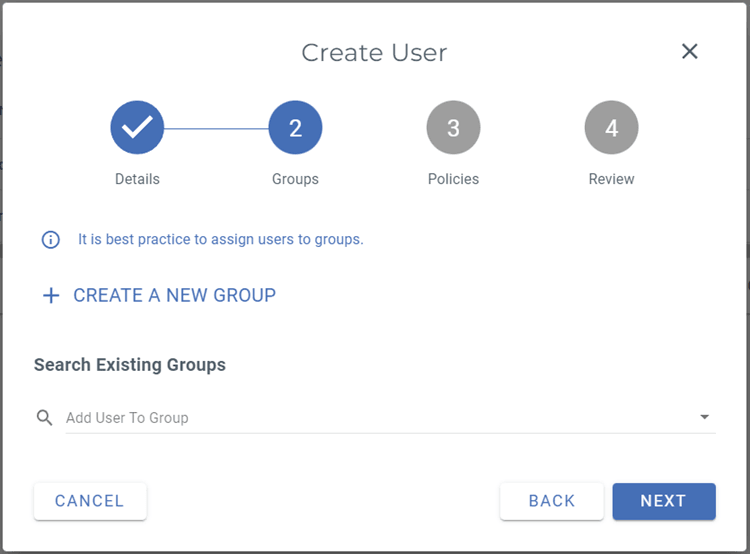
Krok 2: Pokud chcete používat uživatelské skupiny ve Wasabi, můžete jednu vybrat nebo vytvořit, pro stručnost tento volitelný krok přeskočíme a klikneme na Další tlačítko.
Krok 3: Vyberte "AmazonS3FullAccess" politiku, poté posuňte dolů a klikněte na Další tlačítko.
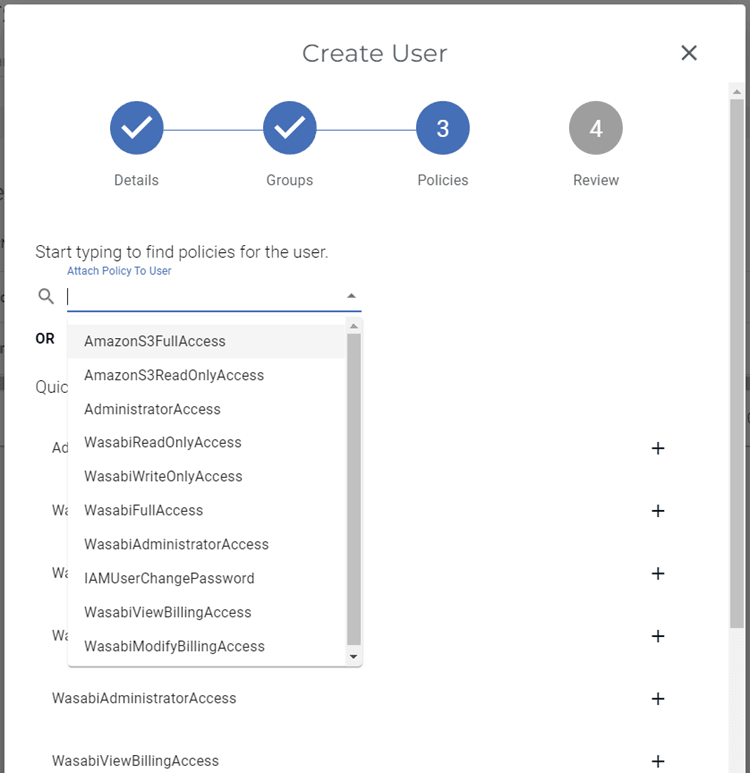
Krok 4: Klikněte na Vytvořit uživatele tlačítko pro dokončení.
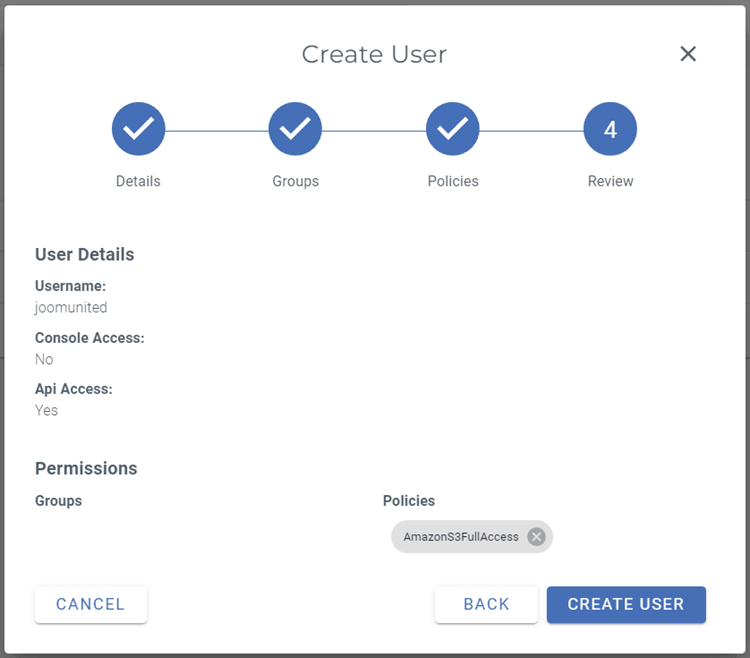
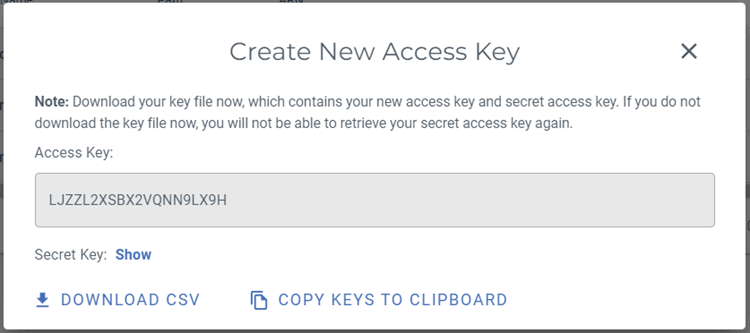
Vyskakovací okno obsahující přístupový klíč a tajný klíč se zobrazí. Můžete si stáhnout, zkopírovat klíče do schránky nebo je uložit někde pro další krok.
Vytvořit nový bucket
Nový bucket lze vytvořit na platformě Wasabi nebo v pluginu WP Media Folder.
První způsob je vytvořit na stránce Wasabi, přejít na Buckets a kliknout na Vytvořit bucket tlačítko v pravém horním rohu dashboardu. Poté zadejte název bucketu a klikněte na tlačítko Vytvořit bucket. Nakonec uvidíte nový bucket v seznamu.
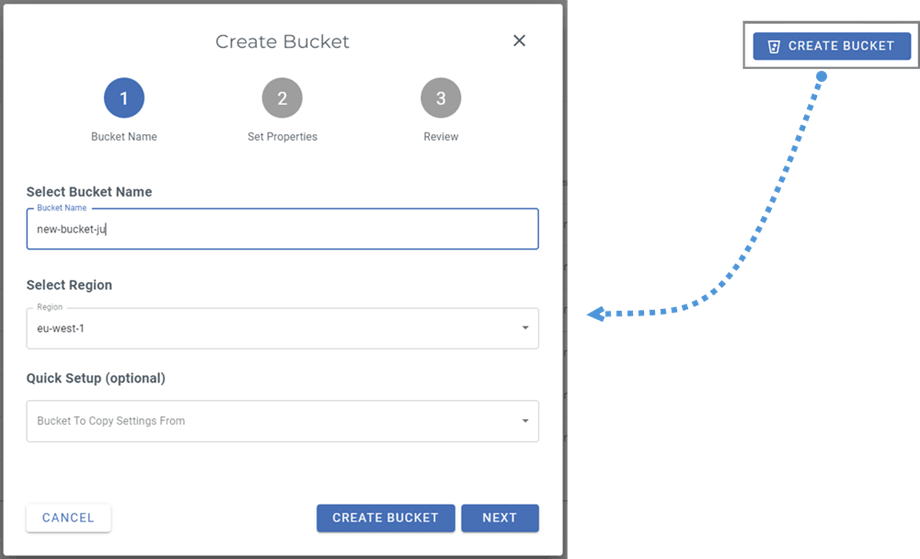
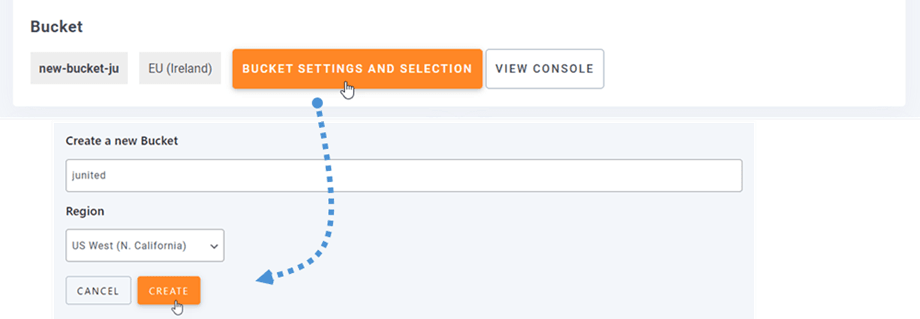
Druhá možnost je vytvořit v nastavení WP Media Folder. Přejděte do nabídky Nastavení > WP Media Folder > Cloud > Přenést média > Wasabi, klikněte na nastavení a výběr bucketu tlačítko. Ve spodní části vyskakovacího okna zadejte název bucketu a klikněte na Vytvořit tlačítko.
2. Přihlášení k Wasabi z WP Media Folder
Vraťte se na WordPress Thing řídicí panel a klikněte na nabídku Nastavení > WP Media Folder > Cloud > Přenést média. Dále klikněte na Upravit ikonu u Vyberte poskytovatele cloudu a vyberte Wasabi.
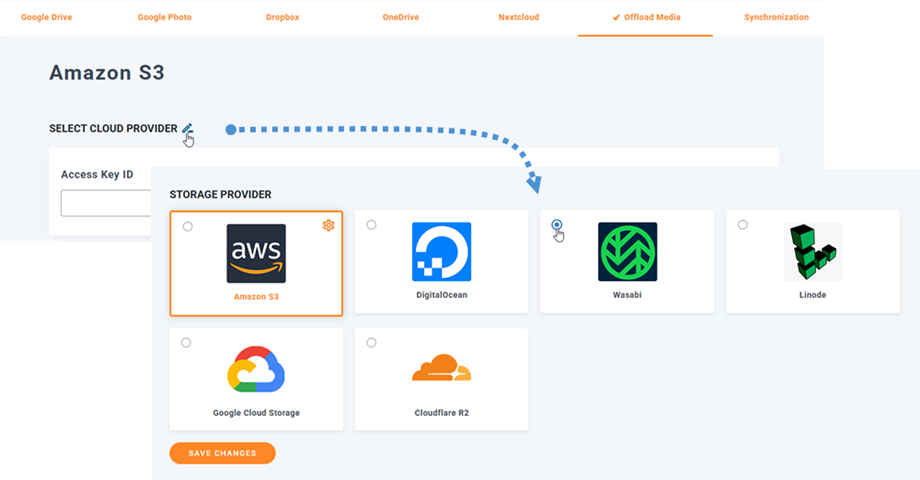
Poté vložte následující do polí formuláře:
- ID přístupového klíče
- Tajný přístupový klíč
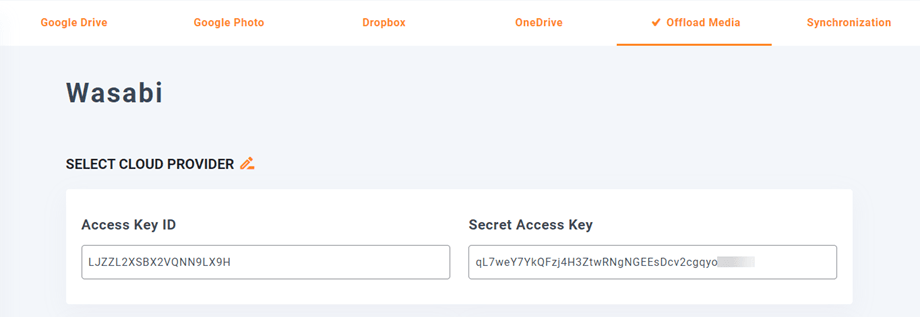
Poté uložte nastavení a připojení by mělo být úspěšné. Přejděte na další krok a objevte funkce Wasabi.
3. Jak to funguje? Co mohu dělat s Wasabi?
Jak to funguje?
Jakmile jste' připojili WP Media Folder k Wasabi, vyberte prosím bucket nebo vytvořte nový, kde budou uložena všechna vaše data.
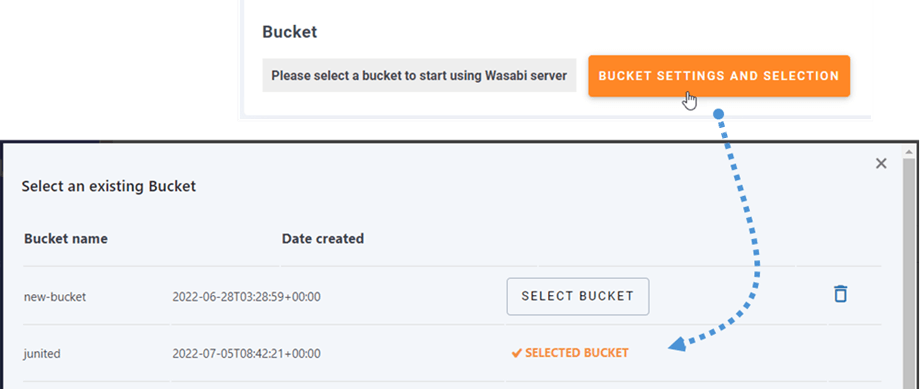
A můžete povolit Kopírovat do Wasabi volbu, veškerá nově nahraná média budou odeslána do Wasabi.
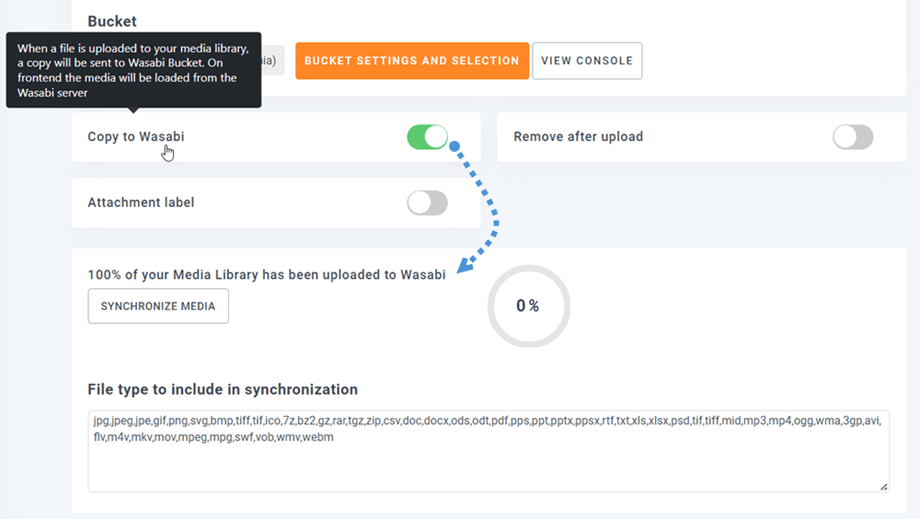
A pokud chcete synchronizovat nahraná média před použitím integrace Wasabi, klikněte na Synchronizovat s Wasabi tlačítko. Poté odešle celou vaši existující knihovnu médií do vašeho bucketu Wasabi.
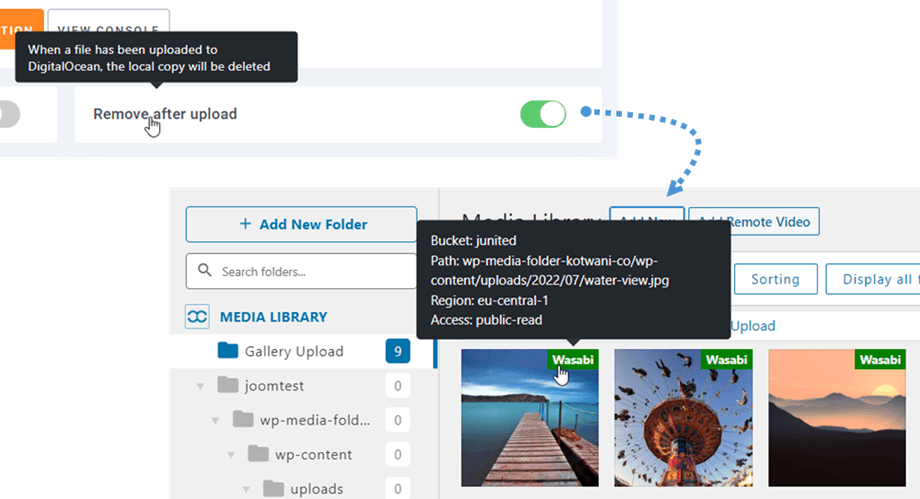
Aby bylo možné odlehčit média na vašem webu, měli byste povolit Odstranit po nahrání volba, vaše knihovna médií bude zcela uložena na Wasabi místo na vašem serveru.
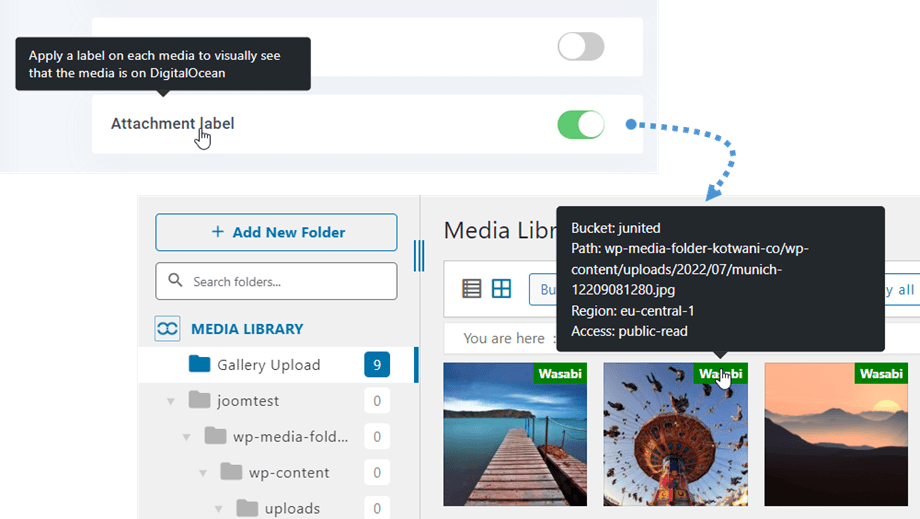
Povolením Štítek přílohy volby se informace o každém médiu zobrazí, když najedete kurzorem na štítek Wasabi v pravém horním rohu.
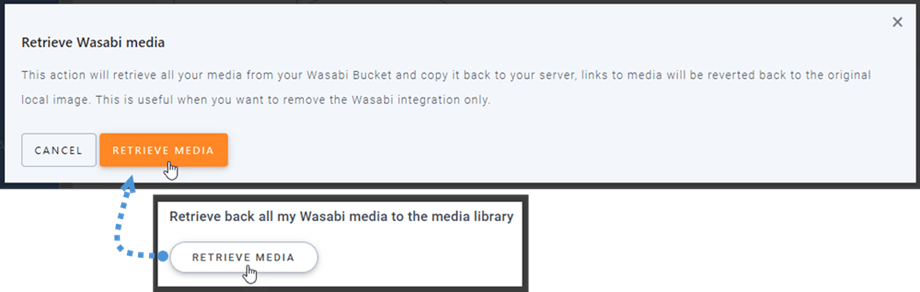
Když chcete změnit umístění médií nebo odebrat plugin, klikněte na Načíst Wasabi Média tlačítko, pak budou všechna vaše média zkopírována z Wasabi do vaší mediální knihovny. Všechny dříve přidané odkazy ve vašem obsahu zůstanou na místě (žádné poškozené odkazy).
Jak připojit CDN?
Náš plugin je integrován s CDN. CDN, pro které byl Wasabi ověřen, jsou: Cloudflare, CloudFront,... prosím přejděte zde pro více podrobností.
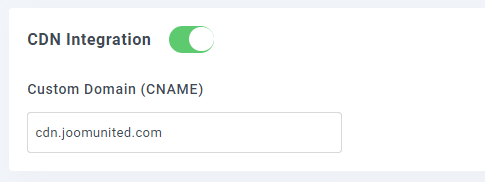
Po získání vlastní domény přejděte do nastavení Wasabi v WP Media Folder a zadejte ji do 'Custom Domain (CNAME)' pole.
Počkejte prosím několik minut, než se obrázek plně načte, když se pole Poslední úpravy změní z "Nasazování" na aktuální datum a čas.
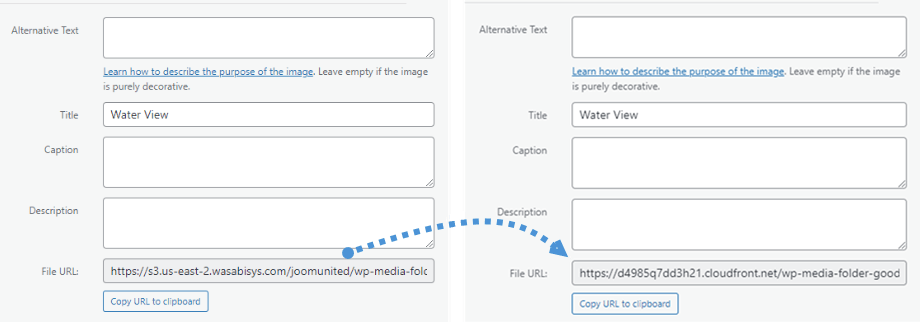
Nakonec můžete vidět změny v File URL poli u každého obrázku.
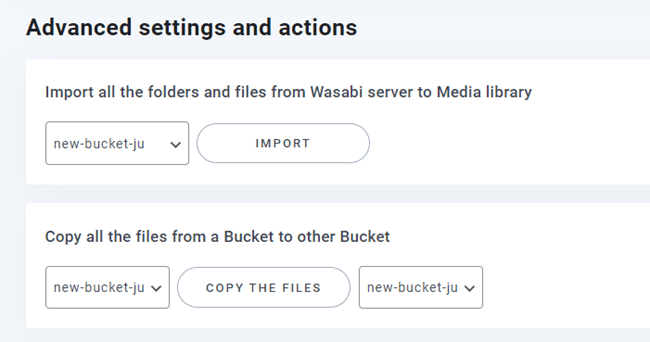
Pokročilá nastavení a akce
Můžete vybrat bucket pro import složek a souborů ze serveru Wasabi do vaší mediální knihovny. Nebo zkopírovat všechny soubory z jednoho bucketu do druhého.