 WordPress Thing producten
 Joomla-producten
 Ondersteuning
 Nieuws
 Inloggen
DropEditor: Geavanceerde bewerkingstools
1. Opsomming
 De opsomming is niet alleen een eenvoudige lijst, je’ll in staat zijn om je eigen opsommingstijl te maken, op te slaan en later opnieuw te gebruiken. Gewoonlijk worden stijlen gedefinieerd in je sjabloon en moeten ze overal op je website worden hergebruikt.
De knop zal een dialoogvenster openen.
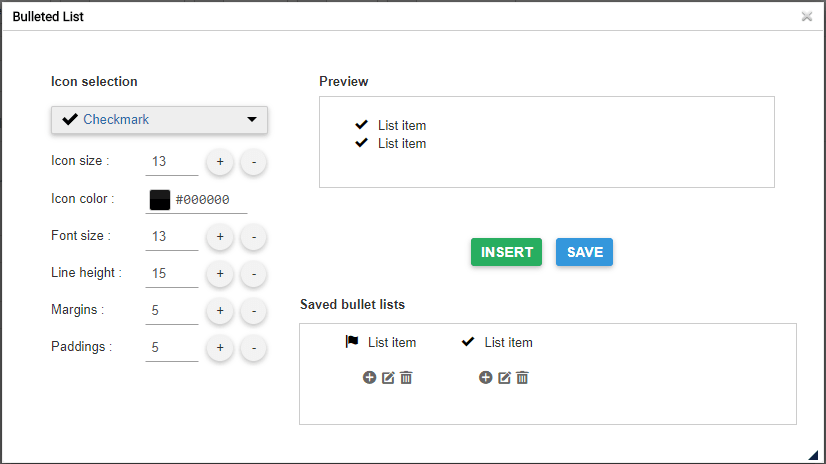
Aan de linkerkant kun je het pictogram en de stijl van je opsomming instellen, een voorbeeld is beschikbaar aan de rechterkant.
Als je je lijst direct in je inhoud invoegt met Invoegen knop, zonder opslaan je’ll “verliezen” je stijl (niet opgeslagen).

De opslaanknop zal de bulletlijst opslaan in de database en je zult later in staat zijn deze te bewerken. Om een bullet te bewerken heb je de mogelijkheid om op het potlood in de lightbox te klikken. De Plus-knop zal de lijst invoegen en de prullenbak zal deze verwijderen.
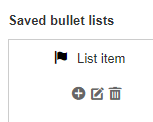
Je kunt ook de rechtermuisklik gebruiken op je inhoud.

2. Kolombeheer
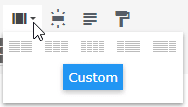
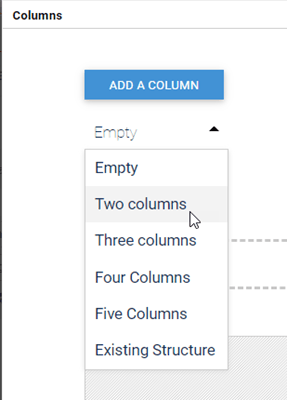
The column manager is a tool to create a column layout in your content. Clicking on the button will show a menu with a quick column layout selection.
- 2 columns
- 3 columns
- 4 columns
- 1/4 - 3/4 layout
- 3/4 - 1/4 layout
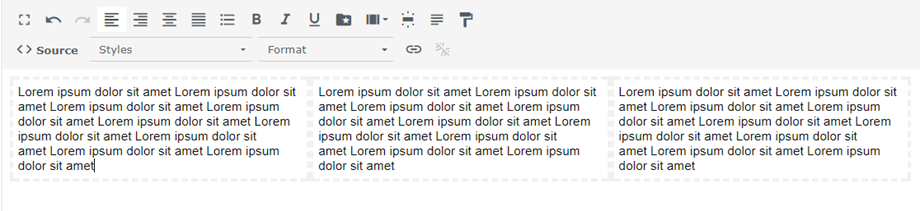
Here is an example of a 3 columns layout quick link insertion in an article.
It’s also possible to define a custom layout for your columns with the Custom button.
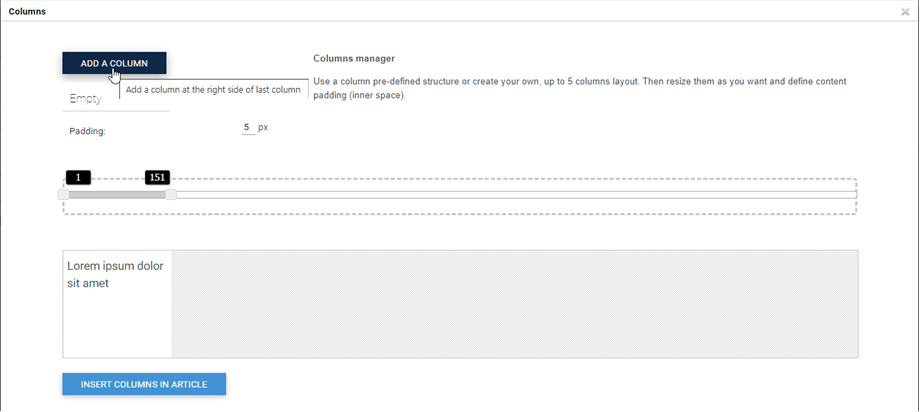
Kolommen kunnen worden aangemaakt door drag’n‑drop te gebruiken om ze te maken of te verwijderen. Vervolgens kun je aangepaste afmetingen voor elke kolom instellen. Klik tenslotte op Knop Kolommen invoegen in artikel om je lay-out toe te voegen.
Een groene menulijst staat hier om je lay-out te resetten en een vooraf gedefinieerde toe te passen.
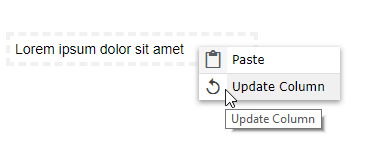
Nadat deze kolommen in je artikel zijn ingevoegd, kun je ze bewerken door er met de rechtermuisknop op te klikken en op Kolom bijwerken knop. Vervolgens kun je de breedte van de kolommen wijzigen.
3. Knopeditor
 De knopbeheerder stelt je in staat om je eigen knopstijl te maken, op te slaan en later opnieuw te gebruiken. Gewoonlijk worden knoppen gedefinieerd in je template en moeten ze overal op je website opnieuw worden gebruikt.
De knopeditor is behoorlijk vergelijkbaar met de bulletlijstinterface, je’ll in staat zijn een stijl te maken met het linkervensterhulpmiddel en vervolgens Invoegen/opslaan/bewerken.
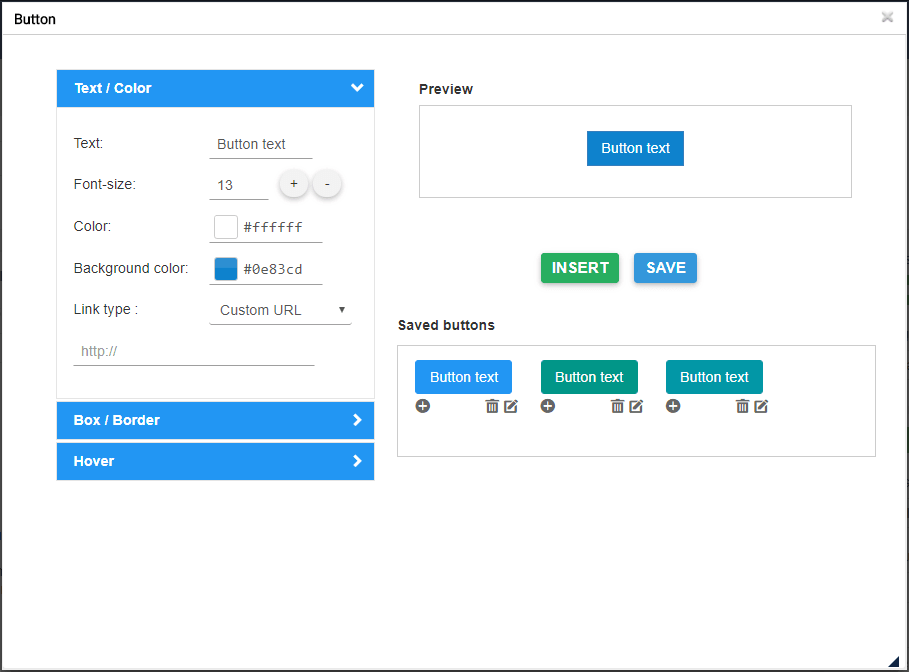
Je hebt de mogelijkheid om achtergrond, randstijlen en muis-hover effect te definiëren. Om een knop in de inhoud in te voegen, kun je klikken op Invoegen knop of + symbool van een opgeslagen knop.
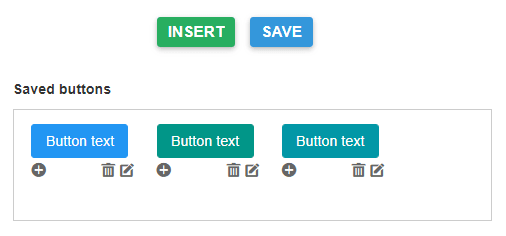
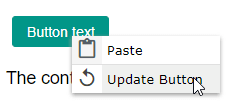
U kunt ook een bestaande stijl bewerken en opslaan, klik gewoon op de pen en wijzig de parameters of klik met de rechtermuisknop in de editor.
Tot slot kunt u een aangepaste link voor de knop definiëren of een snelle link naar een menu of een artikel maken.

4. Artikeloverzicht
 De samenvattingstool kan een automatische samenvatting van al uw inhoud genereren op basis van titels in uw inhoud. U kunt de samenvatting ook automatisch bijwerken.
Om het te gebruiken, voeg titels toe in uw artikel en klik vervolgens op de samenvattingstool.
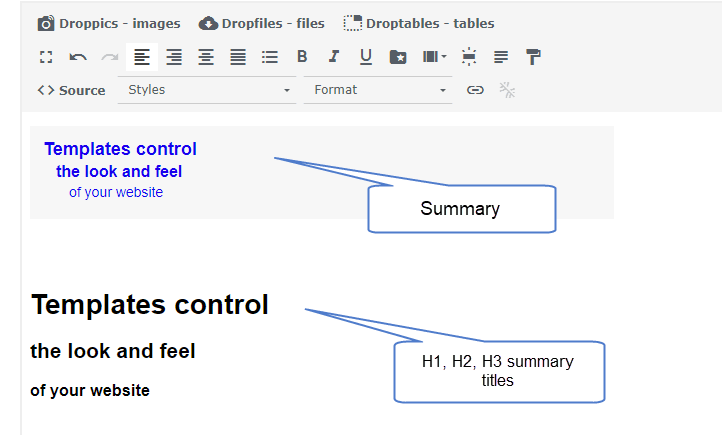
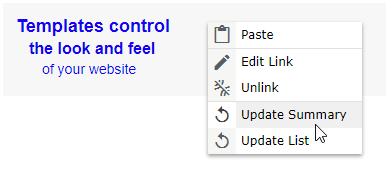
Er wordt een samenvatting toegevoegd met een anker naar uw inhoud. U kunt deze ook bijwerken met een rechtermuisklik om deze opnieuw te genereren.
5. Sjabloonhulpmiddel
 De sjabloontool stelt u in staat om de volledige lay-out van uw inhoud (HTML-structuur) op te slaan, zodat u deze later kunt laden.
Klik op de knop om opslaan/laden een lay-out.
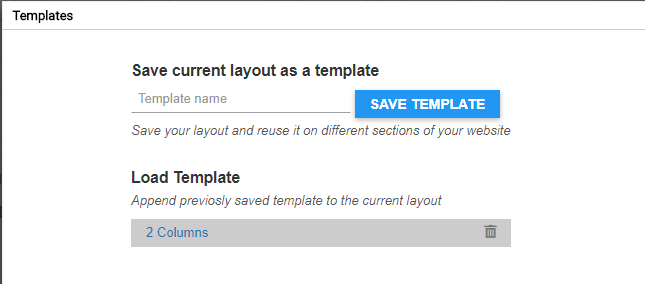
U kunt een sjabloonnaam definiëren, sla deze op. Om een sjabloon te laden klikt u op zijn naam in de onderste zone.
6. Linkbeheer
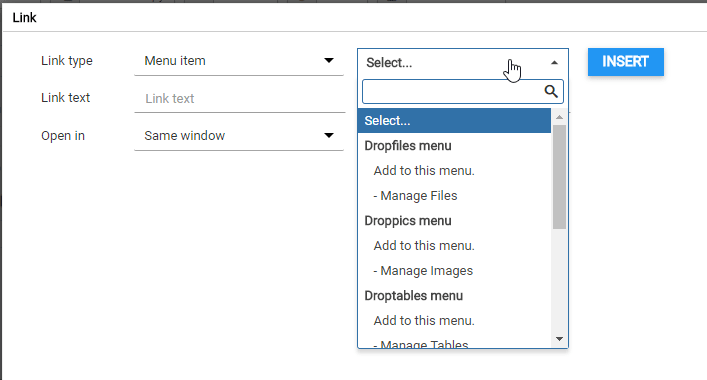
 Er is een linkbeheerder beschikbaar met een interface die u in staat stelt snelle links naar Joomla-inhoud, artikel en menu's te maken
In het dialoogvenster heeft u de optie om een link naar een aangepaste URL te maken of Joomla-inhoud te laden. Selecteer gewoon een inhoud, de URL wordt gegenereerd en klik op Invoegen knop.
7. Ankerhulpmiddel
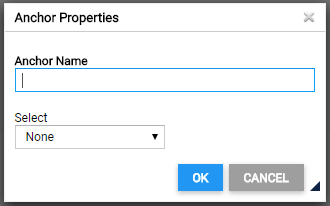
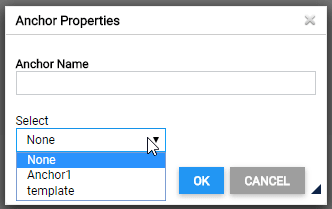
 Een eenvoudige anker-tool om een pagina op een bepaald punt te laden is ook beschikbaar.
Je kunt een ankernaam toevoegen, en vervolgens valideren
Er wordt een anker toegevoegd in je inhoud.
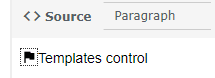
Om vervolgens een link naar dit anker te maken, selecteer je gewoon wat tekst, klik je terug op de anker-toolknop en selecteer je het eerder gemaakte anker.
8. Google-lettertype
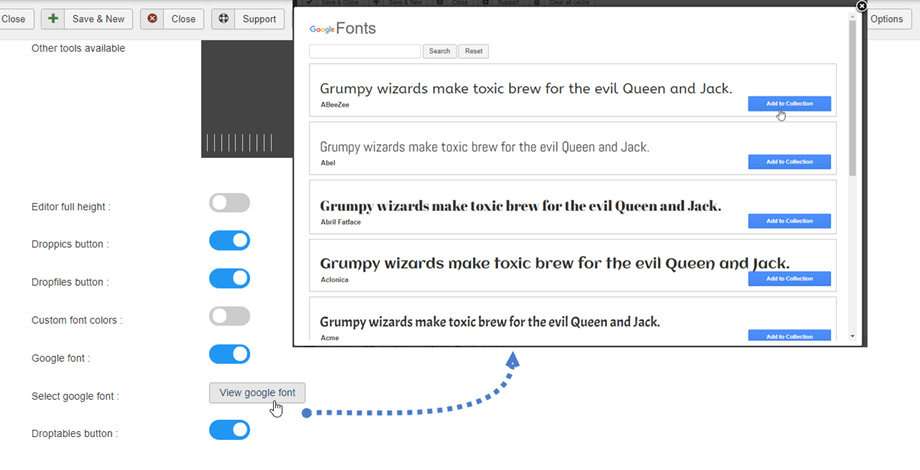
Eerst moet je inschakelen Google-lettertype parameter in Profielen > Standaard (Jouw profielen) > Editorhulpmiddelen tabblad. Vervolgens klik Bekijk Google-lettertype knop, dan zal het geselecteerde lettertype verschijnen in de editor.
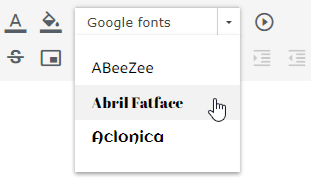
Uiteindelijk zie je de lettertypen in de editor.
9. Media invoegen
 Je kunt mediabestanden invoegen vanaf je server of YouTube, Vimeo. Eerst klik je op de Media invoegen knop op de editorhulpmiddelen.
Daarna verschijnt een pop-upvenster, je kunt de link toevoegen op het Youtube- of Vimeo-tabblad. Klik vervolgens Invoegen knop.
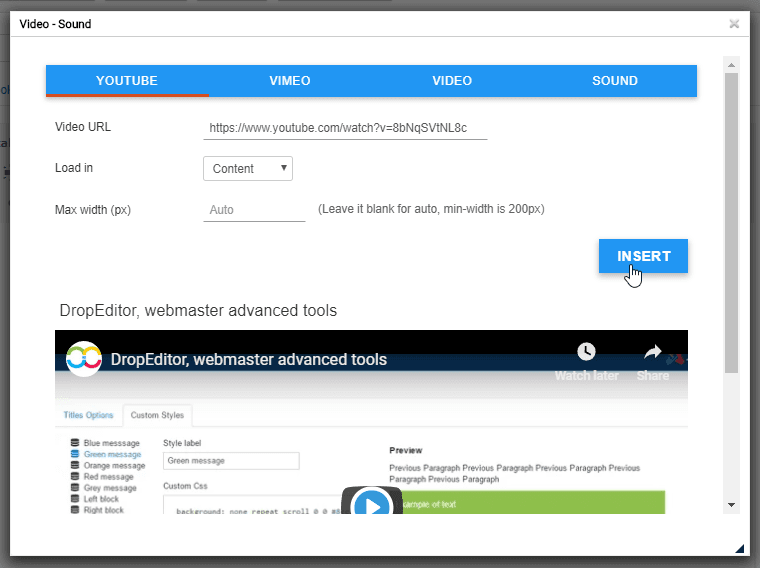
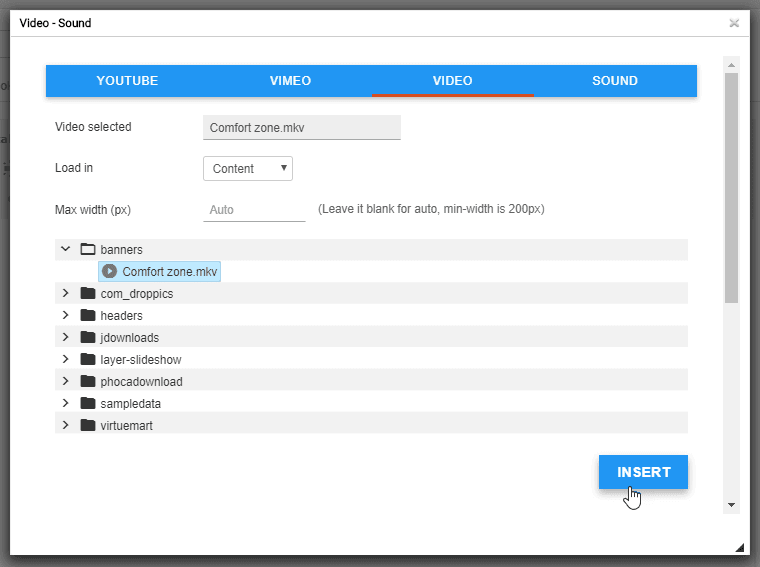
Bovendien kun je een video- of geluidsbestand van je server kiezen op het Video- of Geluidstabblad.
10. Niet‑breekbare spaties
Je kunt ook een niet‑breekbaar spatie‑teken invoegen door op het pictogram  in de editor‑tool.
