 WordPress Thing producten
 Joomla-producten
 Ondersteuning
 Nieuws
 Inloggen
DropEditor: Editorprofielen
1. Profielactivatie
DropEditor stelt je in staat een bewerkingsprofiel te definiëren dat van toepassing is op een specifieke Joomla-gebruikersgroep. Om toegang te krijgen tot de configuratie ga je naar Component > DropEditor > Profielen

In het hoofdtabblad kun je het profiel beschikbaar maken voor een specifieke Joomla-gebruikersgroep, bijvoorbeeld groepen die op de Joomla-frontend worden gebruikt.

Je kunt het gebruik van de editor ook beperken tot een specifieke Joomla-component.
2. Profieltools
Elk profiel heeft zijn eigen gereedschappen. Gebruik drag-en-drop om gereedschappen te activeren/verwijderen van het profiel.

Het bevat een paar parameters onder de editor-gereedschappen:
- Editor volledige hoogte
- Aangepaste letterkleuren
- Google-lettertype
- Selecteer Google-lettertype
- Droppics-knop
- Dropfiles-knop
- Droptables-knop

3. Andere beschikbare gereedschappen
Sommige gereedschappen zijn ook beschikbaar en niet standaard geactiveerd.
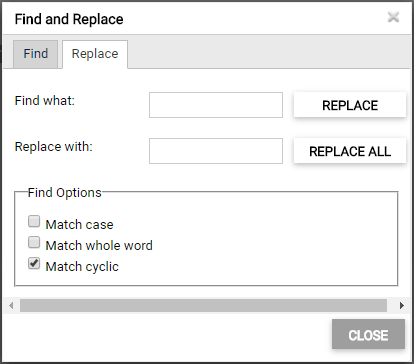
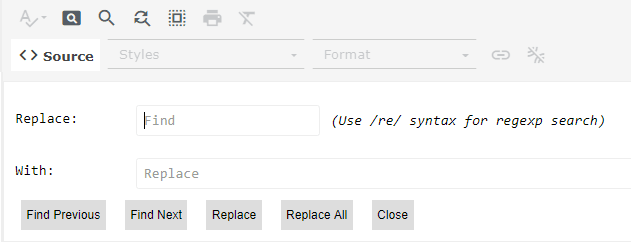
Zoeken en vervangen
Voer een zoeken-en-vervangen uit voor één of alle elementen in uw editor-inhoud.
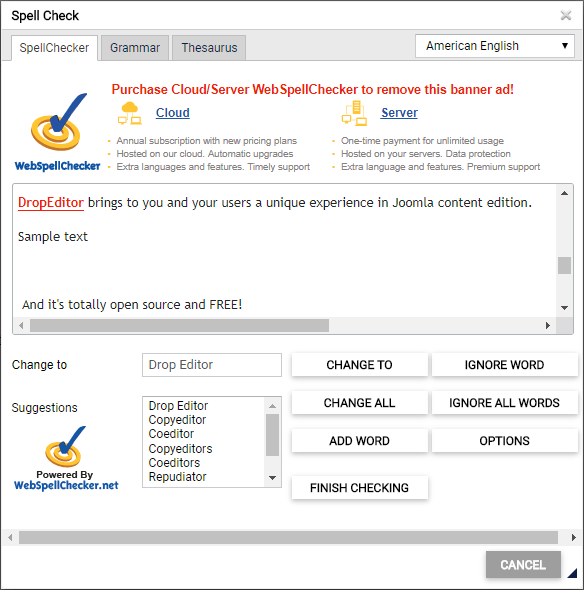
Spellingcontrole
 Verwijder stijltool: maak alle CSS inline stijlen verdwijnen
Dan krijg je:
- Kopiëren/Plakken/Knippen
- Plakken als tekst of vanuit Word: er’s een automatisch hulpmiddel wanneer je een inhoud plakt in de editor dat stijlen verwijdert
- Selecteer alle inhoud
- Voorbeeld: open een nieuw tabblad met Joomla inhoudsvoorbeeld
- Inhoud afdrukken
- Doorhalen
- Subscript/Superscript
- Smiley
- Pagina-einde
- Genummerde lijst
- Inspringen/Uitspringen
- Citaat
- HTML-tabel
- Horizontale lijn
- Tekstkleur
- Achtergrondkleur
4. Importeren - Exporteren van stijlen/profielen
U kunt ook uw aangepaste stijlen of editorprofielen importeren/exporteren door te klikken op de Importeren/Exporteren knop rechtsboven bij DropEditor-profielen.

Daarna verschijnt er een pop-upvenster, zodat u een bestand kunt kiezen en vervolgens Import uitvoeren of selecteren om aangepaste stijlen of editorprofielen te exporteren.
