 WordPress Thing producten
 Joomla-producten
 Ondersteuning
 Nieuws
 Inloggen
WP AI Assistant: Veelvoorkomend gebruik
Assistentaanpassing
Navigeer naar WP AI Assistant in het linkermenu in wordpress thing backend, je kunt de Assistentenlijst zien, klik op Assistent maken knop, geef het vervolgens een naam in de pop‑up en klik op Wijzigingen opslaan knop.
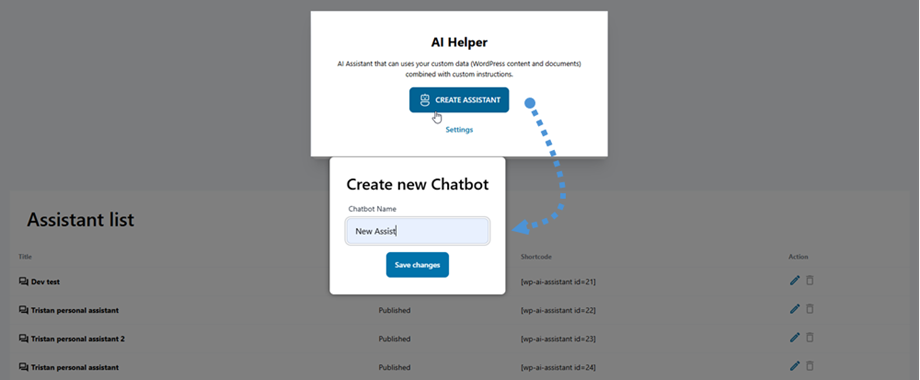
Vervolgens gaat het naar de gedetailleerde instellingen van de Assistent, waar je je chatinstellingen kunt aanpassen.
1. Installatie & Instructies
Chatbot-instelling
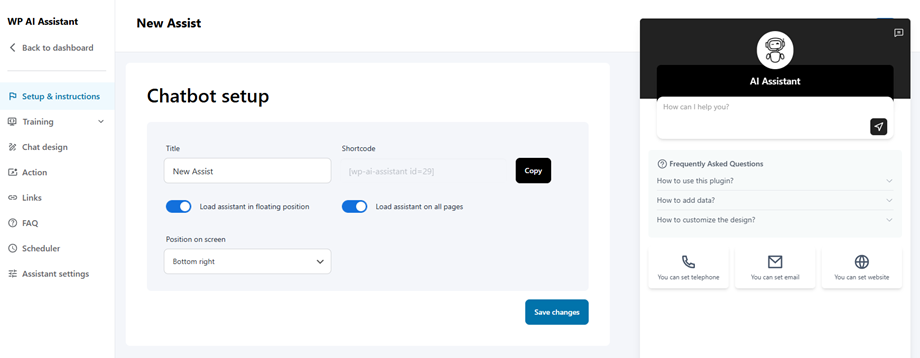
- Titel: naam van de AI-assistent.
- Shortcode: shortcode van de AI-assistent.
- Laad assistent in zwevende positie: gebruik de toggle-knop om in/uit te schakelen.
- Laad assistent op alle pagina's: Selecteer deze assistent als standaard. Andere assistent verliest zijn standaardstatus.
- Positie op scherm: rechtsonder, linksonder, midden.
Assistentinstructies
Aanbevolen
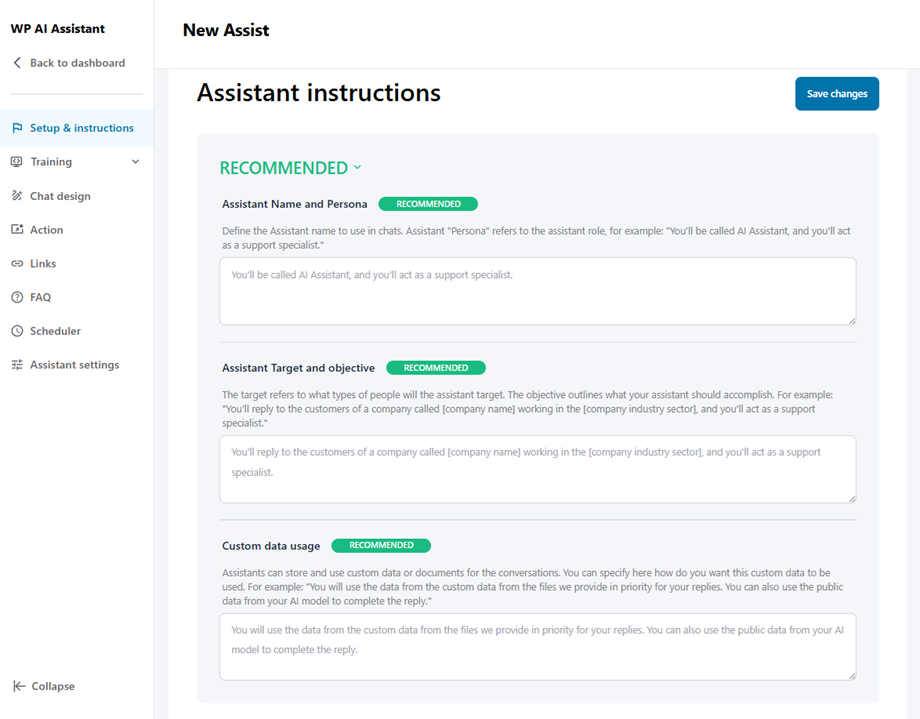
- Naam van de Assistent en Persoonlijkheid: Definieer de OpenAI Assistentnaam die in chats gebruikt moet worden. Assistent "Persoonlijkheid" verwijst naar de rol van de assistent, bijvoorbeeld: "Je'll wordt AI Assistent genoemd, en je'll treedt op als een supportspecialist."
- Doel en doelstelling van de assistent: Het doel verwijst naar welke soorten mensen de assistent zal richten. De doelstelling beschrijft wat uw assistent moet bereiken. Bijvoorbeeld: "U beantwoordt de klanten van een bedrijf genaamd [company name] dat actief is in de [company industry sector], en u treedt op als een supportspecialist."
- Gebruik van aangepaste gegevens: OpenAI-assistenten kunnen aangepaste gegevens of documenten opslaan en gebruiken voor de gesprekken. U kunt hier aangeven hoe u deze aangepaste gegevens wilt gebruiken. Bijvoorbeeld: "U zult de gegevens uit de aangepaste gegevens uit de bestanden die wij leveren, met prioriteit gebruiken voor uw antwoorden. U kunt ook de openbare gegevens van uw AI-model gebruiken om het antwoord te voltooien."
Optioneel
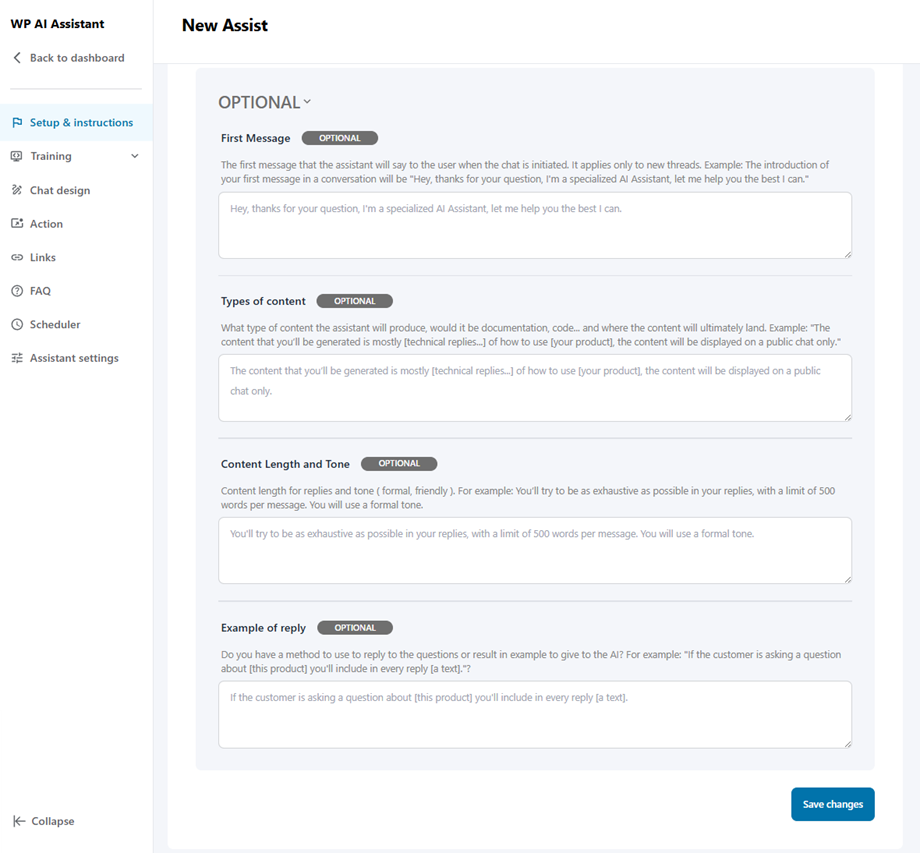
- Eerste bericht: Het eerste bericht dat de assistent aan de gebruiker zal zeggen wanneer de chat wordt gestart. Het geldt alleen voor nieuwe threads. Voorbeeld: De introductie van uw eerste bericht in een gesprek zal "Hey, bedankt voor uw vraag, ik ben een gespecialiseerde AI-assistent, laat me u zo goed mogelijk helpen."
- Soorten inhoud: Welk type inhoud de assistent zal produceren, zou het documentatie, code... zijn en waar de inhoud uiteindelijk terechtkomt. Voorbeeld: "De inhoud die je zult genereren is voornamelijk [technische antwoorden...] over hoe je [jouw product] gebruikt, de inhoud zal alleen worden weergegeven in een openbare chat."
- Inhoudslengte en Toon: Inhoudslengte voor antwoorden en toon ( formeel, vriendelijk ). Bijvoorbeeld: Je zult proberen zo uitgebreid mogelijk te zijn in je antwoorden, met een limiet van 500 woorden per bericht. Je zult een formele toon gebruiken.
- Voorbeeld van antwoord: Heb je een methode om te gebruiken om te antwoorden op de vragen of een voorbeeld te geven aan de AI? Bijvoorbeeld: "Als de klant een vraag stelt over [this product] zul je in elk antwoord [a text] opnemen."?
2. Training
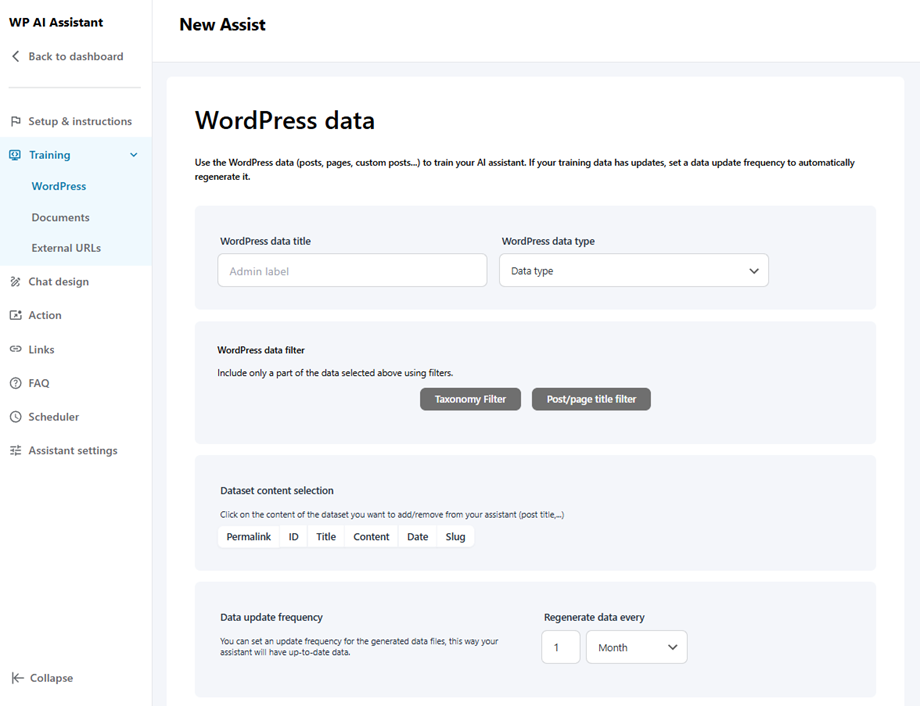
- WordPress Thing: Gebruik de WordPress Thing data (posts, pages, custom posts...) om je AI-assistent te trainen. Als je trainingsdata updates heeft, stel dan een data‑updatefrequentie in om deze automatisch te regenereren.
- WordPress Thing data titel
- WordPress Thing gegevenstype: Berichten, Pagina's, Zwevende elementen of Bestanden.
- WordPress Thing gegevensfilter: Taxonomiefilter of Bericht/pagina-titelfilter.
- Selectie van datasetinhoud
- Frequentie van gegevensupdates
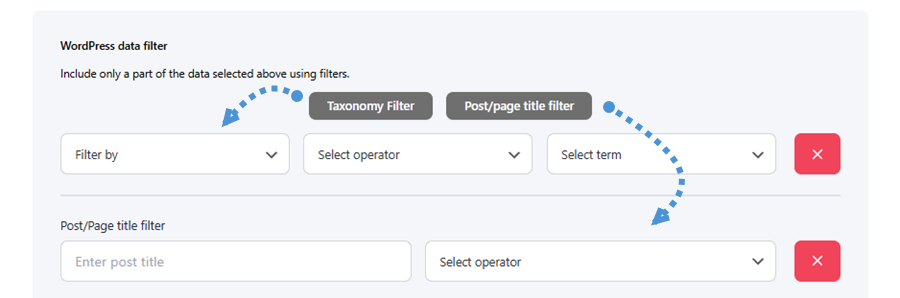
Er zijn twee beschikbare filtertypen, elk toegankelijk door op de bijbehorende knop te klikken:
- Taxonomiefilter: Filter inhoud door een taxonomie, operator en term te selecteren om de gegevens te verfijnen.
- Bericht/pagina-titelfilter: Filter inhoud door een specifieke bericht- of paginatitel in te voeren samen met een operatorconditie.
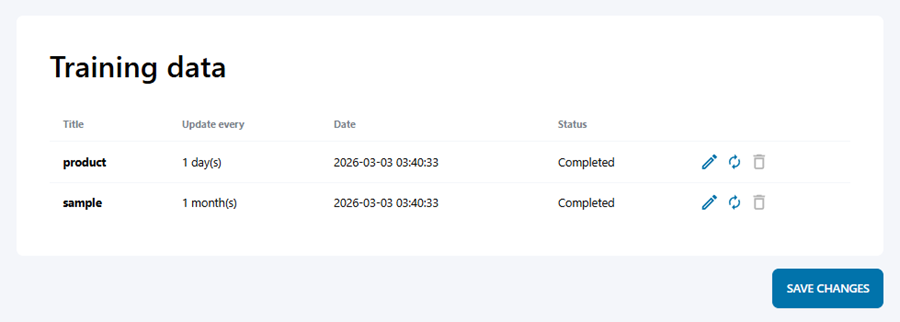
Zodra uw gegevens zijn opgeslagen, verschijnt deze in de trainingsdatatabel hieronder, met belangrijke details zoals de titel, updatefrequentie, datum en huidige status.
U kunt ook elke invoer rechtstreeks vanuit de lijst bewerken, opnieuw synchroniseren of verwijderen.
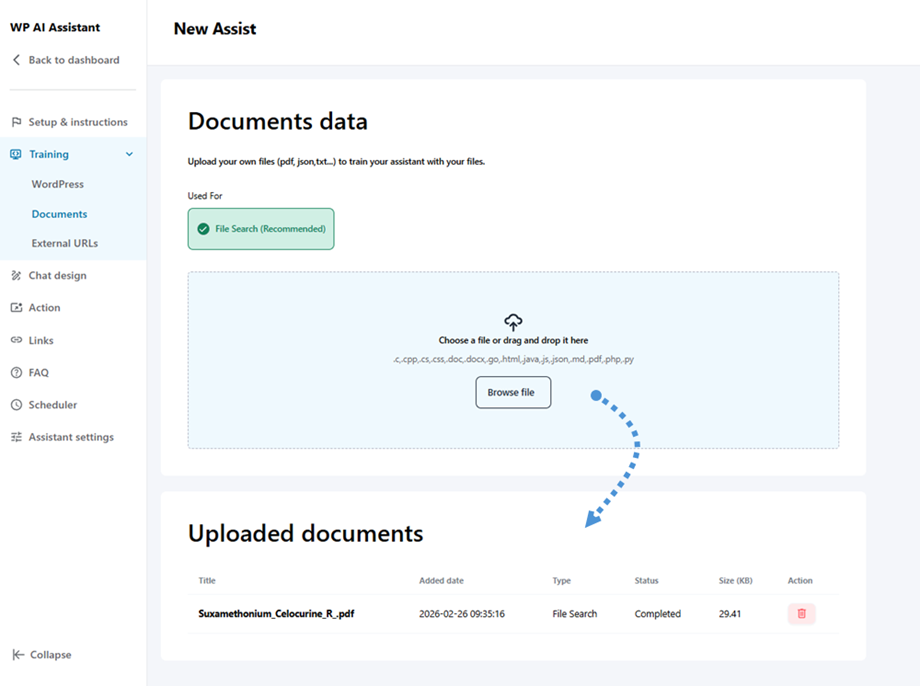
- Documenten: maakt het mogelijk om uw eigen bestanden — zoals PDF, JSON, TXT, en meer — te uploaden om uw assistent te trainen met aangepaste inhoud. Sleep eenvoudig een bestand naar het venster of klik op Blader bestand om er een te selecteren. Zodra geüpload, verschijnen alle documenten in de lijst Geüploade Documenten hieronder.
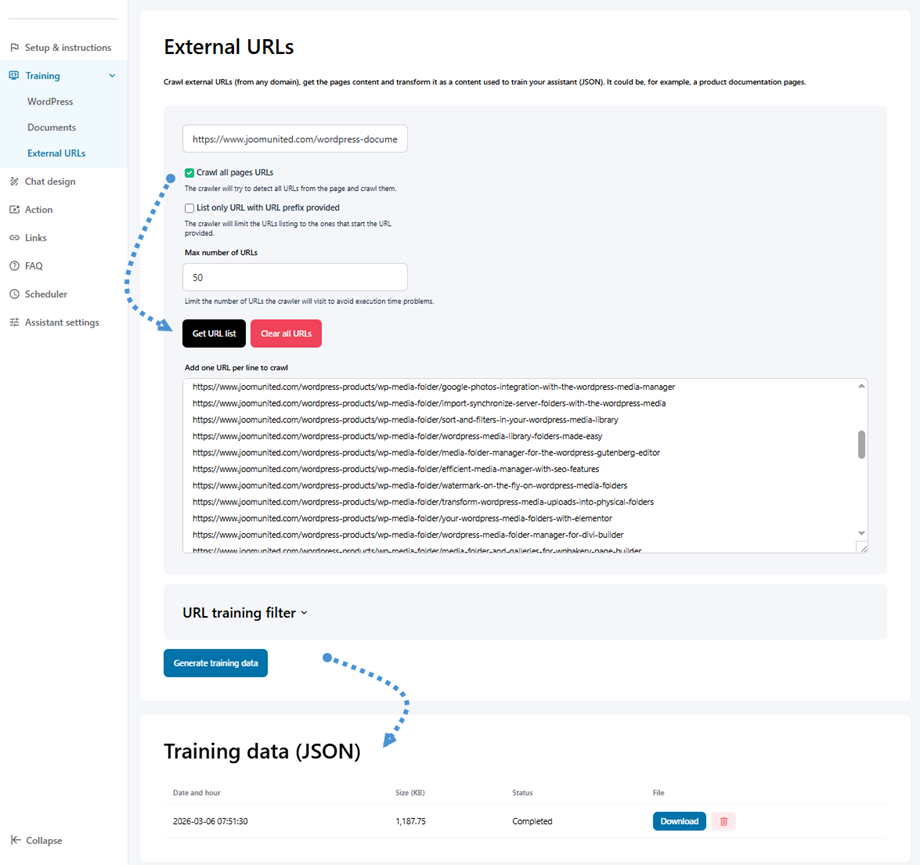
- Externe URL's: Crawl externe URL's (van elk domein), haal de paginainhoud op en zet deze om tot content die wordt gebruikt om je assistent te trainen (JSON). Het kan bijvoorbeeld een productdocumentatiepagina's zijn.
Om te beginnen, plak uw URL in het invoerveld, schakel de Crawl alle pagina-URL's optie, klik vervolgens op URL-lijst ophalen knop om alle beschikbare pagina's op te halen. Zodra u'gereed bent, klik op Genereer Trainingsgegevens knop en het resulterende JSON-bestand verschijnt in de lijst met trainingsgegevens hieronder.
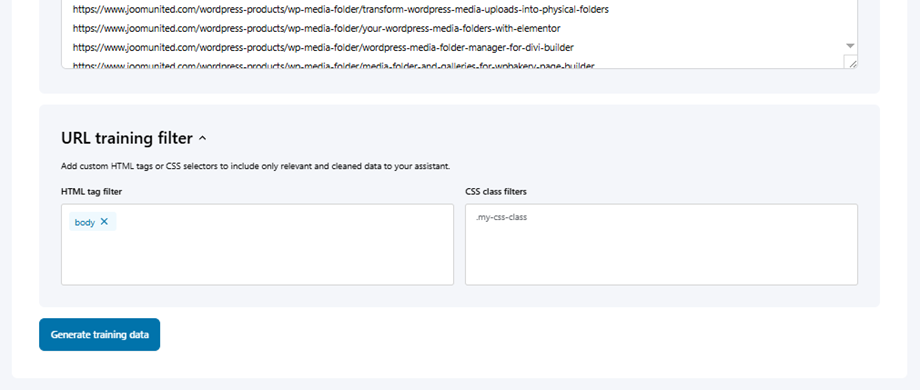
U kunt ook de URL-trainingsfilter sectie om te verfijnen welke inhoud wordt geëxtraheerd - gebruik de HTML-tagfilter en CSS-klassefilter velden om alleen de relevante en schone gegevens op te nemen die u wilt dat uw assistent leert.
3. Chatontwerp
In deze sectie kunt u de volgende instellingen aanpassen:
Grootte
- Chatbreedte: configureer de breedte van de chatinterface met pixels (px), viewportbreedte (vw) of procent (%) eenheden.
- Maximale chathoogte: stel de maximale chathoogte in met pixels (px), viewporthoogte (vh) of procent (%) eenheden.
- Berichten opvulling
- Berichtencontainer radius
- Chatkoptekst & pictogramgrootte
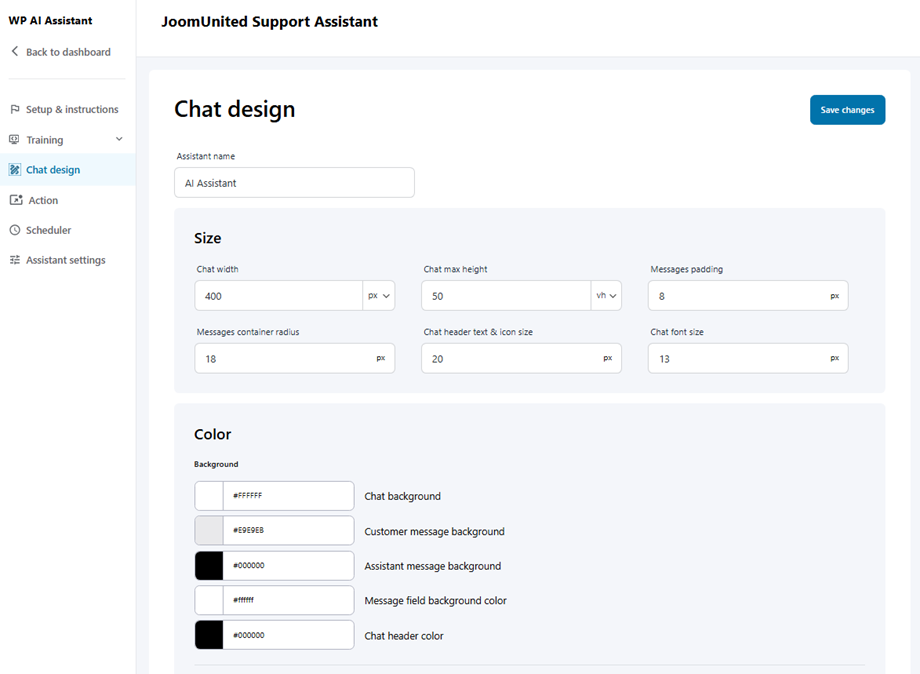
Kleur
- Achtergrond
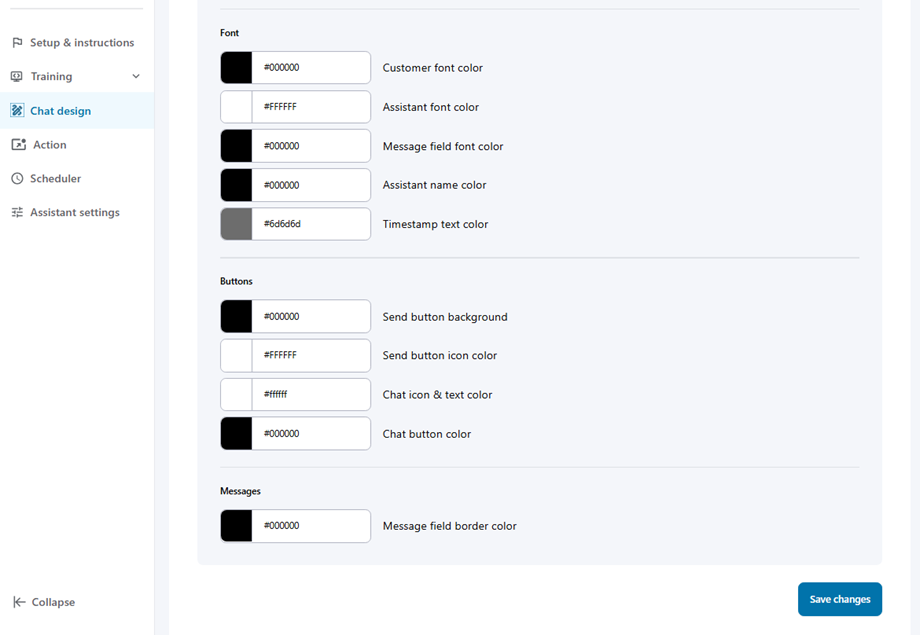
- Lettertype
- Knoppen
- Berichten
4. Assistentactie
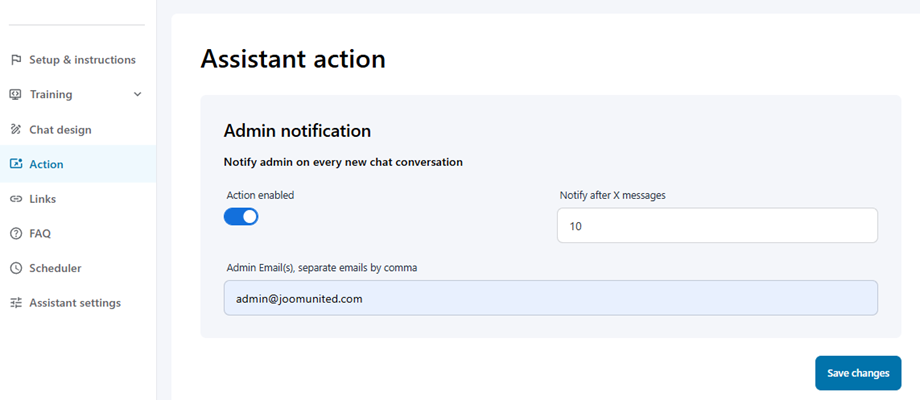
Na het selecteren van uw AI-assistent, ga naar de Actie-sectie om twee belangrijke functies te configureren: Beheerdersmelding en Chat-eindtranscripten.
Beheerdersmelding
Deze functie stuurt beheerders meldingen voor nieuwe chatgesprekken. Om het in te stellen:
- Schakel de meldingsactie in
- Configureer de volgende velden:
- Meld na X berichten: Stel de berichtdrempel voor meldingen in
- Beheerder e-mail(s), scheid meerdere e-mailadressen met komma's: Voer beheerder e-mailadressen in
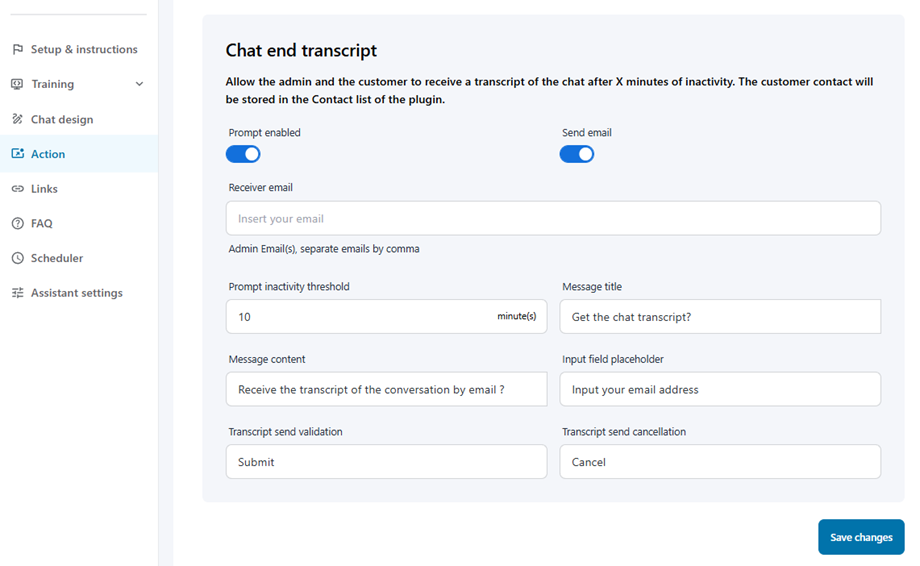
Chat-eindtranscript
Deze functie stuurt automatisch chattranscripten naar gebruikers wanneer gesprekken eindigen. Om te configureren:
- Schakel beide Prompt en E-mail verzenden opties
- Vul de vereiste velden in:
- Ontvanger e-mail: Het e-mailadres dat de transcripties zal ontvangen
- Prompt inactiviteitsdrempel: Stel de time-outperiode in minuten in
- Berichttitel: Onderwerpsregel voor transcriptie-e-mails
- Berichtinhoud: E-mail body-sjabloon
- Plaatshouder invoerveld: Standaardtekst voor het e-mail invoerveld
- Voer uw e-mailadres in: Gebruikers e-mailveld
- Validatie verzenden transcript: Bevestigingsknop
- Annulering verzenden transcript: Annuleringknop
5. Links
De Links-sectie stelt u in staat uw communicatiekanalen toe te voegen, waardoor klanten snel uw supportteam kunnen bereiken.
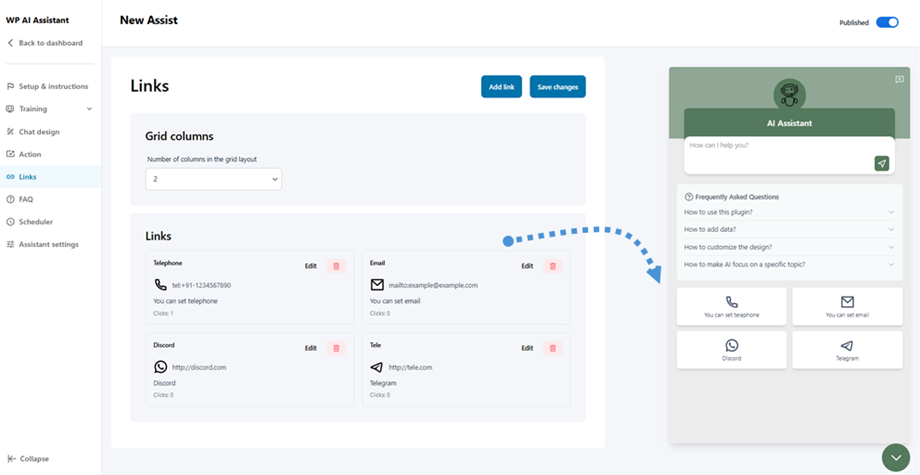
Om te beginnen, selecteer het aantal rasterkolommen om de lay-out te definiëren, bewerk vervolgens elk contactvak met de relevante details. Het bijgewerkte ontwerp wordt in realtime weergegeven op het voorbeeldpaneel aan de rechterkant.
6. FAQ-beheer
De FAQ-sectie stelt je in staat een verzameling veelgestelde vragen over je product of dienst toe te voegen, zodat gebruikers antwoorden vinden voordat ze contact opnemen.
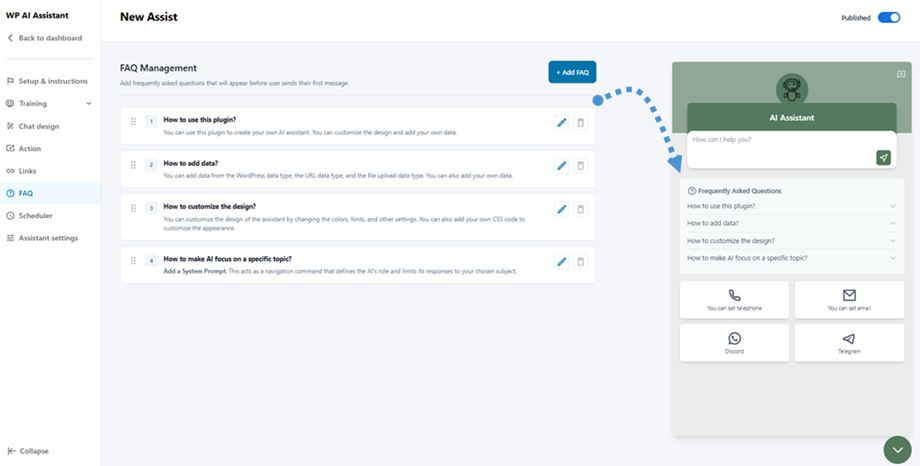
Klik + FAQ toevoegen om nieuwe items te maken, en alle toegevoegde vragen worden onmiddellijk weergegeven in het voorbeeldpaneel aan de rechterkant.
7. Planner
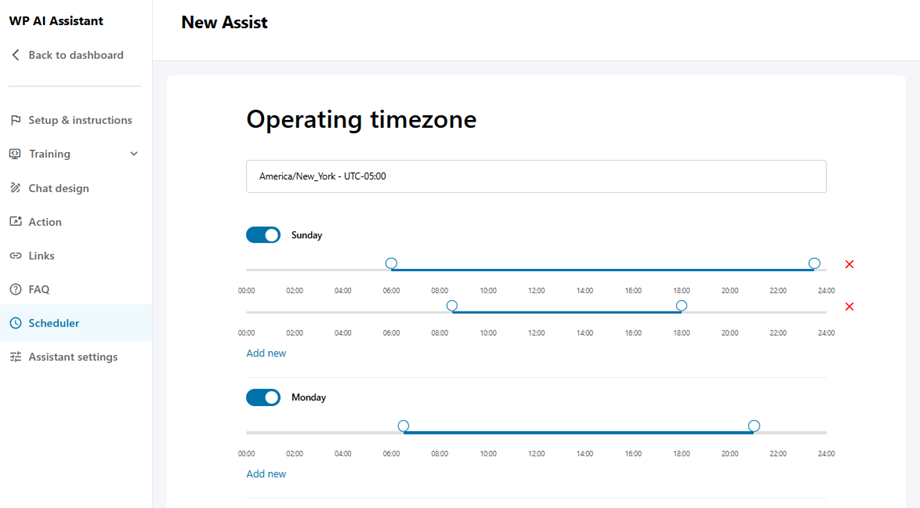
In deze instelling kun je de operationele tijdzone voor je winkel of locatie kiezen. Selecteer eerst je tijdzone, en pas vervolgens de openingstijden voor weekdagen hieronder aan.
8. Assistentinstellingen
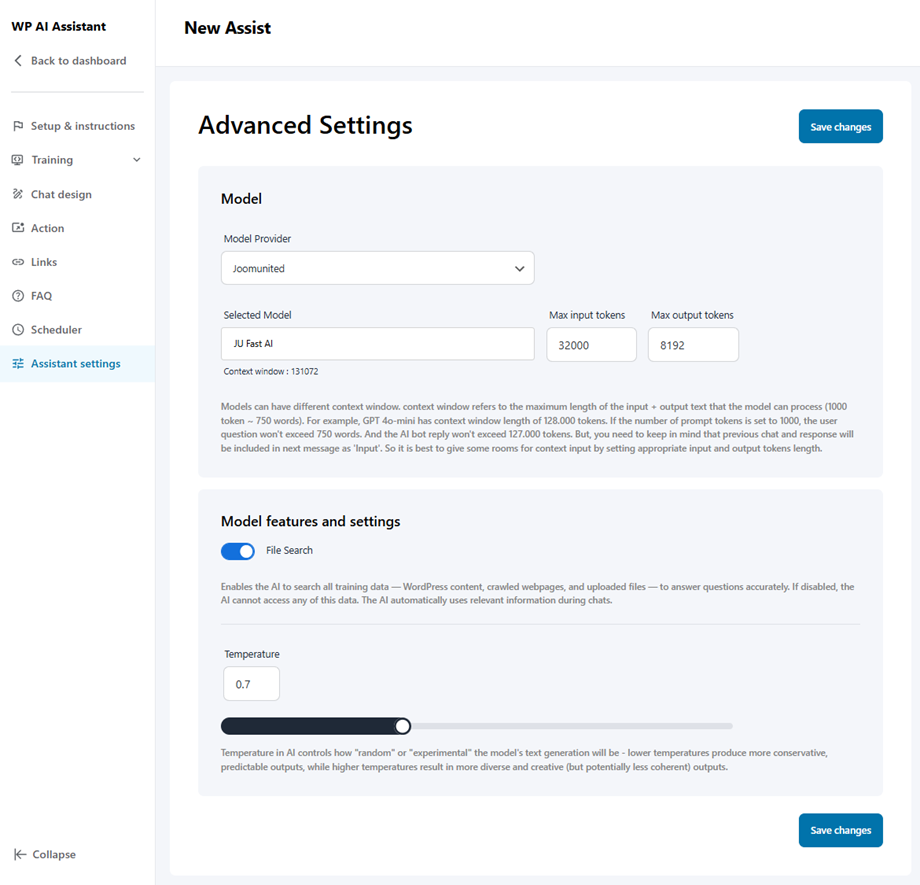
Na je modelkeuze in de Instelling > AI-modellen, hier kun je een model selecteren en de instelling aanpassen.
Modelprovider
- Joomunited
- OpenAI
Modelfuncties en instellingen
- File Search: Enables the AI to search all training data - WordPress Thing content, crawled webpages, and uploaded files - to answer questions accurately. If disabled, the AI cannot access any of this data. The AI automatically uses relevant information during chats.
- Temperature: Temperature in AI controls how "random" or "experimental" the model's text generation will be - lower temperatures produce more conservative, predictable outputs, while higher temperatures result in more diverse and creative (but potentially less coherent) outputs.
