WordPress Thing producten
 Joomla-producten
 Ondersteuning
 Nieuws
 Inloggen
WP File Download Addon: Nextcloud Integration
1. Login to Nextcloud from WP File Download
In order to use Nextcloud in the plugin, please navigate to the WordPress Thing dashboard and click on the plugin configuration > Cloud Connection > Nextcloud tab. Then complete the following fields with the correct information:
- Nextcloud URL
- Username (without white space and special characters)
- Wachtwoord
- Naam van hoofdmap (voer een bestaande in of een geheel nieuwe naam, dan maakt het systeem deze automatisch aan op Nextcloud)
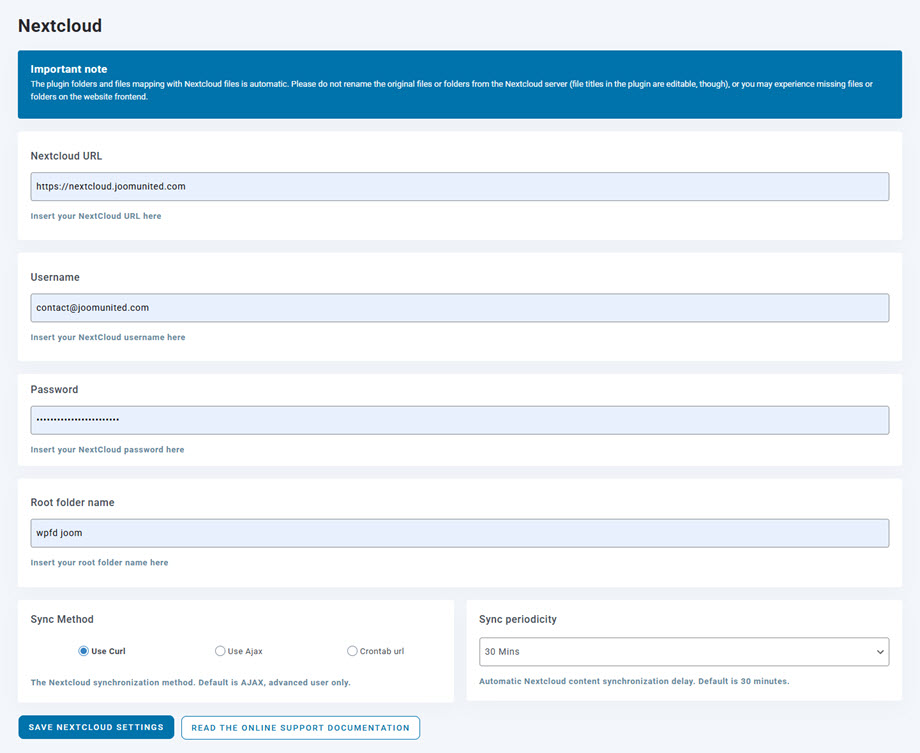
Daarna sla je de instellingen op en klik je op Verbind Nextcloud knop, dan moet de verbinding slagen. Ga naar het WP File Download-dashboard om Nextcloud-functies te gebruiken.
2. How does it work? What can I do with Nextcloud?
Hoe werkt het?
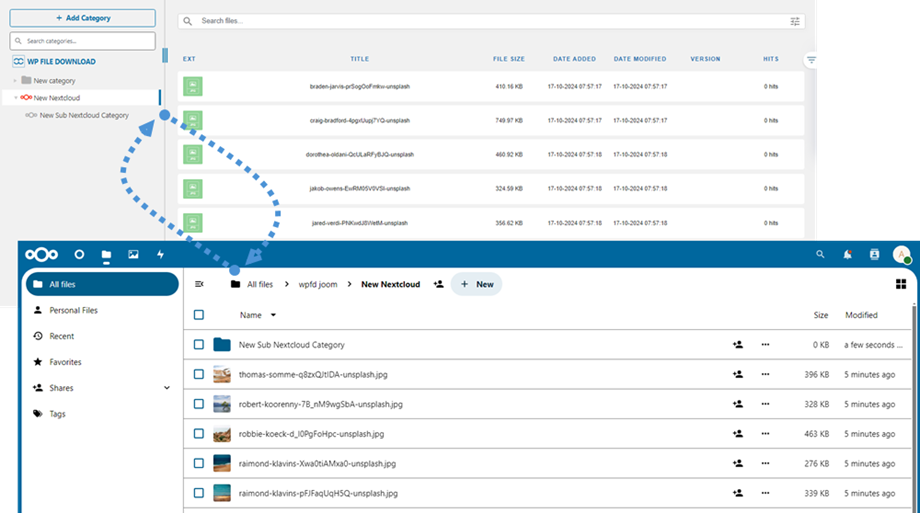
Zodra je've WP File Download hebt verbonden met NexCloud Storage, worden alle mappen en submappen die in het WP File Download-dashboard zijn toegevoegd, gesynchroniseerd onder de hoofdmap die in de instellingen is genoemd.
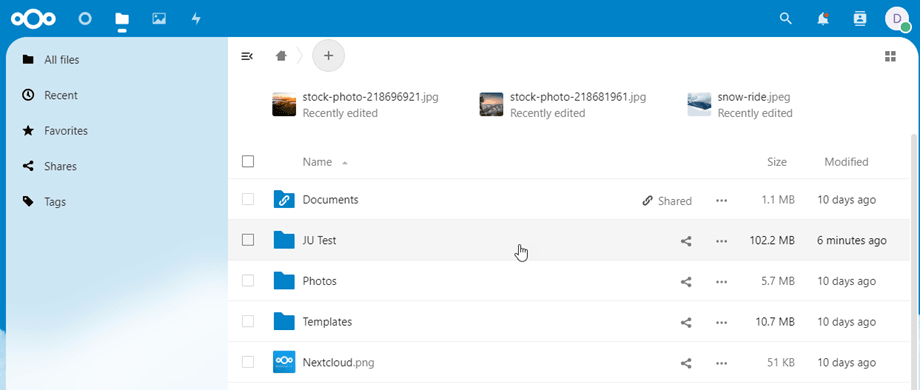
En omgekeerd worden al uw bestanden uit die hoofdmap op Nextcloud gesynchroniseerd naar uw WP File Download op WordPress Thing.
Wat zijn de synchronisatierichtingen?
Het werkt in beide richtingen! U kunt een bestand toevoegen vanuit Nextcloud en het zien in WP File Download, of een bestand toevoegen in WP File Download en het zien in Nextcloud. Het betekent ook dat u WordPress Thing bestanden kunt beheren vanaf uw desktop met Nextcloud sync-software. Dat’s gek - we weten het! ☺
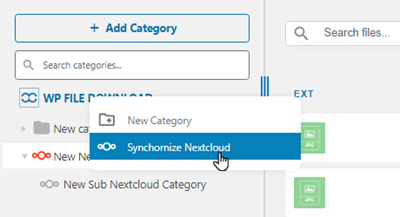
Als de naam van uw hoofdmap verschilt van de vorige verbinding, moet u de synchronisatie opnieuw uitvoeren, klik met de rechtermuisknop op WP File Download en selecteer Synchroniseer Nextcloud optie.