 WordPress Thing producten
 Joomla-producten
 Ondersteuning
 Nieuws
 Inloggen
WP Media Folder Cloud Addon: Synchronisatie
1. Cloud-synchronisatie
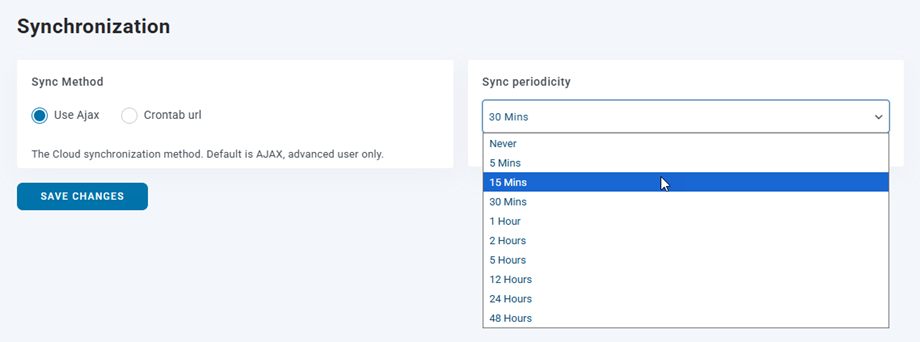
Om de synchronisatiemethode en synchronisatieperiodiciteit voor de cloudmappen in te stellen, ga naar Instellingen > WP Media Folder > Cloud & Media offload > Synchronisatietabblad.
- Synchronisatiemethode: De cloud-synchronisatiemethode. Standaard is AJAX, alleen voor gevorderde gebruikers.
- Gebruik Ajax
- Crontab-URL
- Synchronisatieperiode: Automatische vertraging van cloudinhoudsynchronisatie. Standaard is 5 minuten.
Op het WP Media Folder-dashboard verschijnt een synchronisatie‑icoon naast de hoofd‑cloudmap tijdens synchronisatie.

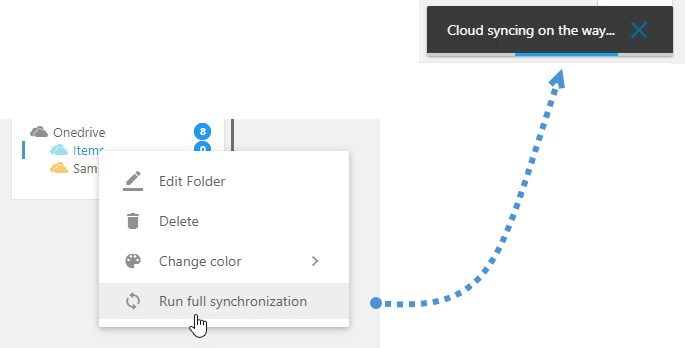
En als je handmatig op de Volledige synchronisatie uitvoeren knop klikt met de rechtermuisknop op de cloudmap, verschijnt er een notificatiebericht in de rechterbovenhoek.
2. Joomunited Wachtrij-instellingen
Een aantal plugins van JoomUnited's vereisen het verwerken van taken op de achtergrond (cloud-synchronisatie, bestandsverwerking, ...). Om PHP-timeoutfouten tijdens het proces te voorkomen, wordt dit asynchroon op de achtergrond uitgevoerd. Deze instellingen laten u het proces optimaliseren afhankelijk van uw serverbronnen.
U kunt het vinden in het menu Settings > General > Joomunited Queue Settings sectie. Deze instellingen helpen u om overbelasting van uw server te voorkomen, u kunt een geschikte optie voor uw site kiezen.
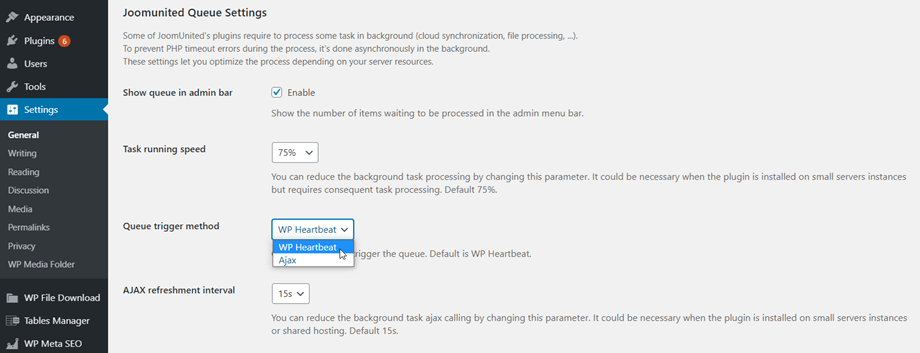
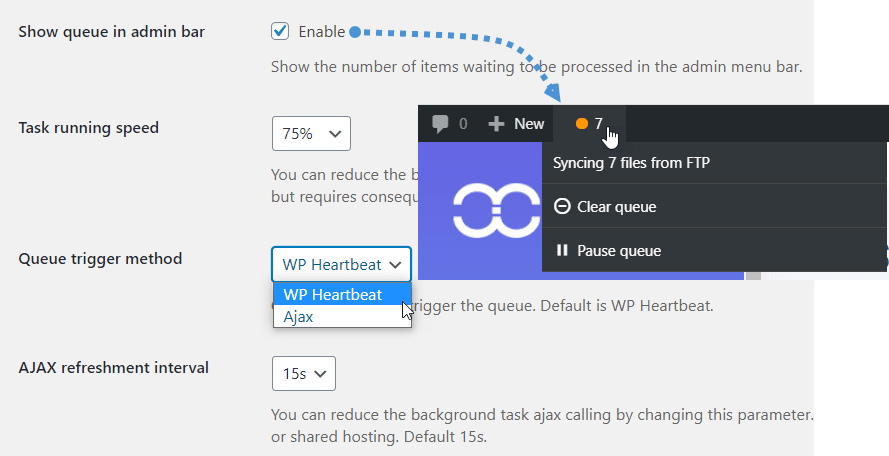
- Toon wachtrij in adminbalk: Toon het aantal items dat wacht om verwerkt te worden in de adminmenubalk.
- Taaksnelheid: U kunt de verwerking van achtergrondtaken verminderen door deze parameter te wijzigen. Het kan nodig zijn wanneer de plug-in is geïnstalleerd op kleine serverinstanties, maar vereist consequente taakverwerking. Standaard 75%.
- Wachtrij triggermethode: Kies methode om de wachtrij te activeren. Standaard is WP Heartbeat.
- AJAX-verversingsinterval: U kunt de achtergrondtaak-ajax-aanroep verminderen door deze parameter te wijzigen. Dit kan nodig zijn wanneer de plug-in is geïnstalleerd op kleine server-instanties of gedeelde hosting. Standaard 15s.
3. Automatisch cloudbestanden downloaden naar Mediabibliotheek
Deze functie is beschikbaar voor alle ondersteunde cloud-connectors, inclusief Google Drive, Dropbox, OneDrive Personal & Business, Nextcloud en ownCloud.
Binnen de verbindingsinstellingen van elke cloudservice vind je een speciale optie om dit gedrag in te schakelen. Dropbox gebruiken als voorbeeld (zoals weergegeven in de screenshot hieronder):
- Download Dropbox-bestanden naar de mediabibliotheek: Wanneer ingeschakeld, worden bestanden van je Dropbox-account automatisch gedownload naar de WordPress Thing mediabibliotheek op de achtergrond. Merk op dat dit geen invloed heeft op hoe bestanden worden gesynchroniseerd tussen de cloud en je site.
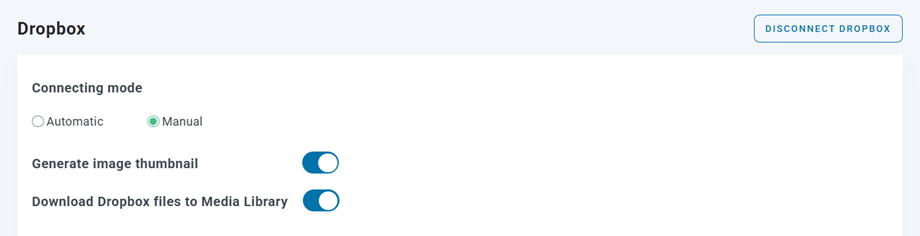
Deze optie is standaard uitgeschakeld. Zodra deze wordt ingeschakeld, beginnen downloads automatisch op de achtergrond, en kun je de voortgang volgen via de wachtrij-indicator in de bovenste balk van de backend.
