WordPress Thing producten
 Joomla-producten
 Ondersteuning
 Nieuws
 Inloggen
WP Media Folder Addon: Wasabi-integratie
1. Hoe maak je een Wasabi-gebruiker en een nieuwe API-sleutel?
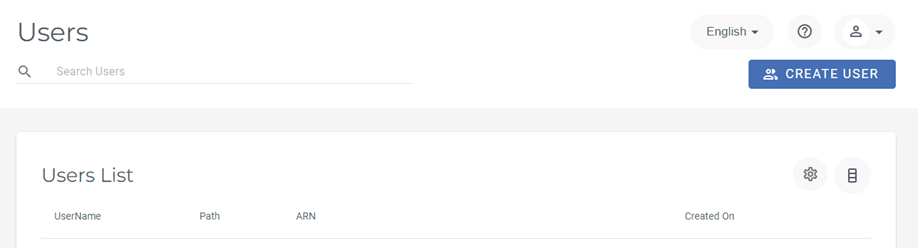
Log in op de Wasabi-beheer en navigeer naar de sectie Gebruikers in het linkermenu en klik vervolgens op Gebruiker aanmaken knop.
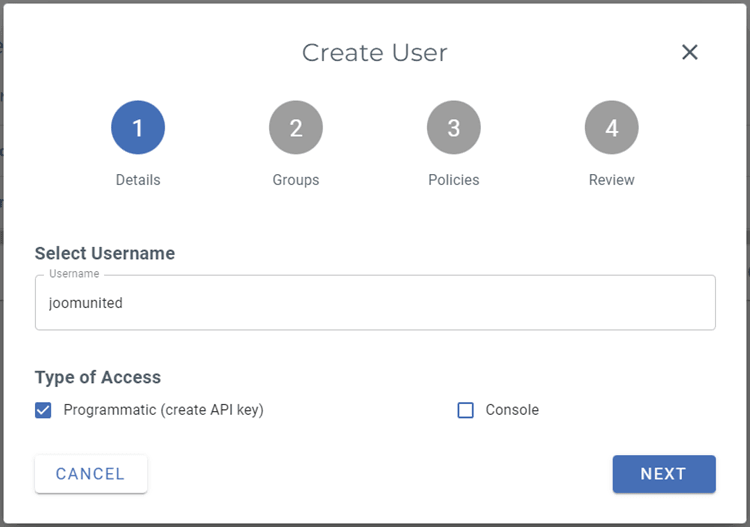
Stap 1: Voer uw Gebruikersnaam, selecteer "Type of Access: Programmatic (API-sleutel aanmaken)", klik vervolgens op Volgende knop.
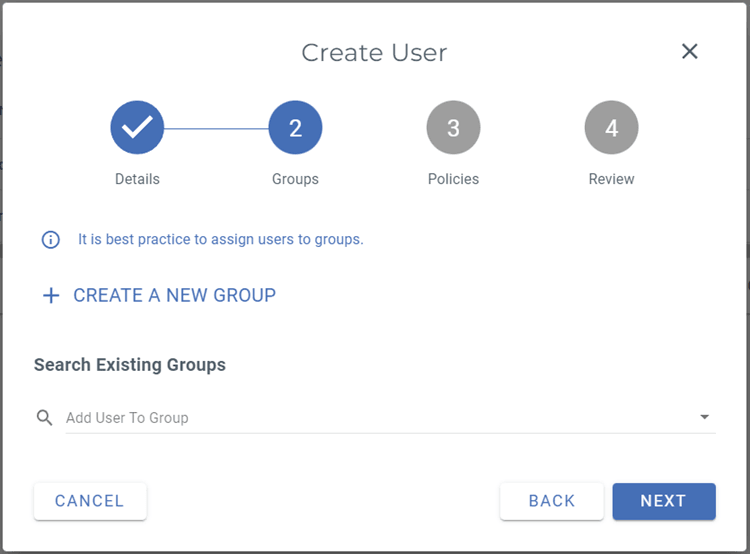
Stap 2: Als u gebruikersgroepen in Wasabi wilt gebruiken, kunt u er één selecteren of maken, om het kort te houden, we’re gaan deze optionele stap overslaan en klik op de Volgende knop.
Stap 3: Selecteer "AmazonS3FullAccess" beleid, scrol dan omlaag en klik op Volgende knop.
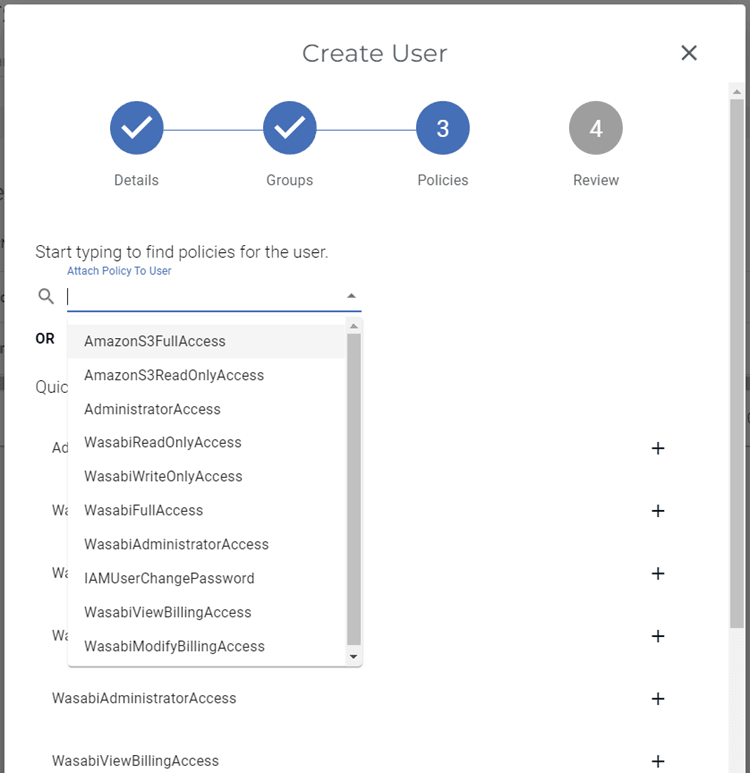
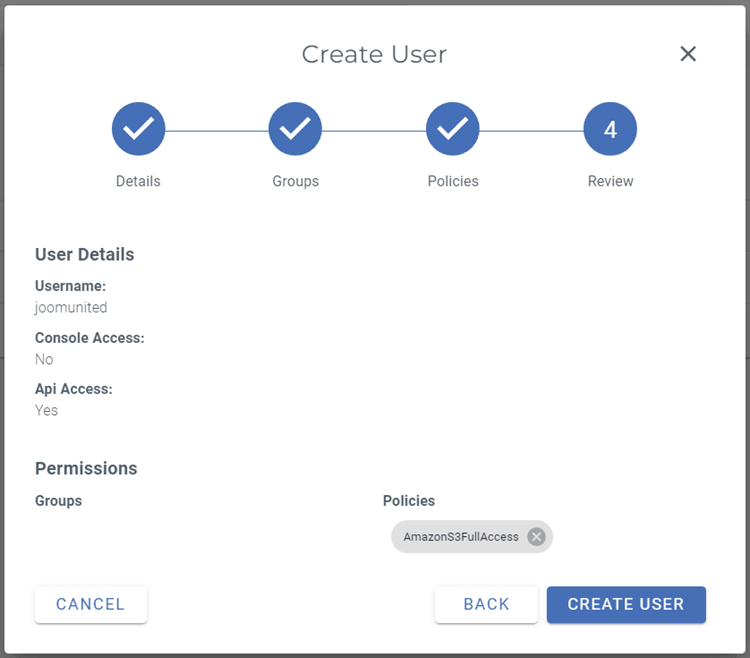
Stap 4: Klik op Gebruiker aanmaken knop om te voltooien.
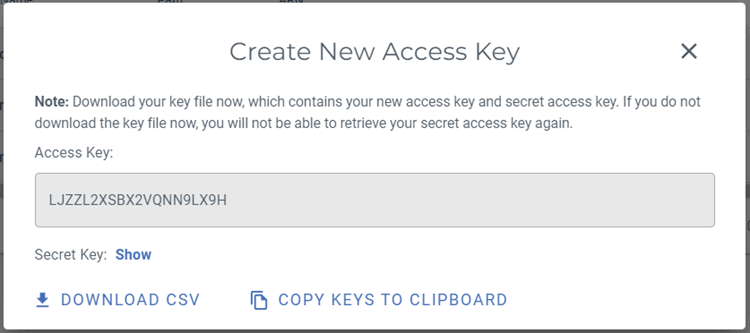
Een pop-up met de Access key en Secret key verschijnt. Je kunt de sleutels downloaden, naar het klembord kopiëren of ze ergens bewaren voor de volgende stap.
Maak een nieuwe bucket
Een nieuwe bucket kan worden aangemaakt op het Wasabi-platform of via de WP Media Folder-plug-in.
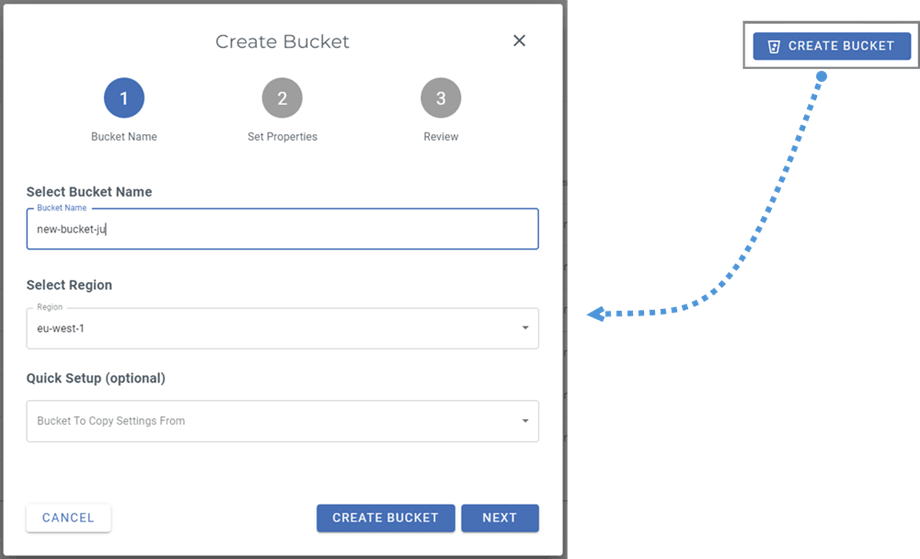
De eerste manier is om te creëren op de Wasabi-site, navigeer naar Buckets sectie, en klik op Bucket aanmaken knop in de rechterbovenhoek van het dashboard. Daarna voer je de bucketnaam in en klik je op de knop Bucket aanmaken. Uiteindelijk zie je de nieuwe bucket in de lijst.
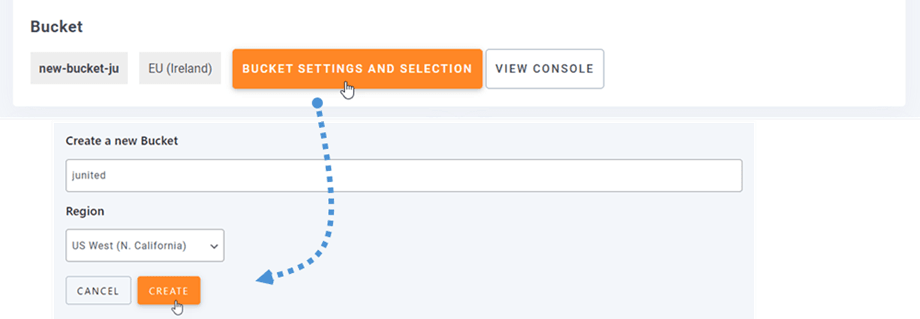
De tweede manier is om aan te maken in de instellingen van WP Media Folder. Navigeer naar menu Instellingen > WP Media Folder > Cloud > Offload Media > Wasabi, klik op Bucketinstellingen en selectie knop. Onderaan de pop-up, voer de bucketnaam in en klik op Aanmaken knop.
2. Inloggen op Wasabi vanuit WP Media Folder
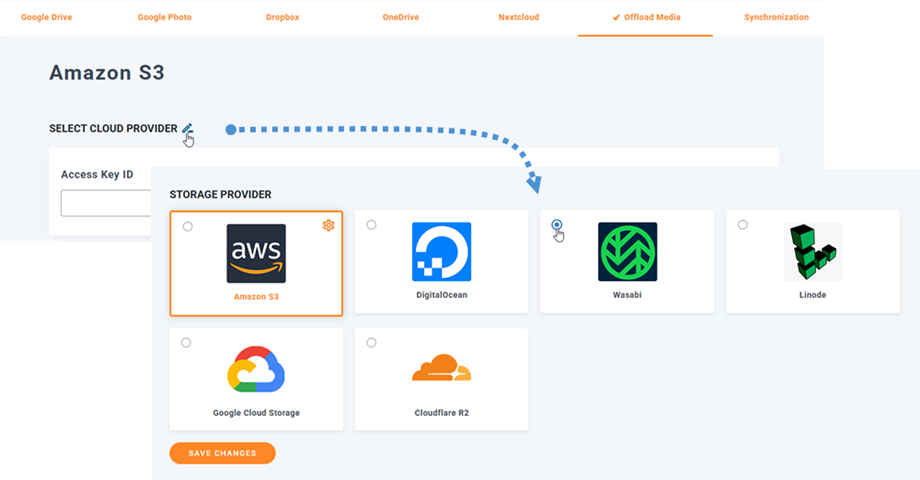
Ga terug naar de WordPress Thing dashboard en klik op het menu Instellingen > WP Media Folder > Cloud > Offload Media. Vervolgens, klik op de Bewerken pictogram bij Selecteer cloudprovider en kies Wasabi.
Plak vervolgens het volgende in de formuliervelden:
- Toegangssleutel-ID
- Geheime toegangssleutel
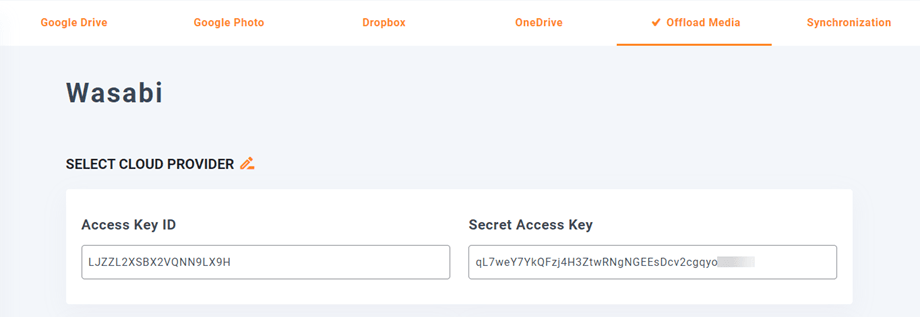
Sla daarna de instellingen op en de verbinding zou succesvol moeten zijn. Ga door naar de volgende stap om de Wasabi-functies te ontdekken.
3. Hoe werkt het? Wat kan ik doen met Wasabi?
Hoe werkt het?
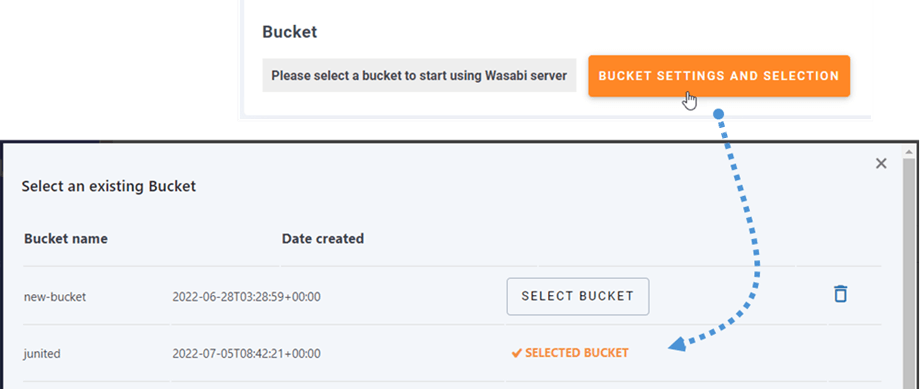
Zodra je WP Media Folder met Wasabi hebt verbonden, selecteer dan een bucket of maak een nieuwe aan waar al je gegevens worden opgeslagen.
En je kunt inschakelen Kopiëren naar Wasabi optie, al je nieuw geüploade media worden naar Wasabi verzonden.
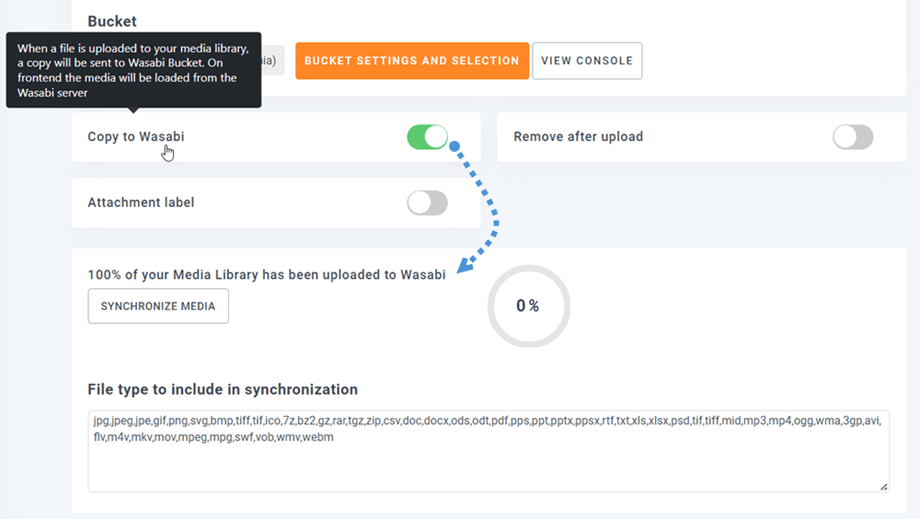
En als je je geüploade media wilt synchroniseren voordat je de Wasabi-integratie gebruikt, klik dan op Synchroniseren met Wasabi knop. Vervolgens wordt je bestaande mediabibliotheek naar je Wasabi bucket verzonden.
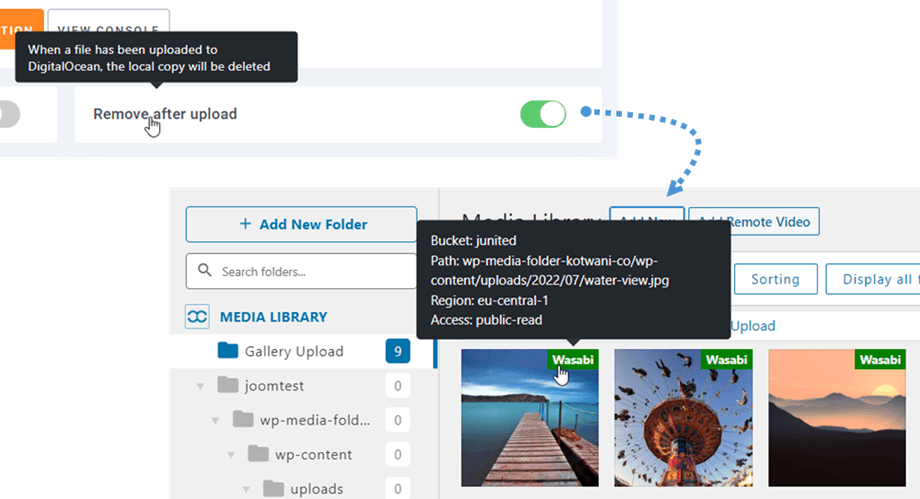
Om de media op uw site te offloaden, moet u de Verwijderen na upload optie, uw mediabibliotheek wordt volledig opgeslagen op Wasabi in plaats van op uw server.
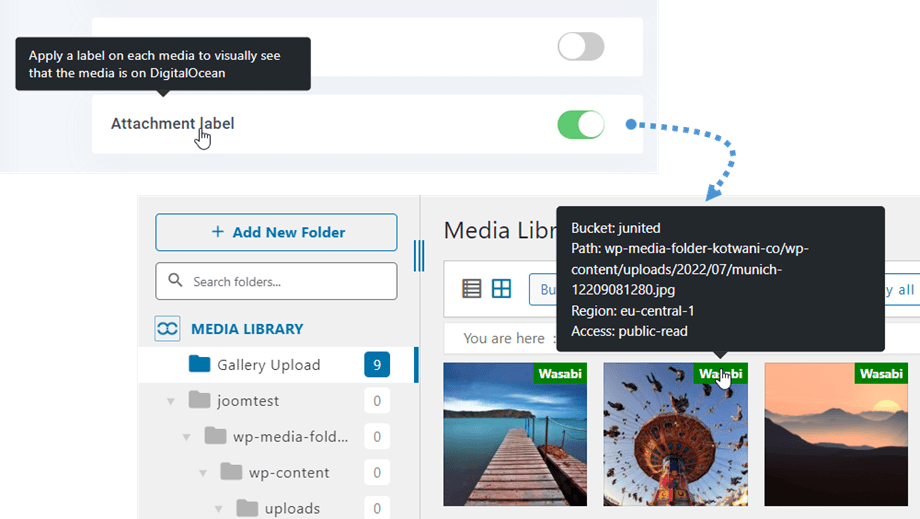
Door het inschakelen van Bijlage‑label optie, wordt de informatie over elke media weergegeven wanneer u met de muis over het Wasabi‑label rechtsboven zweeft.
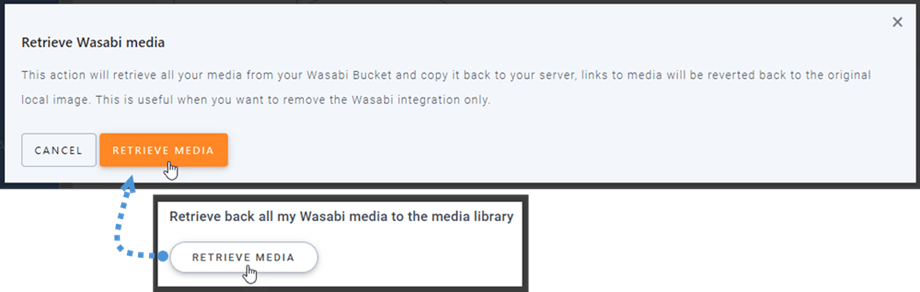
Wanneer je de locatie van je media wilt wijzigen of de plugin wilt verwijderen, klik op Retrieve Wasabi Media knop, dan worden al je media gekopieerd van Wasabi naar je mediabibliotheek. Alle eerdere links die aan je inhoud zijn toegevoegd blijven bestaan (geen gebroken link).
Hoe verbind je CDN?
Onze plugin is geïntegreerd met CDN. CDN's waarmee Wasabi is gevalideerd om mee te werken zijn: Cloudflare, CloudFront,... ga alstublieft naar hier voor meer details.
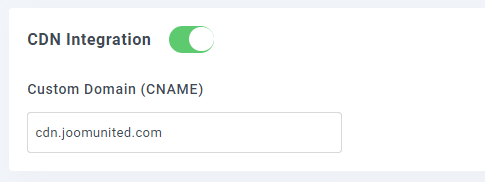
Nadat u uw aangepaste domein heeft verkregen, navigeert u naar de Wasabi-instellingen in WP Media Folder en voert u deze in het 'Custom Domain (CNAME)' veld.
Wacht alstublieft een paar minuten totdat de afbeelding volledig is geladen wanneer het veld Laatst gewijzigd verandert van "Deploying" naar de huidige datum en tijd.
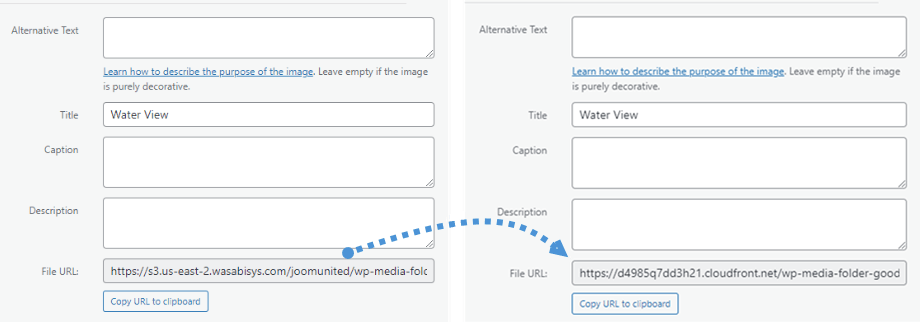
Uiteindelijk kunt u de wijzigingen zien in Bestands-URL veld in elke afbeelding.
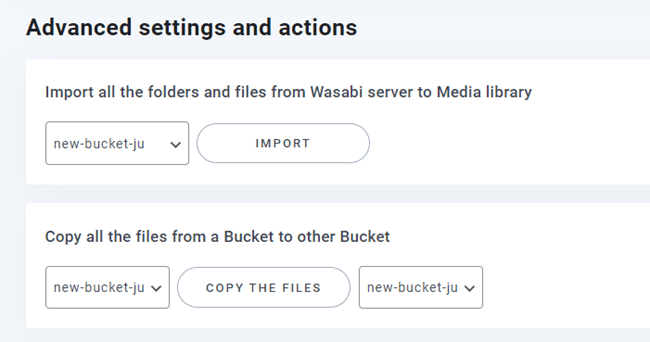
Geavanceerde instellingen en acties
U kunt een bucket selecteren om mappen en bestanden van de Wasabi-server naar uw mediabibliotheek te importeren. Of kopieer alle bestanden van de ene bucket naar de andere.