WordPress Thing producten
 Joomla-producten
 Ondersteuning
 Nieuws
 Inloggen
WP Media Folder Addon: Nextcloud-integratie
1. Inloggen op Nextcloud vanuit WP Media Folder
Om Nextcloud in de plugin te gebruiken, navigeer naar de WordPress Thing dashboard en klik op het menu Settings > WP Media Folder > Cloud & Media offload > Cloud connectors > Nextcloud . Schakel vervolgens in Connect Nextcloud optie. Vul het volgende in de formulier velden in:
- Username (without white space and special characters)
- Wachtwoord
- Nextcloud URL
- Naam van hoofdmap
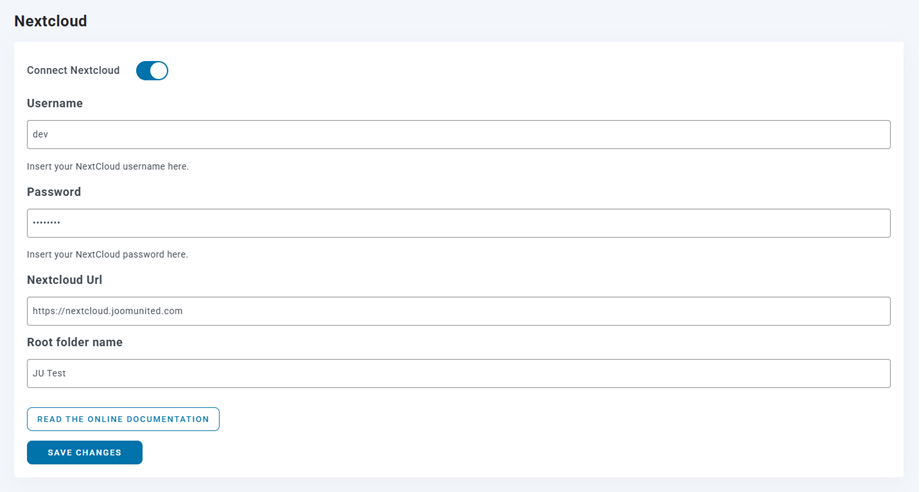
Doe daarna de instellingen op te slaan en de verbinding zou succesvol moeten zijn. Ga naar de Media library om Nextcloud-functies te gebruiken.
2. How does it work? What can I do with Nextcloud?
Hoe werkt het?
Zodra you've WP Media Folder hebt verbonden met NexCloud Storage, worden alle mappen en sub-mappen die in Media library Nextcloud zijn toegevoegd, gesynchroniseerd onder de hoofdmap die in de instellingen is genoemd.
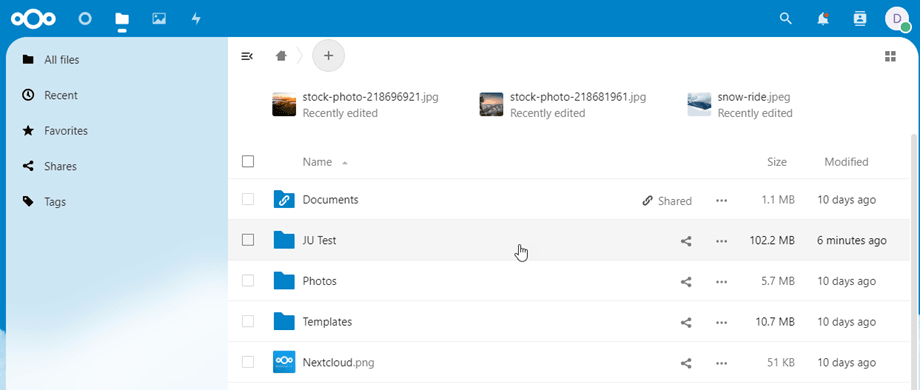
En vice versa, al je media van die hoofdmap op Nextcloud worden gesynchroniseerd naar je Media library op WordPress Thing.
Wat zijn de synchronisatierichtingen?
Het werkt in beide richtingen! Je kunt een bestand toevoegen vanuit Nextcloud en het zien in WP Media Folder, of een bestand toevoegen in WP Media Folder en het zien in Nextcloud. Het betekent ook dat je WordPress Thing bestanden kunt beheren vanaf je desktop met de Nextcloud synchronisatiesoftware. Dat’s gek - we weten het! ☺
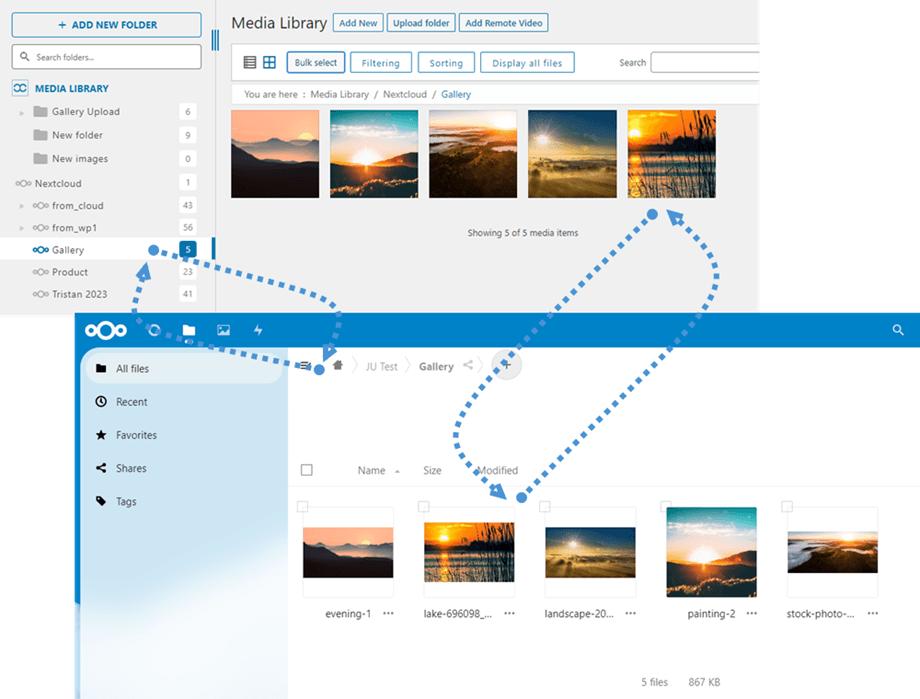
De WP Media Folder Nextcloud-integratie biedt je 2 soorten acties met je media:
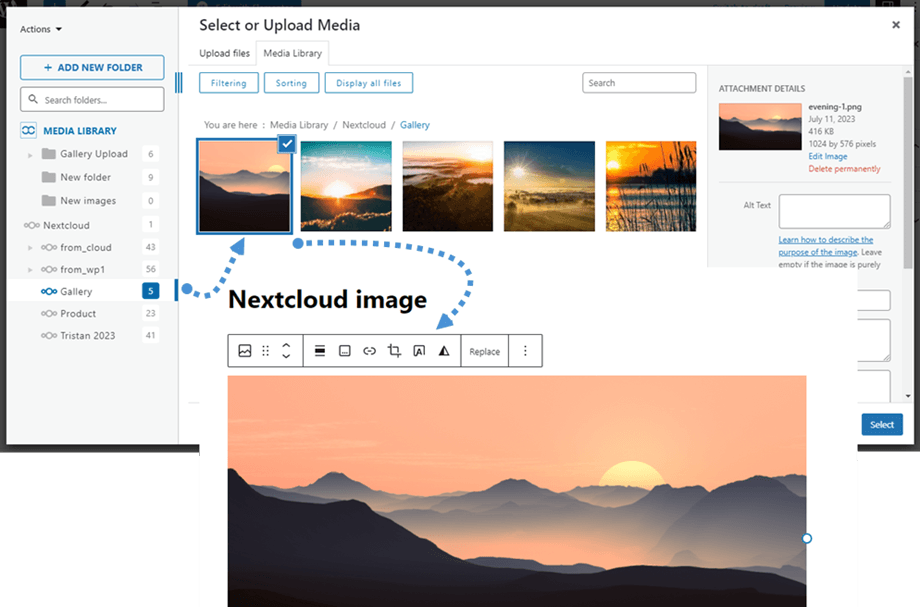
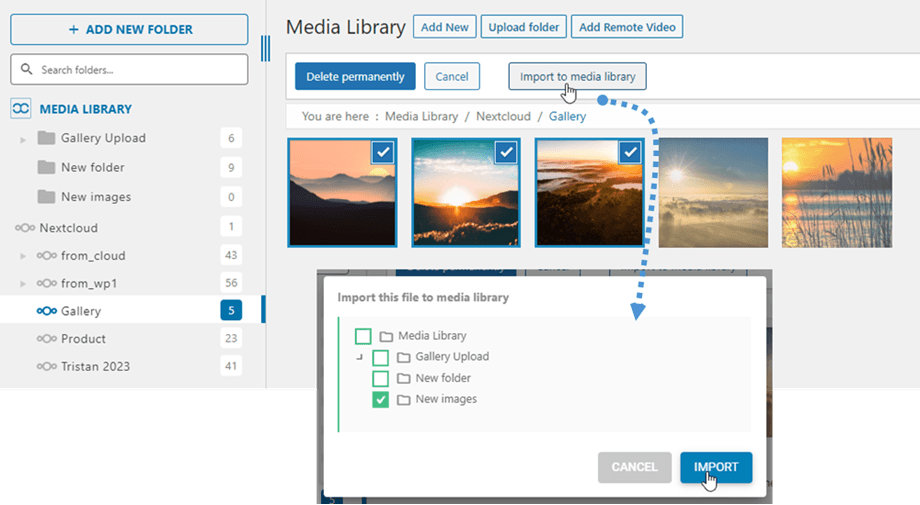
De eerste optie is om de Nextcloud-media te importeren in WP Media Folder (mapselectie voor import).
De tweede optie is om de Nextcloud-media direct in uw inhoud in te sluiten. In dit geval wordt de media geladen vanaf Nextcloud, niet vanaf uw server.