WordPress Thing produkter
 Joomla-produkter
 Support
 Nyheder
 Log ind
Dropfiles: Google Drive-integration
1. Log ind på Google Drive i Dropfiles
Automatisk tilstand
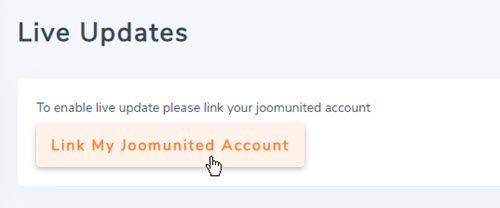
Fra nu af kan du spare meget tid, mens du opretter forbindelse til Google Drive-serveren. Først skal du for at bruge denne funktion forbinde din Joomunited-konto på Dropfiles-indstillinger > Live-opdateringer fanen, klik på Link min Joomunited-konto knappen og log ind, hvis du ikke er forbundet.
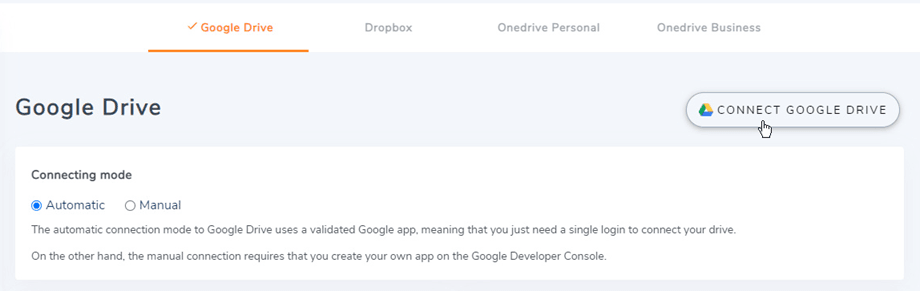
Gå derefter til Cloud-forbindelse > Google Drive fanen og klik blot på Forbind Google Drive knappen i højre hjørne.
Følg derefter de næste trin for at fuldføre forbindelsen.
Manuel tilstand
Med legitimationsoplysningerne i det foregående trin, gå venligst til Joomla admin og klik på menuen Dropfiles > Indstillinger > Cloud-forbindelsesfaneblad > Google Drive-indstillingssektion. Indsæt din
- Klient-ID
- Klienthemmelighed
Gem derefter konfigurationen og klik på Tilslut-knappen.
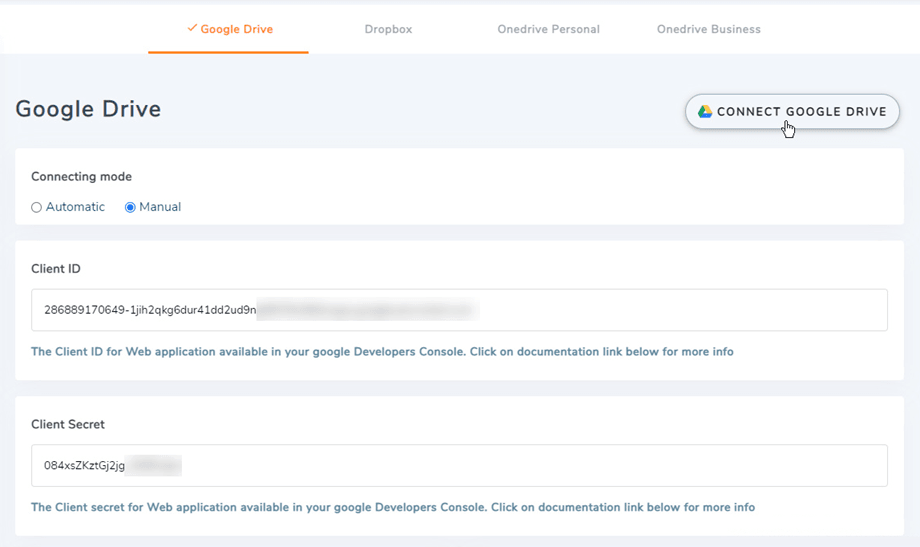
Derefter vil et pop-up-vindue blive vist, og du kan vælge din konto.
Hvis du ikke har lavet nogen fejl, bør du vælge Google-kontoen og bekræfte autorisationen i et nyt vindue som nedenfor.
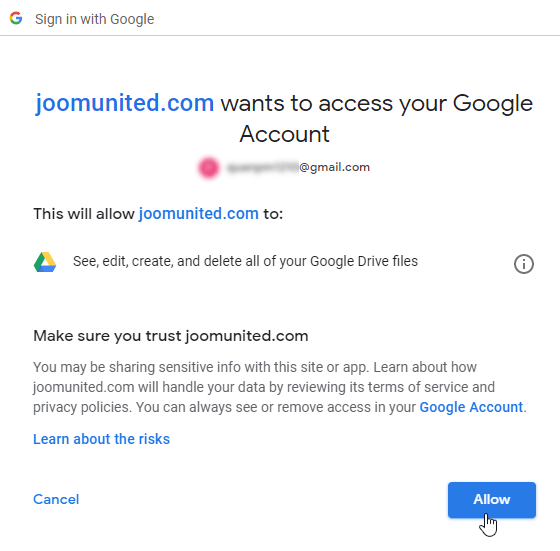
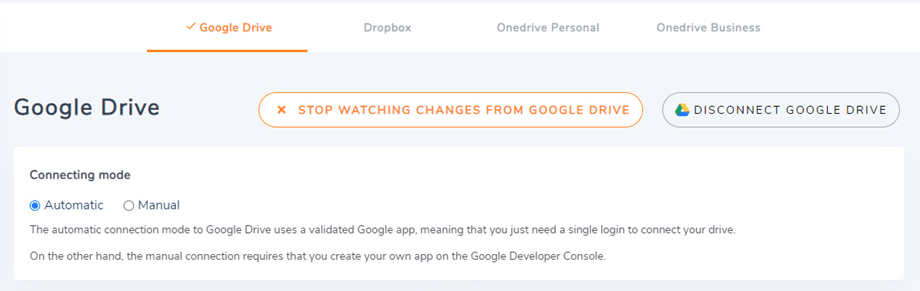
Forbindelsen bør være en succes ☺ Samtidig vil du se parameteren "Overvåg ændringer fra Google Drive" er aktiveret. Hvis du slår den fra, vil filer og mapper ikke blive synkroniseret straks fra Google Drive til dine Dropfiles.

Nu kan du oprette Google Drive-mapper og uploade filer i den!
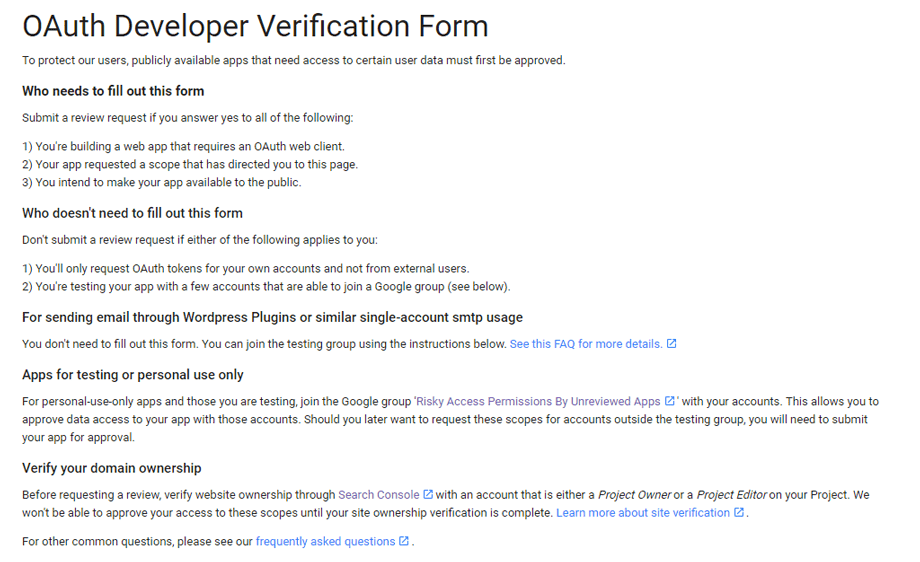
Google har for nylig introduceret et nyt sikkerhedslag, der tvinger apps til at blive verificeret. Hvis du har oprettet appen med din Google-konto, og derefter logger ind fra Joomla med den helt samme konto, vil ikke se denne fejl.
Denne fejl vil kun vises, hvis du har oprettet en app med en Google-konto og forsøger at oprette forbindelse til Google fra Joomla med en anden konto.
I dette tilfælde skal din app godkendes af Google ved at følge denne proces: https://support.google.com/code/contact/oauth_app_verification
2. Hvordan fungerer det? Hvad kan jeg gøre med GG Drive?
Hvordan fungerer det?
Dropfiles vil generere en rodmappe på din Google Drive med sidens navn
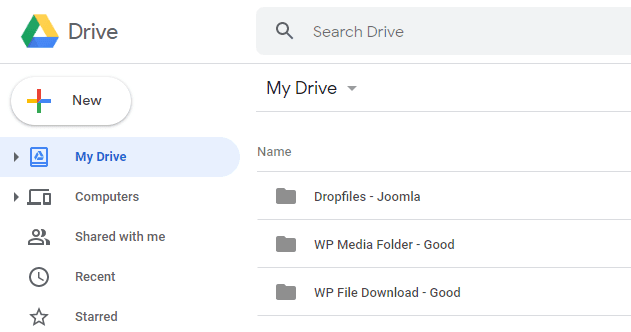
Alle kategorier og underkategorier, der er tilføjet i Dropfiles, vil blive tilføjet under denne mappe.
Hvad er synkroniseringsretningerne?
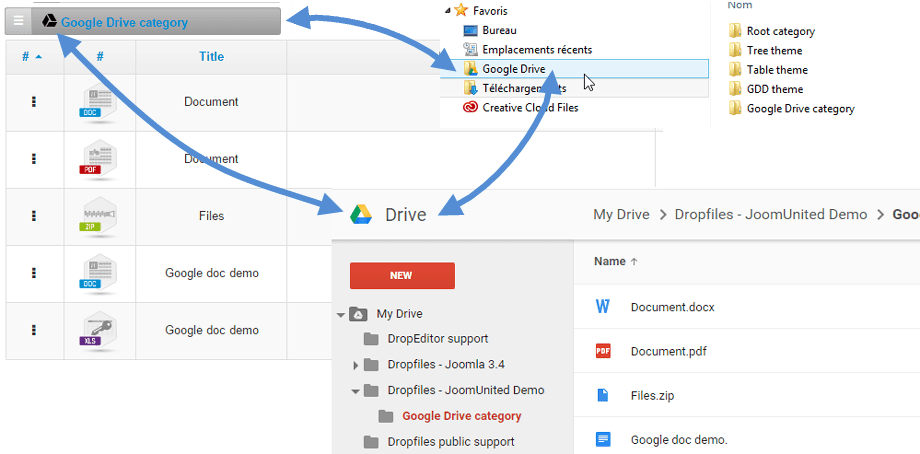
Det fungerer i begge retninger! Du kan tilføje en fil fra Google Drive og se den i Dropfiles eller tilføje en fil i Dropfiles og se den i Google Drive. Det betyder også, at du kan administrere filer i Dropfiles fra din computer ved hjælp af Google Drive-synkroniseringssoftware. Det er vanvittigt! Ja, vi ved det ☺
Bemærk, at hvis du fjerner en fil fra Google Drive, skal du tømme din papirkurv for at slette den fra Google Drive.
3. Opret en Google Drive-app
Google Drive er inkluderet i hovedpakken Dropfiles.
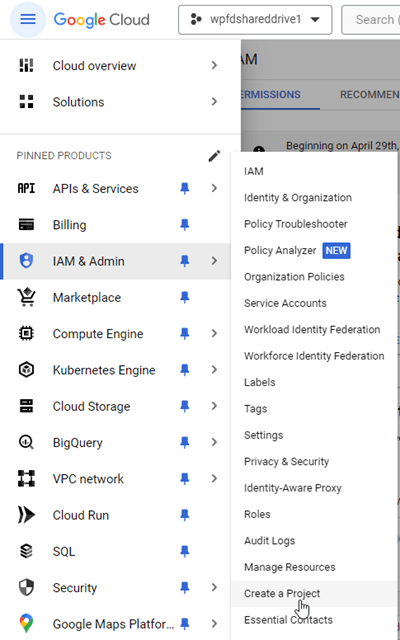
Først skal du bruge en Google-udviklerapp til at forbinde dit websted til Google Drive. Gå til https://console.cloud.google.com/ og opret et nyt projekt.
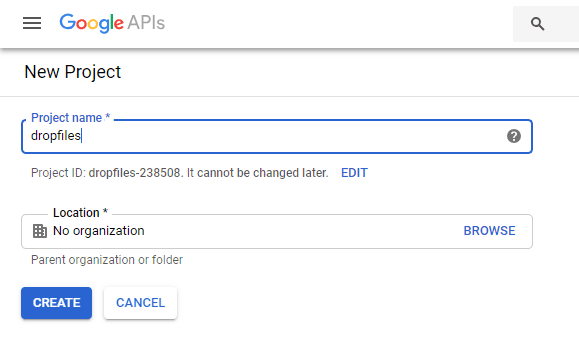
Indstil derefter et projektnavn (ingen mellemrum, ingen accent)
Vent derefter et par sekunder på, at projektet oprettes…
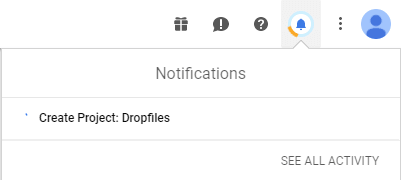
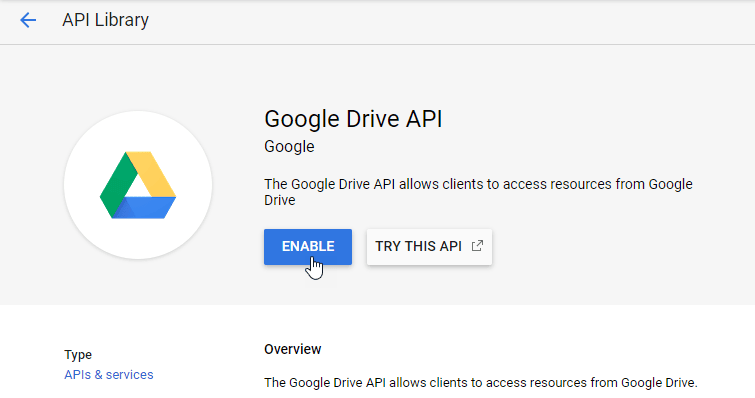
Hvis det'er første gang du'er bruger Google Drive API'et, bør du gå til Navigationsmenu > API'er og tjenester > Bibliotek for at aktivere den.
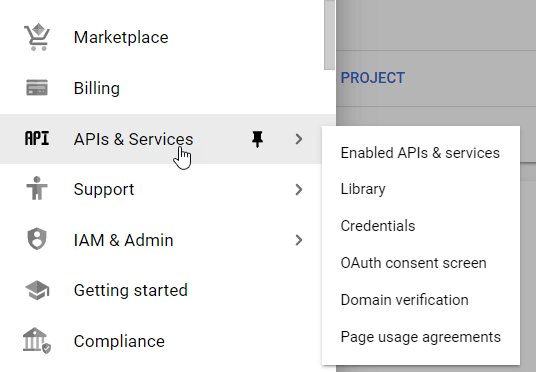
Fra venstre menu, klik på “Navigationsmenu > API'er og tjenester”
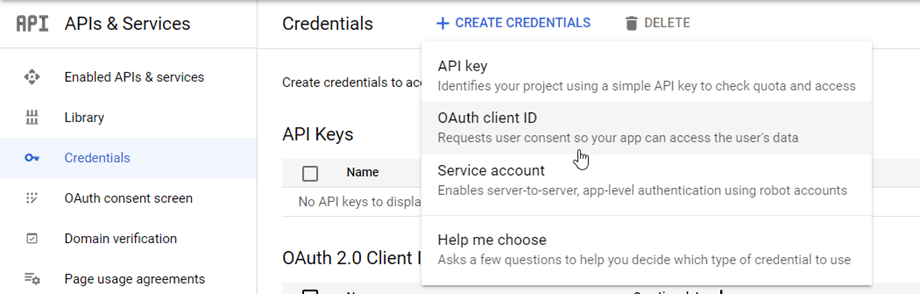
Derefter i venstre menu “Legitimationsoplysninger”, på hovedpanelet klik på “ + Opret legitimationsoplysninger” >> OAuth‑klient‑id (hvis anmodet, tilføj et navn til din OAuth‑samtykkeskærm).
Nu, det vigtigste trin.
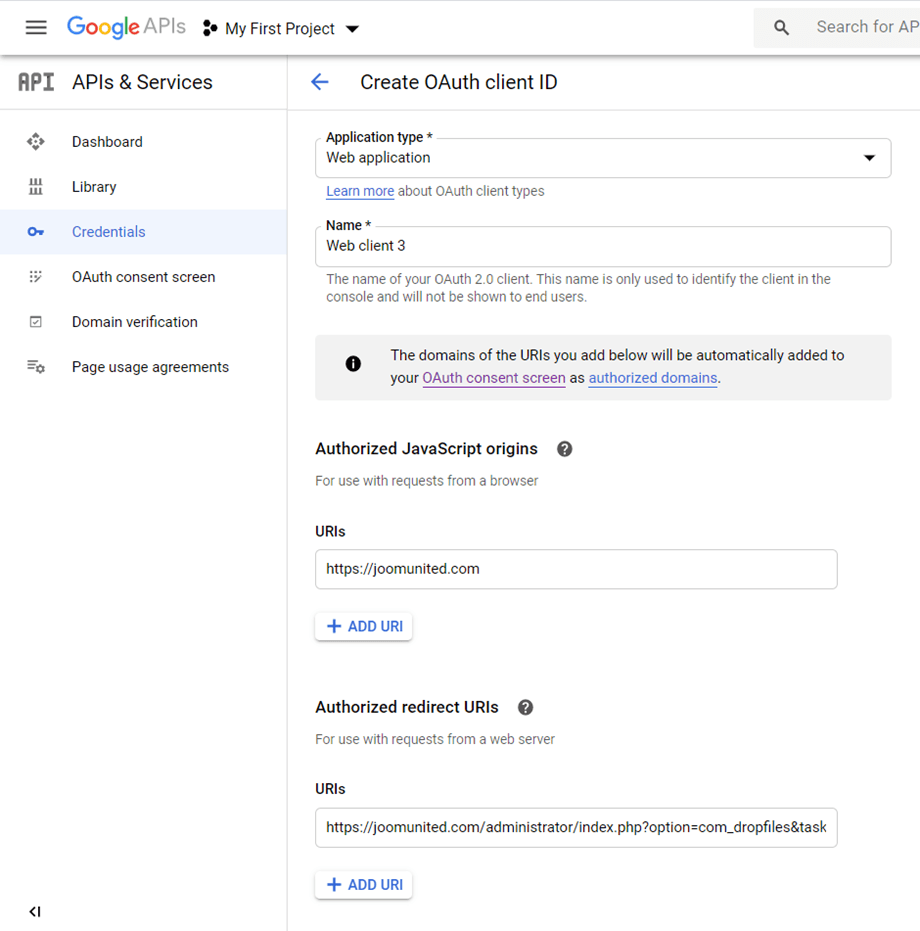
- Vælg “Webapplikation” og tilføj et navn efter eget valg.
- Autoriseret JavaScript‑oprindelse: https://your-domain.com (erstat med dit domænenavn, ingen skråstreg, ingen www.)
- Autoriserede omdirigerings‑URI'er: https://your-domain.com/administrator/index.php?option=com_dropfiles&task=googledrive.authenticate (indsæt dit domænenavn)
Derefter skal du vælge brugertype, Intern er ofte for konti i en organisation eller et team og Ekstern er for personlige konti.
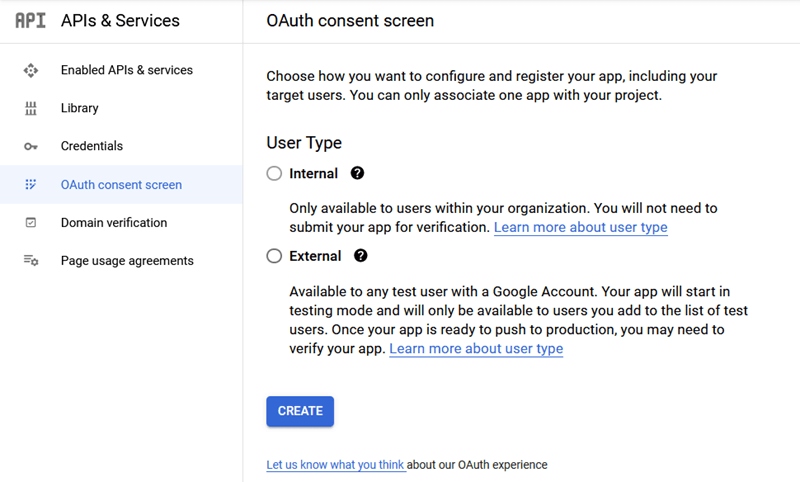
- Intern: din app er begrænset til Google Workspace (kendt som G Suite) brugere inden for din organisation. Du behøver ikke indsende din app til verifikation.
- Ekstern: din app vil være tilgængelig for enhver bruger med en Google-konto, men din app skal være offentlig og verificeret.
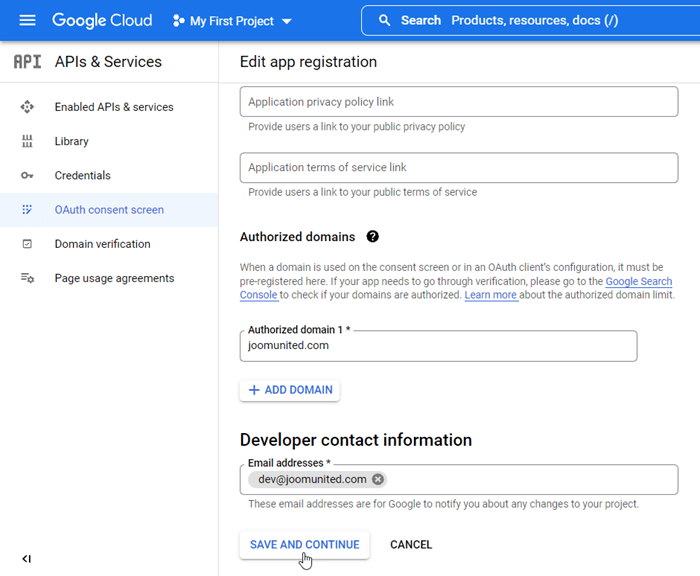
Derefter skal du udfylde dine autoriserede domæner og fortsætte med de følgende trin for at afslutte app-registreringen. Nu kan du gå tilbage til det foregående trin Vælg “Web application” for at oprette legitimationsoplysningerne.
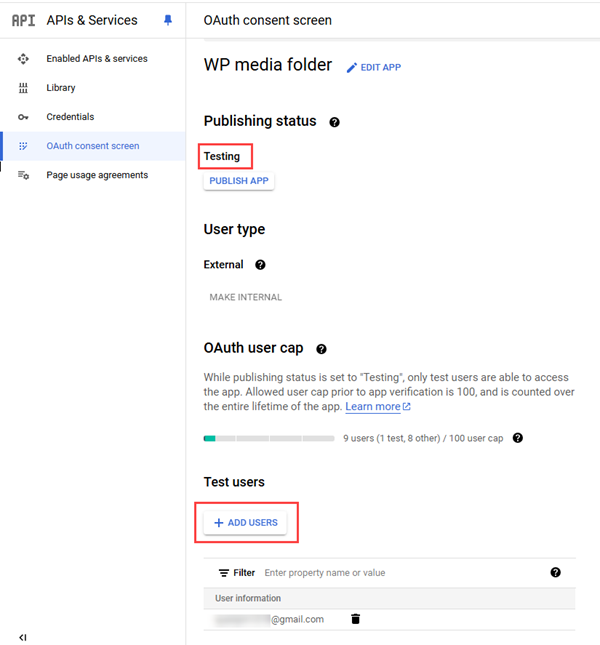
Og publiceringsstatusen skal være Produktion, hvis den i øjeblikket er Test, du skal klikke på Publicer app knappen for at ændre statusen.
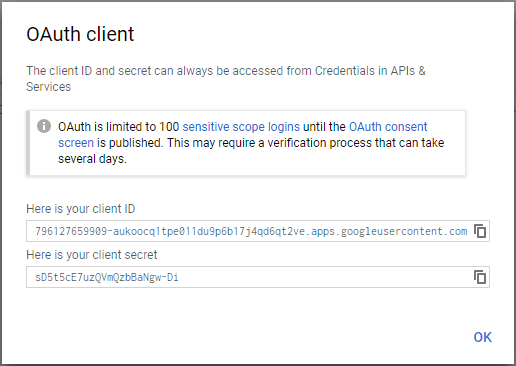
Så… voilà! Du har fået dit ID og din hemmelighed til at tilføje i Dropfiles-konfigurationen.