WordPress Thing produkter
 Joomla-produkter
 Support
 Nyheder
 Log ind
Dropfiles: Dropbox-integration
1. Opret en Dropbox-app
Dropbox er inkluderet i hovedpakken Dropfiles.
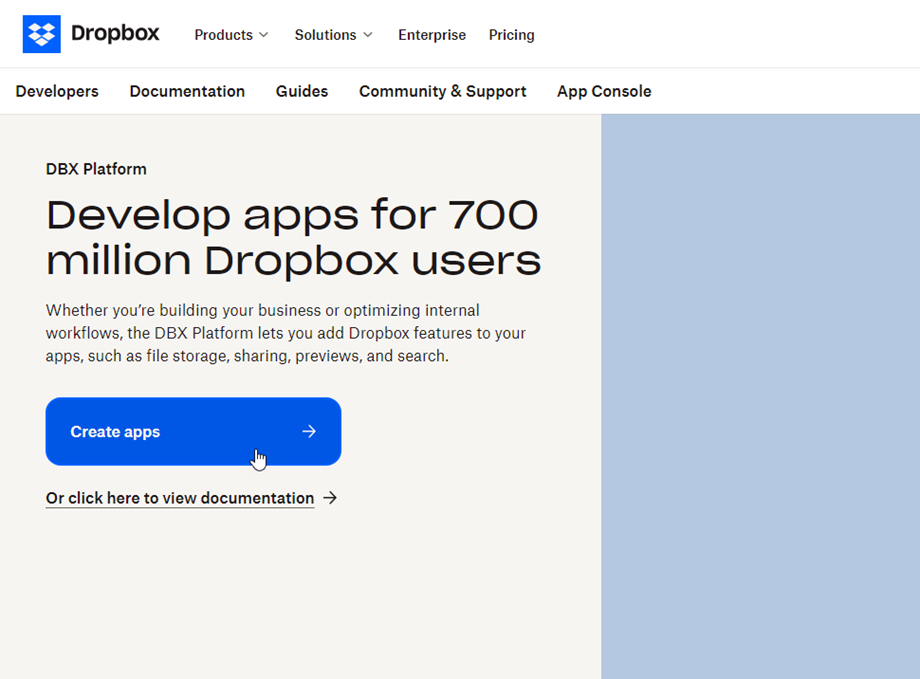
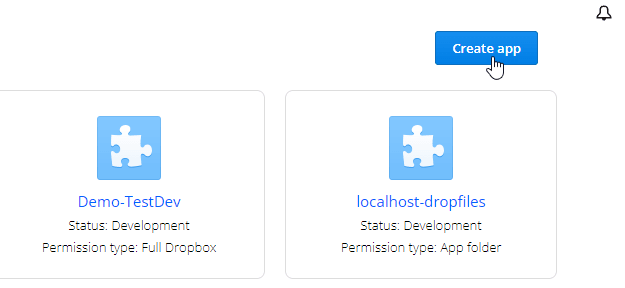
Først har du brug for en Dropbox-app for at forbinde dit websted til en Dropbox-konto. Gå til https://developers.dropbox.com/ og opret en ny app.
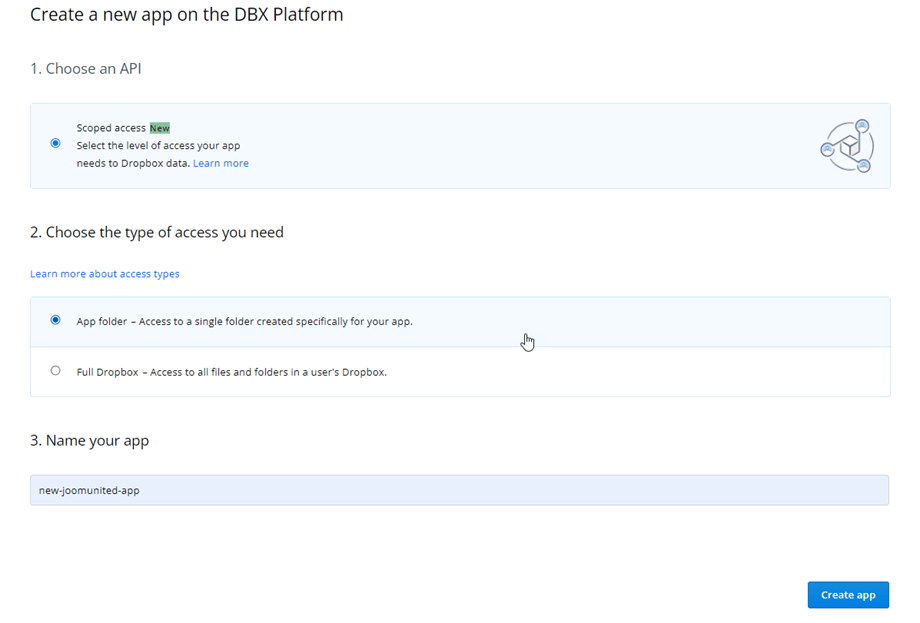
Derefter opsæt en app-type "Dropbox API", "Full Dropbox" og et app-navn
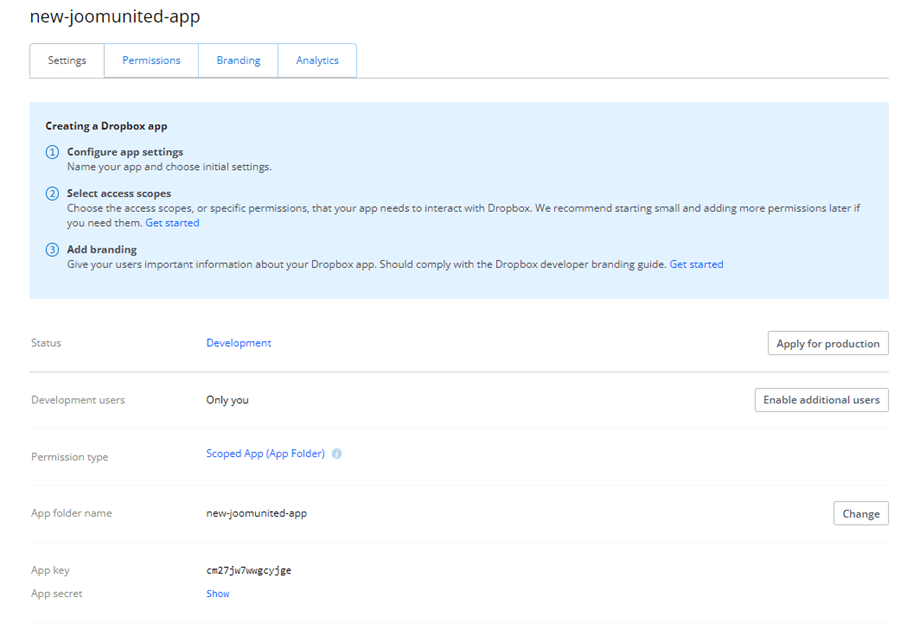
Derefter you're næsten færdig, din app er oprettet, og du har fået din App-nøgle og hemmelighed.
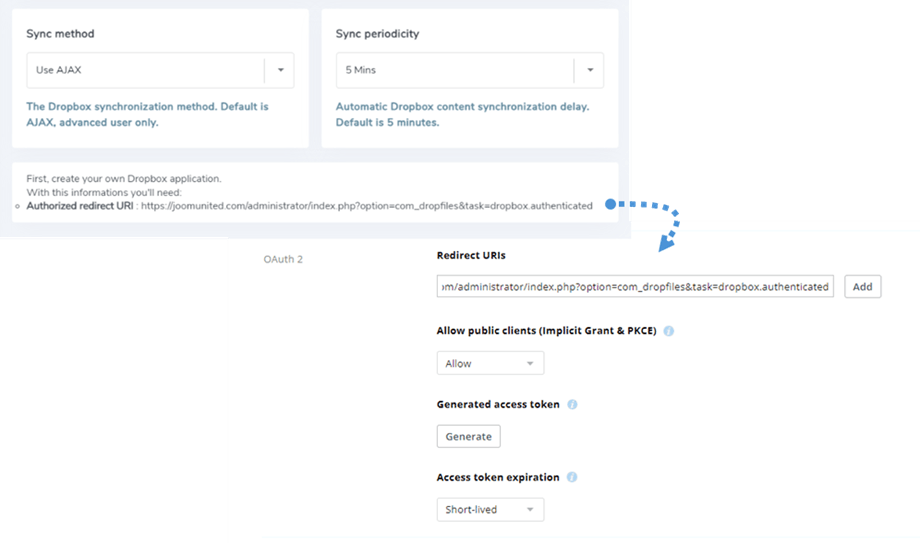
Autoriseret omdirigerings-URL
Ved OAuth 2 sektionen, indsæt autoriseret omdirigerings-URL fra Dropfiles Dropbox-indstillinger på Omdirigerings-URL'er felt, klik derefter på Tilføj knap. URL'en skal se sådan ud: "https://joomunited.com/administrator/index.php?option=com_dropfiles&task=dropbox.authenticated"
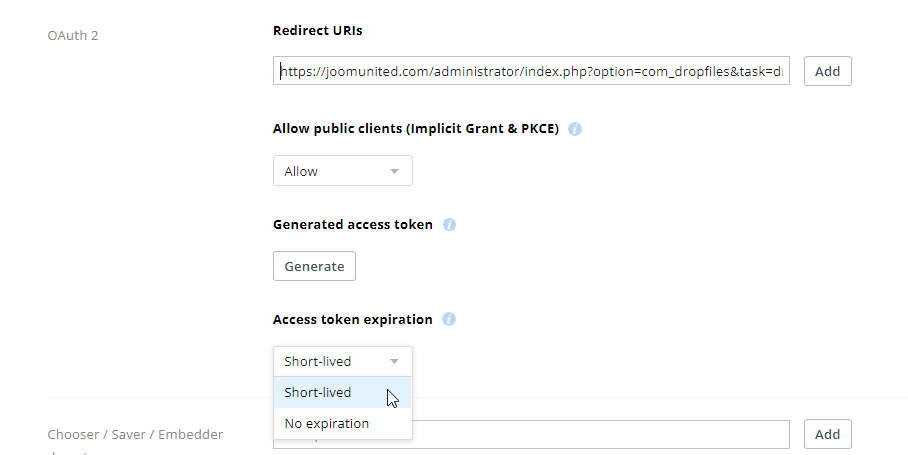
For mere sikkerhed i fremtiden bør du vælge "Short-lived" mulighed ved OAuth 2 sektionen > adgangstoken udløb.
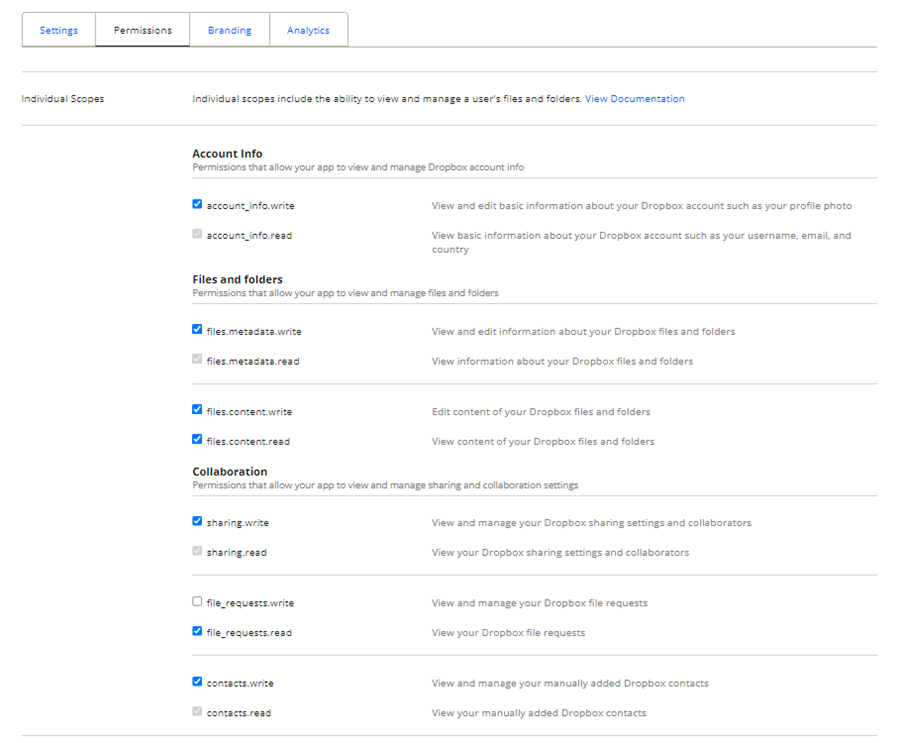
Og på Tilladelser fanen skal du indstille tilladelser som på billedet nedenfor.
2. Log ind på Dropbox i Dropfiles
Automatisk tilstand
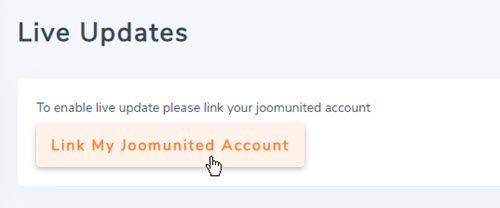
Fra nu af kan du spare meget tid, mens du opretter forbindelse til Dropbox-serveren. Først, for at bruge denne funktion, skal du forbinde din Joomunited-konto på Dropfiles Indstillinger > Live Opdateringer fanen, klik venligst på Link Min Joomunited-konto knappen og log ind, hvis du ikke har oprettet forbindelse.
Gå derefter til Cloud-forbindelse > Dropbox fanen og klik blot på Forbind Dropbox knappen i højre hjørne.
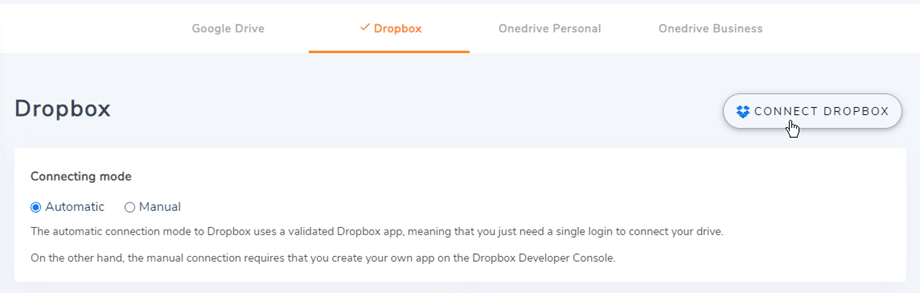
Følg derefter de næste trin for at fuldføre forbindelsen.
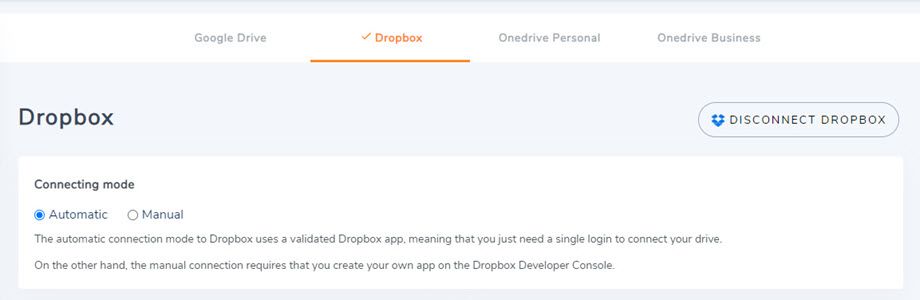
Manuel tilstand
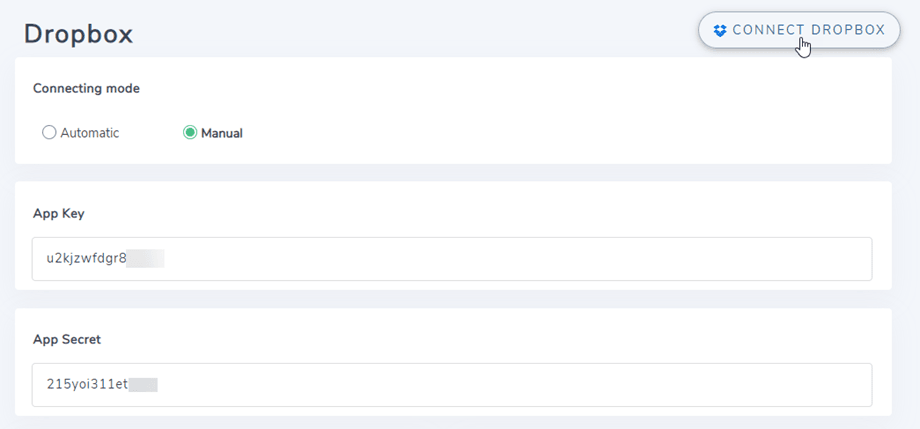
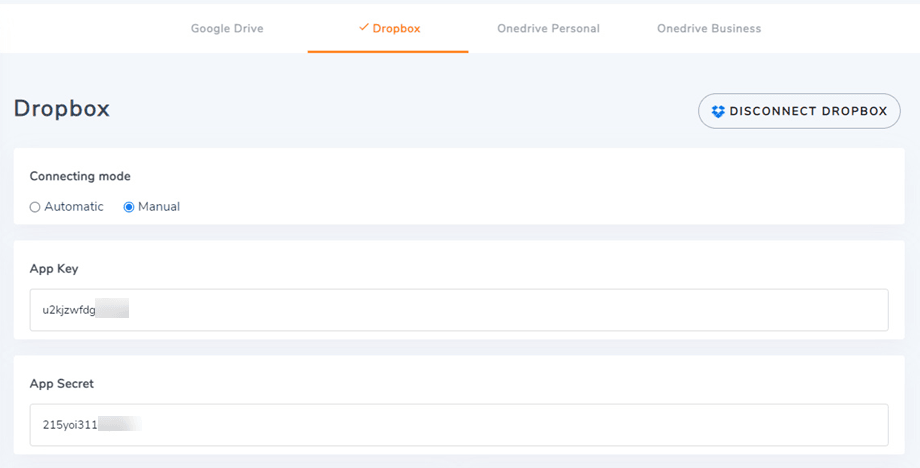
Med legitimationsoplysningerne i det foregående trin, gå venligst til Joomla admin og klik på menuen Dropfiles > Indstillinger > Cloud-forbindelsesfaneblad > Dropbox-indstillinger. Indsæt din
- App-nøgle
- App-hemmelighed
Gem derefter konfigurationen og klik på Connect Dropbox-knap
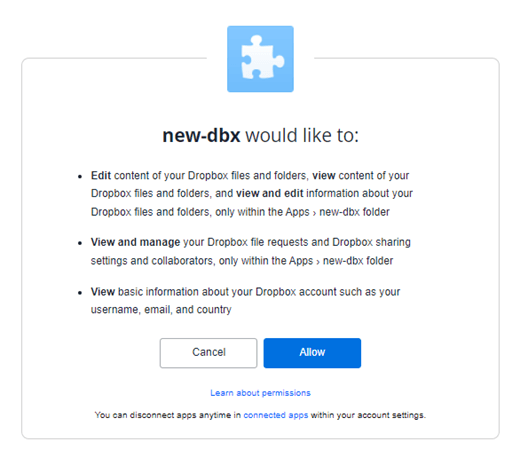
Du skal validere adgangsgodkendelsen for app-adgang, klik blot Tillad.
Forbindelsen bør være en succes ☺
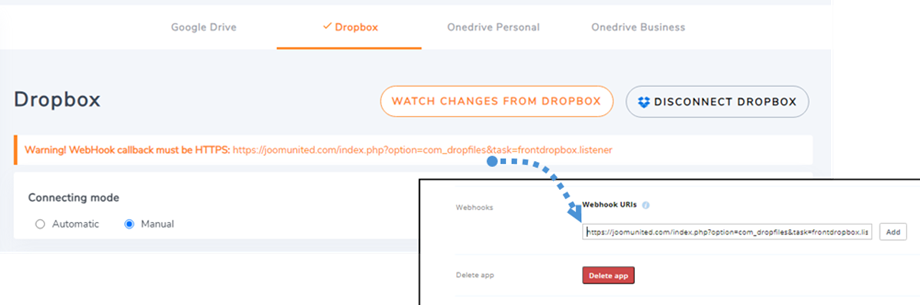
Samtidig vil du se "Se ændringer fra Dropbox" knap. For at bruge denne funktion, tilføj venligst URL'en i advarselsmeddelelsen til {your App name} > Indstillinger faneblad på Trin 3:
f.eks.: https://{your-domain}/index.php?option=com_dropfiles&task=frontdropbox.listener
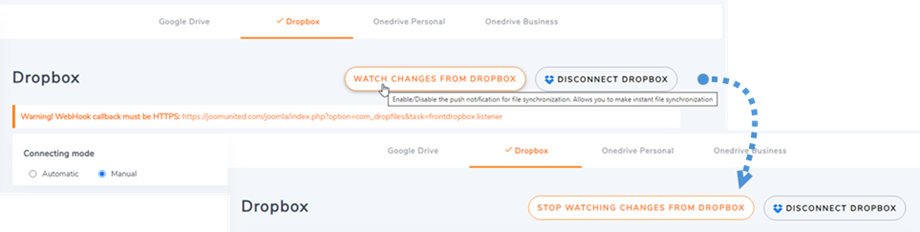
Derefter i Dropfiles-indstillingen, klik på "Se ændringer fra Dropbox" knap for at aktivere. Hvis du slår den fra, vil filer og mapper ikke blive synkroniseret straks fra Dropbox til din Dropfiles.
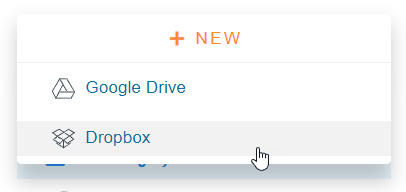
Nu kan du oprette mapper, undermapper i Dropbox og i Dropfiles, alt vil blive synkroniseret!
Opdater fra Dropbox v1 API til v2 API-version
På grund af en væsentlig ændring i Dropbox API'en den 19. februar 2022 kræver de tidligere oprettede Dropbox‑apps en opdatering til API v2 for at fungere igen. Hvis din app blev oprettet for nylig før den nævnte dato, er der en chance for, at du blot behøver at logge ud/logge ind for at løse problemet.
Hvis ikke, bør du følge disse trin for at flytte dine data fra den gamle Dropbox‑app til en ny app.
Mulighed 1: Fortsæt med at bruge din gamle Dropbox‑app
Sag 1: Du brugte automatisk connector
Dette er det letteste scenarie. Åbn blot plugin'et Dropfiles Indstillinger > Cloud-forbindelse > Dropbox-fane og Afbryd/Genopret fra din Dropbox-konto for at løse problemet.
Sag 2: Du brugte en tilpasset Dropbox-app oprettet for nylig
Prøv venligst at tilføje autoriserede omdirigerings-URI'er i Dropbox-indstillingerne til din Dropbox App og genopret forbindelsen til Dropbox-kontoen i Dropfiles. Hvis det virker, er det alt, hvad du behøver at gøre.
Hvis denne procedure ikke virker, bør du gå videre til mulighed 2 nedenfor.
Tilføj de autoriserede omdirigerings-URI'er under OAuth 2:
Og ved Tilladelser fanen skal du indstille tilladelser som på billedet nedenfor. Derefter skal du klikke på Migrer knappen.
Genopret derefter appen fra Dropfiles-indstillingerne
Mulighed 2: Tilslut en ny Dropbox-app og flyt filer
Trin 1. Du bør oprette en ny Dropbox-app og tilslut din Dropbox-konto fra Dropfiles-indstillingerne. Følg venligst disse trin, der er beskrevet i kapitel 1 i denne dokumentation, for at fortsætte.
Trin 2. Flyt dine Dropbox-filer og synkroniser igen
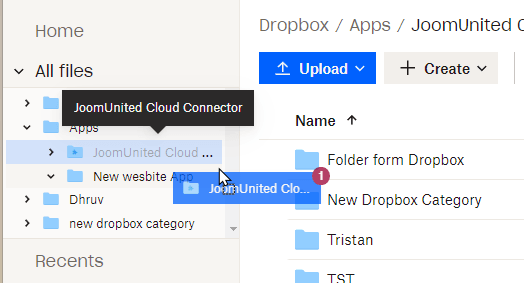
Efter at have forbundet din nye Dropbox-app til dit Joomla-websted, bør du flytte alle mapper og filer fra den gamle apps rodmappe i Dropbox. Træk'n slip alle dine mapper under den nye mappe, der bruges af den nye app.
Vent på den fulde synkronisering, afhængigt af mængden af data kan det tage et stykke tid.
3. Hvordan fungerer det? Hvad kan jeg gøre med Dropbox?
Hvordan fungerer det?
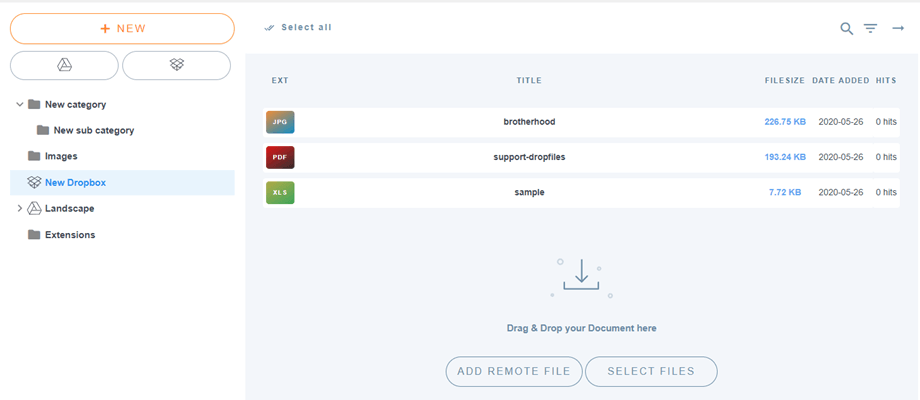
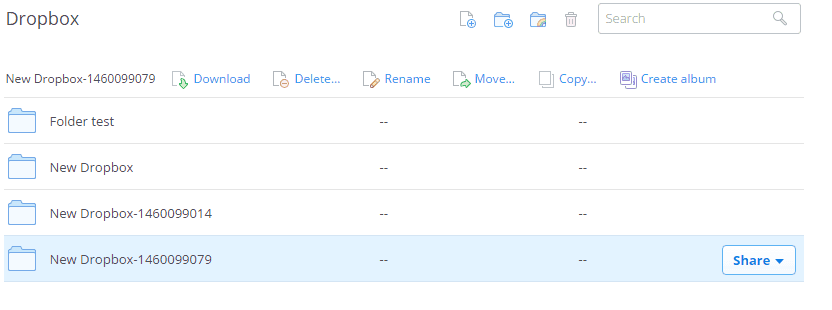
Dropfiles opretter en rodmappe i din Dropbox-konto, hvilket muliggør tovejssynkronisering mellem begge platforme. Filer og mapper, der tilføjes til enten Dropbox eller Dropfiles, vil automatisk synkronisere til den anden.
Hvad er synkroniseringsretningerne?
Det fungerer i begge retninger! Du kan tilføje en fil fra Dropbox og se den i Dropfiles eller tilføje en fil i Dropfiles og se den i Dropbox. Det betyder også, at du kan administrere Dropfiles-filer fra din desktop ved hjælp af Dropbox-synkroniseringssoftware. That’s crazy! Ja, vi ved det ☺