WordPress Thing produkter
 Joomla-produkter
 Support
 Nyheder
 Log ind
Dropfiles: OneDrive & OneDrive for Business integration
1. Microsoft OneDrive-applikation
OneDrive Personal og Business er integreret med hovedpakken Dropfiles.
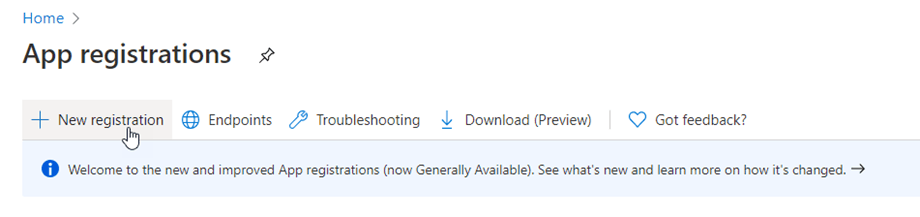
Først skal du bruge en Microsoft Azure-app til at forbinde dit websted med en OneDrive Personal- eller Business-konto. Gå til: https://portal.azure.com/, log ind og klik på Ny registrering knap.
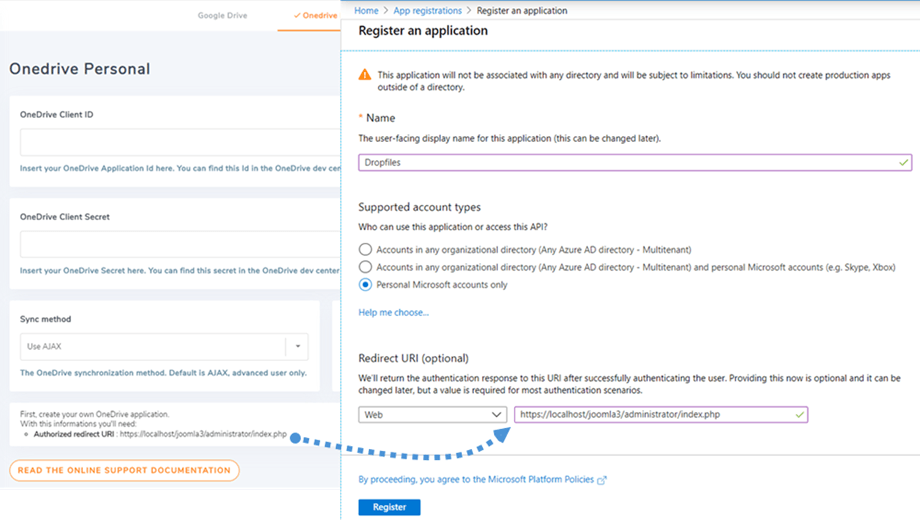
På registreringsformularen skal du indstille et app-navn og kopiere din websteds-URL i Redirect URL feltet og klikke på Registrer knappen.
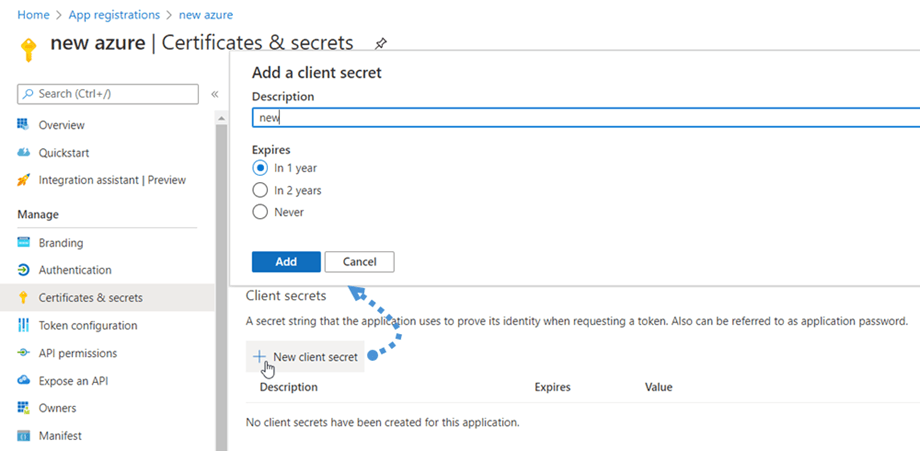
Så er du næsten færdig, herfra har du et Application ID (Client ID), kun adgangskoden mangler. På venstre menu, gå til Certifikater & hemmeligheder, derefter klik på Ny klienthemmelighed knap for at oprette en. Derefter udfyld Beskrivelse og indstil Udløber for den.
En adgangskode (klienthemmelighed) genereres med det samme efter at have trykket på Tilføj knap, husk derefter at lave en kopi. Sørg for at kopiere nøglen fra den Værdi kolonnen.

2. Log ind på OneDrive Personal og Business
Automatisk tilstand
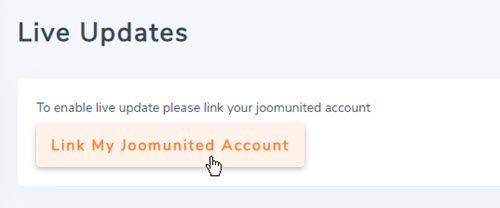
Fra nu af kan du spare en masse tid, mens du opretter forbindelse til OneDrive-serveren. Først, for at bruge denne funktion, skal du forbinde din Joomunited-konto i Dropfiles Indstillinger > Live Opdateringer faneblad, venligst klik på Link min Joomunited-konto knappen og log ind, hvis du ikke er forbundet.
Then go to Cloud connection > OneDrive Personal/Business tab and just click on Connect OneDrive button for OneDrive Personal or Connect OneDrive Business button for OneDrive Business on the right corner.
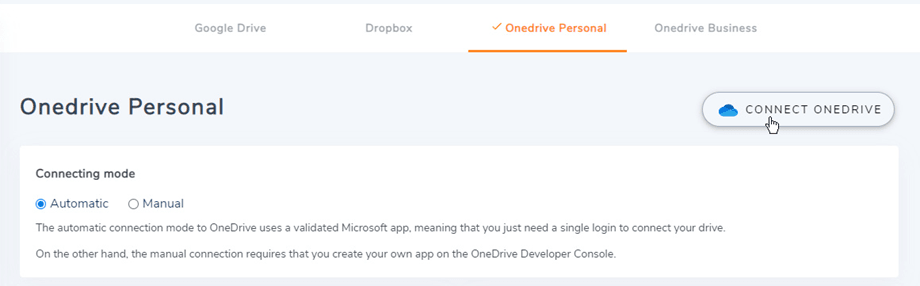
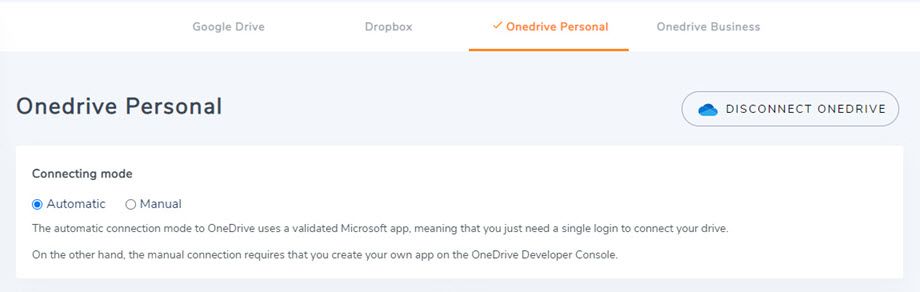
Følg derefter de næste trin for at fuldføre forbindelsen.
Manuel tilstand
With the credentials in the previous step, please go back to Joomla admin and click on the menu Dropfiles > Options > Cloud connection tab > OneDrive Business settings section. Due to technical changes from OneDrive, Manual mode is no longer supported with personal accounts. Paste your
- App-klient-ID
- Hemmelig værdi
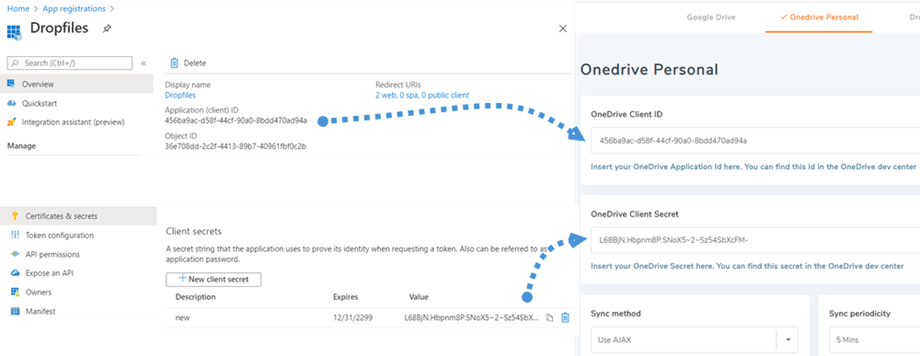
Derefter Gem konfigurationen og klik på Connect OneDrive Business-knappen hvis du bruger en Business-konto.
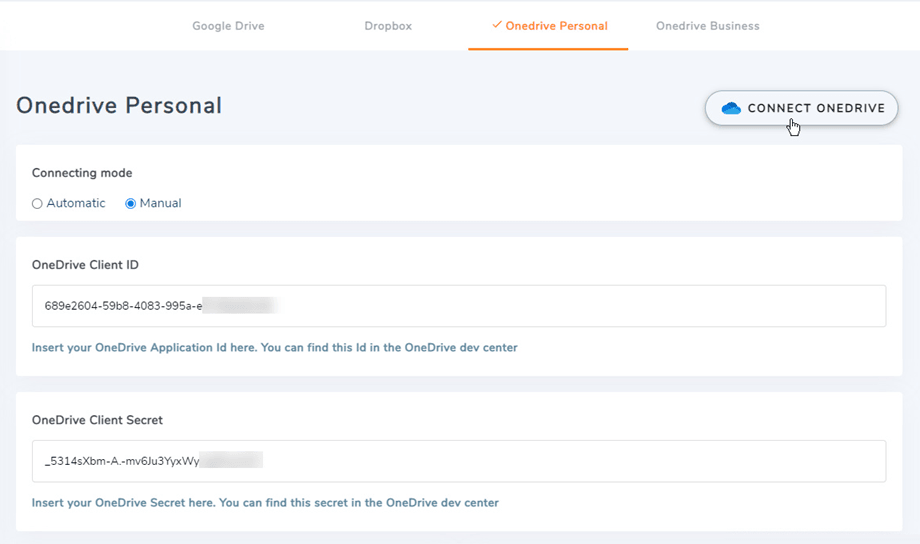
Du skal validere adgangsgodkendelsen for app-adgang, klik blot Ja.
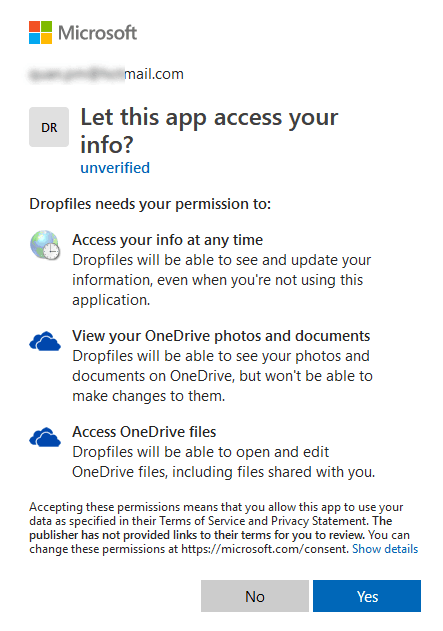
Forbindelsen bør være en succes! ☺
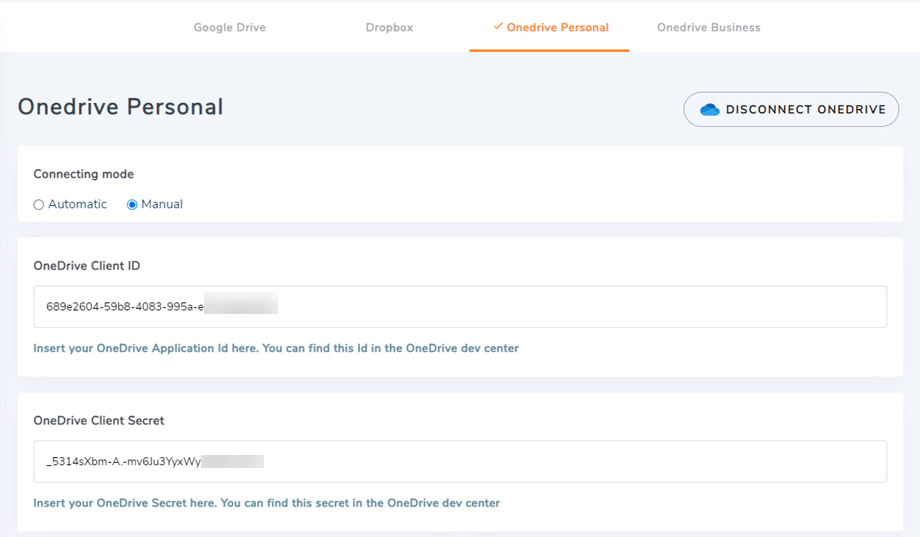
Med OneDrive Business, efter en vellykket forbindelse, vil du se "Watch Changes" knappen. Du bør aktivere den, hvis du vil synkronisere filer og kategorier fra OneDrive Business til Dropfiles med det samme.

Derefter kan du tilføje filer, kategorier og underkategorier i OneDrive Personal eller Business i Dropfiles, alt vil blive synkroniseret!
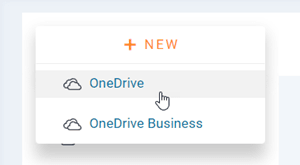
3. Hvordan fungerer det? Hvad kan jeg gøre med OneDrive Personal og Business?
Hvordan fungerer det?
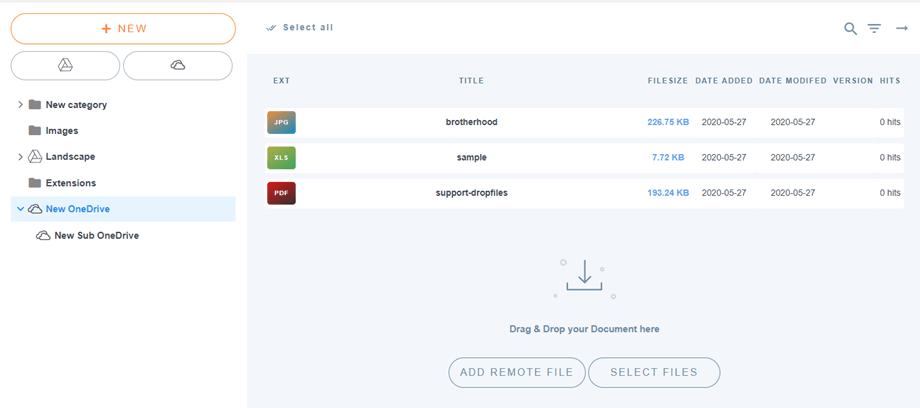
Dropfiles vil generere en rodmappe på din OneDrive Personal eller Business med sidens navn. OneDrive Personal eller Business kan synkronisere mapper/undermapper og filer på din Dropfiles-grænseflade, og det samme er muligt i den anden retning (fra Dropfiles til OneDrive).
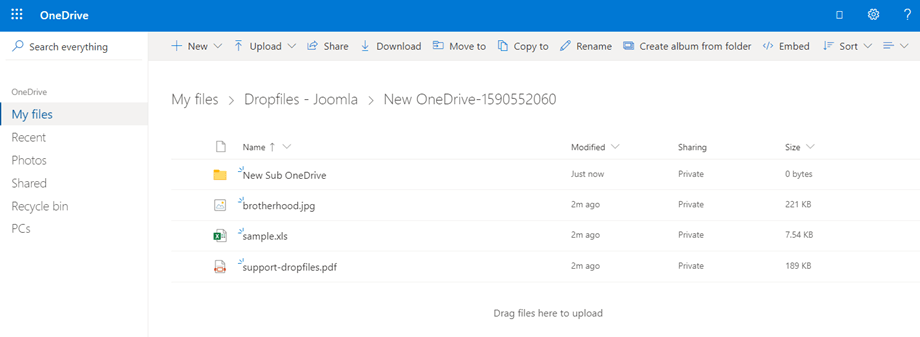
Hvad er synkroniseringsretningerne?
Det fungerer i begge retninger! Du kan tilføje en fil fra OneDrive Personal eller Business og se den i Dropfiles eller tilføje en fil i Dropfiles og se den i OneDrive Personal eller Business. Det betyder også, at du kan administrere Dropfiles-filer fra din desktop ved hjælp af OneDrive-synkroniseringssoftware. Det er vanvittigt! Ja, vi ved det ☺