 WordPress Thing produkter
 Joomla-produkter
 Support
 Nyheder
 Log ind
WP File Download: Temaer
1. Inkluderede temaer
Temaer kan anvendes pr. kategori eller defineres i den globale konfiguration, det’s op til dig. Gå til WP File Download plugin og klik på Konfigurationsmenu > Hovedindstilling > Frontend-fane.
Hvis du vælger Theme per category to “No” vil standardtemaet defineret nedenfor blive indlæst i alle filkategorier.
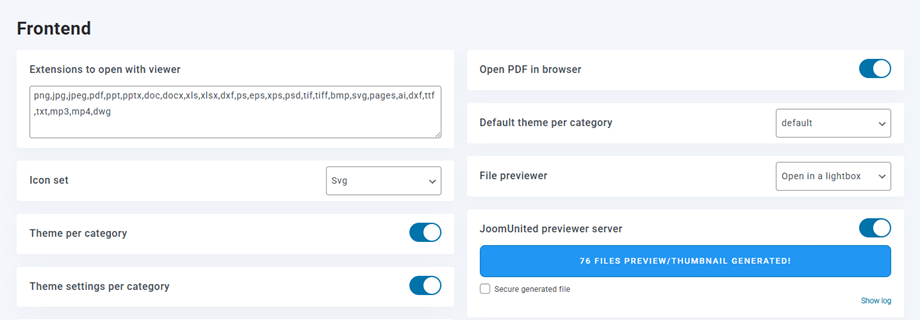
I dette tilfælde vil standardtemaindstillingerne defineret på højre side blive indlæst.
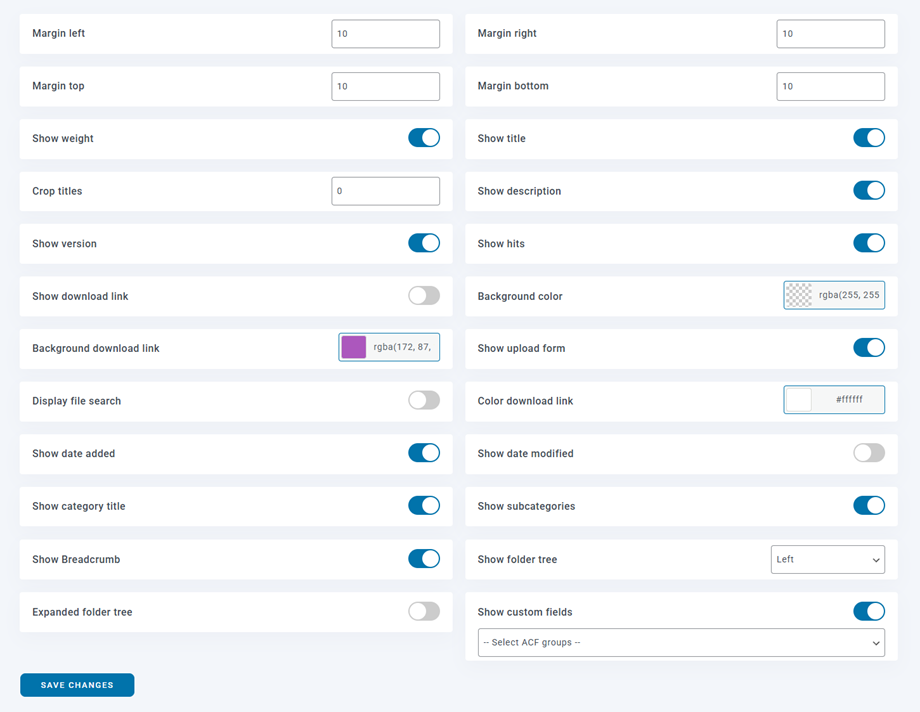
Hvis du vælger “Yes” kan temaerne ændres i hver kategori med alle indstillinger. Dette anbefales ikke, hvis flere brugere har admin-adgang til kategorien.

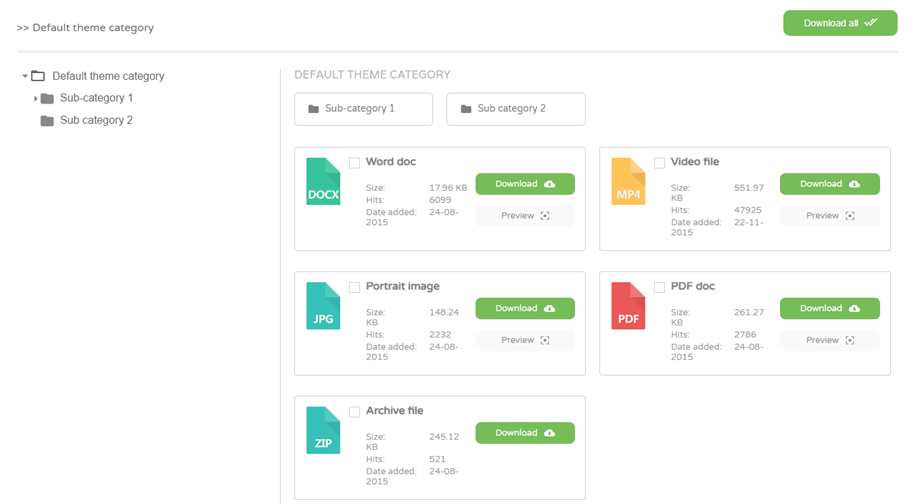
Standardtema forhåndsvisning
Trætema forhåndsvisning
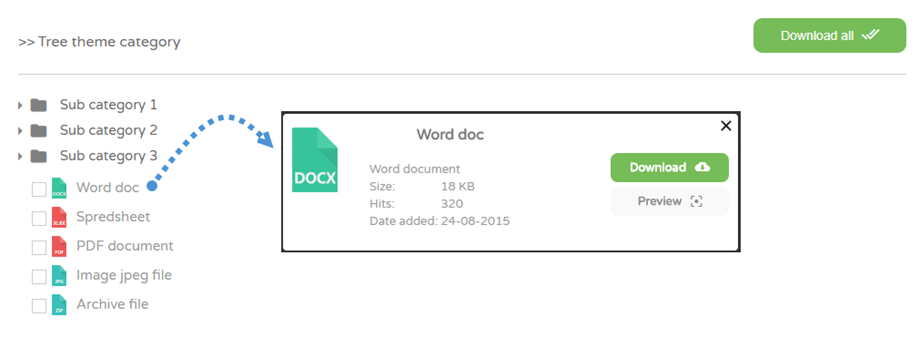
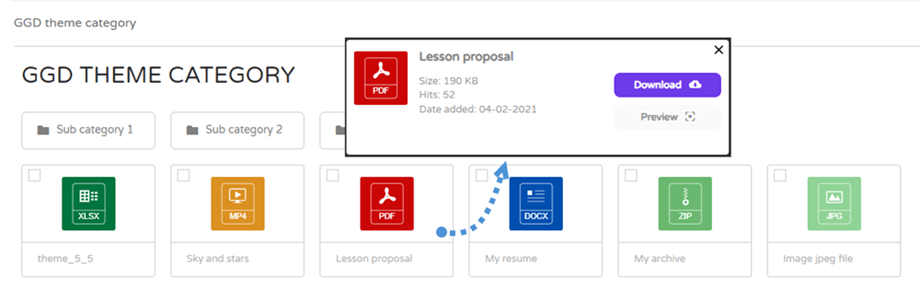
GGD-tema forhåndsvisning
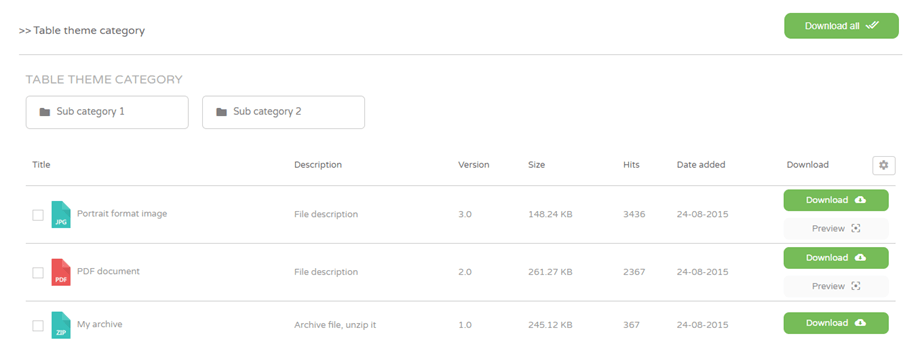
Tabeltema forhåndsvisning
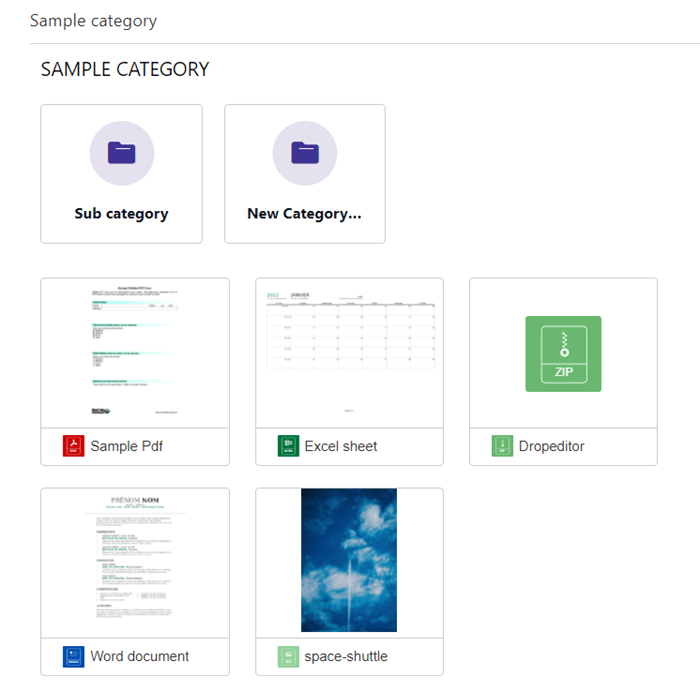
Preview-tema forhåndsvisning
For at bruge dette tema skal du først gå til Hovedindstilling > Frontend-faneblad for at aktivere JoomUnited previewer server indstilling og derefter klikke på Generer forhåndsvisning knap for at generere miniaturer.
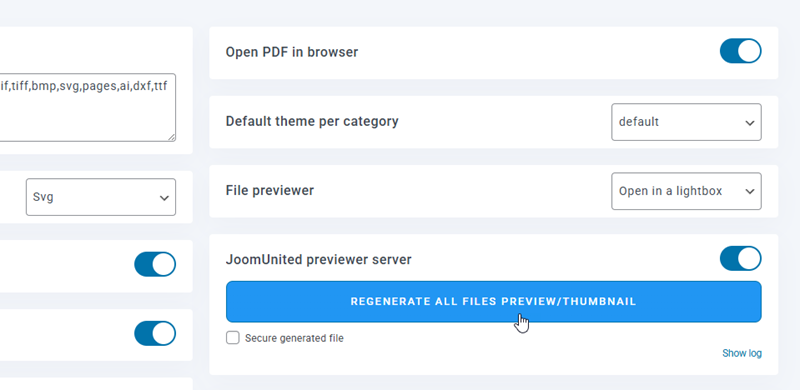
Når du har genereret succesfuldt, kan du se miniaturerne af filerne i Preview‑temaet, når du udgiver kategorien på frontend.
2. Tilpasset ikon
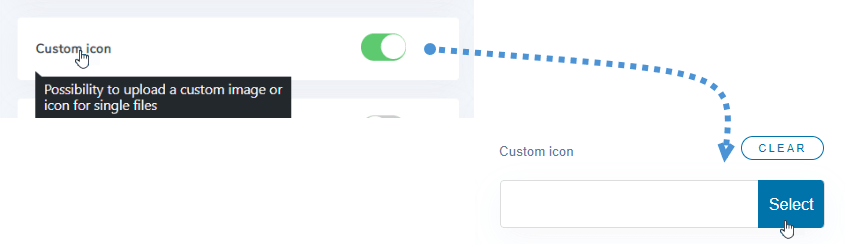
Fra WP File download Hovedindstillinger > Frontend-faneblad, du har også en mulighed for at aktivere muligheden for at definere et brugerdefineret ikon pr. fil. Det er ret praktisk at vise en oversigt over dokumentet for eksempel.
3. Opret dit eget tema
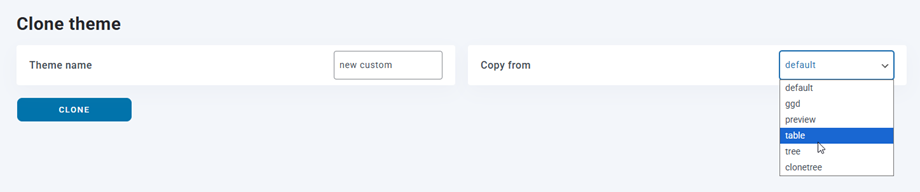
WP File Download tillader oprettelse af brugerdefinerede temaer. Fra Konfiguration > Klon Tema, du kan duplikere et tema baseret på en eksisterende model.
Når dit tema er oprettet, får du en ny temamappe tilføjet på din server, og temaet vil blive tilføjet i WP File Download-konfigurationen
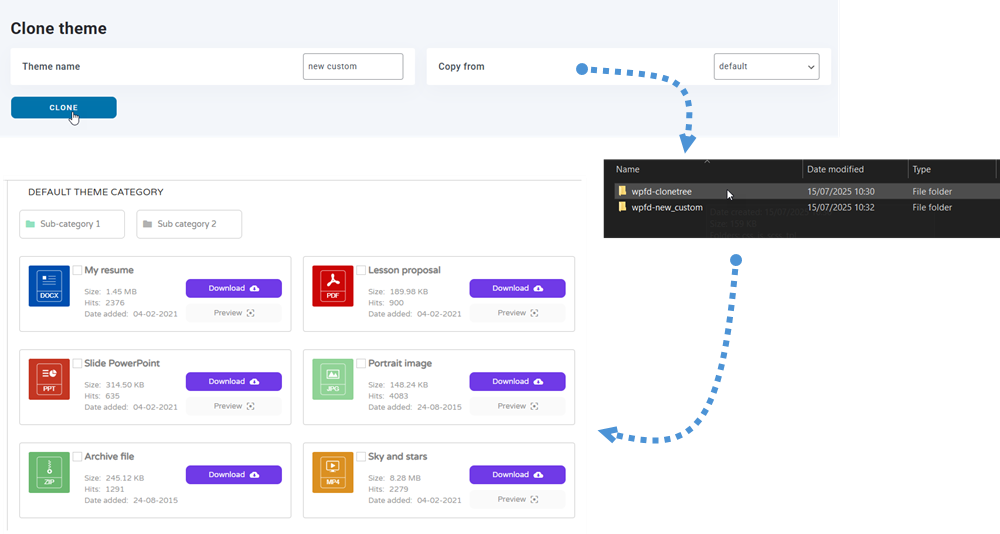
Placeringen af den nye temamappe, hvor du kan redigere filtemaet, er: /wp-content/uploads/wpfd-themes/.
Fra version 4.3.28 gemmes nye klon-temaer på /wp-content/wp-file-download/themes/
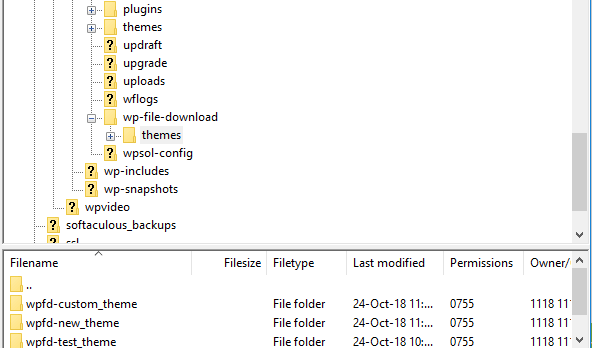
Dine nye temaer vil ikke blive berørt ved plugin-opdatering. Hvis du vil fjerne et tema, skal du blot fjerne temamappen fra din server.
4. Flere downloads af filkategori
Først skal du aktivere Download kategori indstilling i WP File Download > Konfiguration > Hovedindstilling > Frontend faneblad.
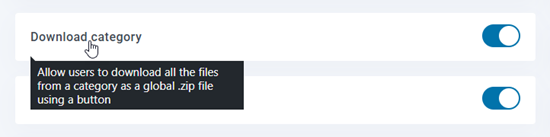
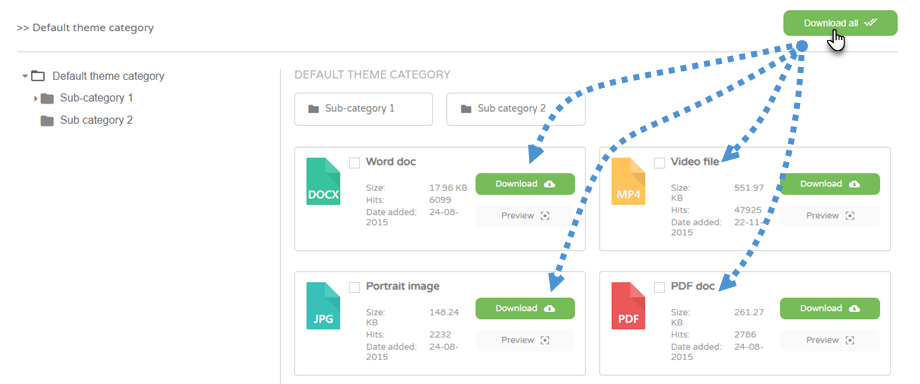
Derefter vil du se Download alle knap over hver kategori i frontenden.
5. Download af filvalg
Først skal du aktivere Download filvalg indstilling ved WP File Download > Configuration > Main Setting > Frontend faneblad.
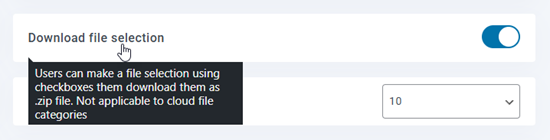
På frontend kan du vælge nogle filer, og derefter klikke på Download valgte knap.
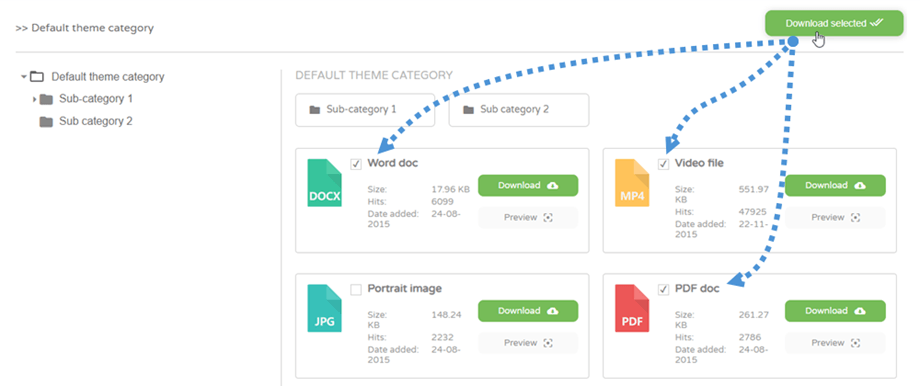
Når indstillingen er aktiveret, kan fillisten i søgemaskinen også downloades selektivt.
