 WordPress Thing produkter
 Joomla-produkter
 Support
 Nyheder
 Log ind
WP File Download: Ikonbygger
For at få adgang til Ikonsæt og Enkeltfil blokdesign, gå venligst til menuen WP File Download > Ikonbygger
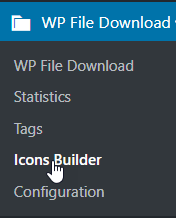
1. WP File Download ikonbygger
Du kan anvende SVG eller PNG for filformater på hele dit site ved at aktivere Indstil som standard indstillingen i højre hjørne af hver fane.
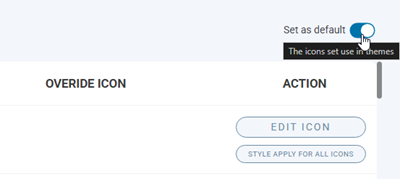
SVG-ikonbygger
For at få adgang til Set SVG, gå til WP File Download > Icons Builder > Set SVG tab. Herfra kan du anvende en ikonstil for alle andre, slette overskrivningsikonet og den vigtigste funktion er Rediger ikon knappen.
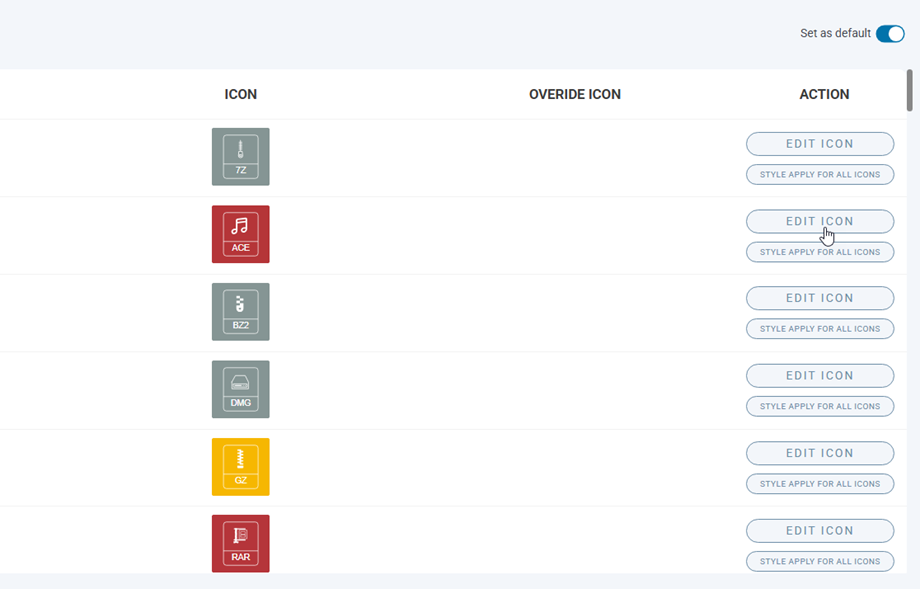
Efter at have klikket på Rediger ikon knap på et hvilket som helst ikon, vil den flytte til tilpasningssiden.
Ikon: Skift ikonet inde i ikonet
- Ikonfarve
- Ikonstørrelse
- Symbolvalg
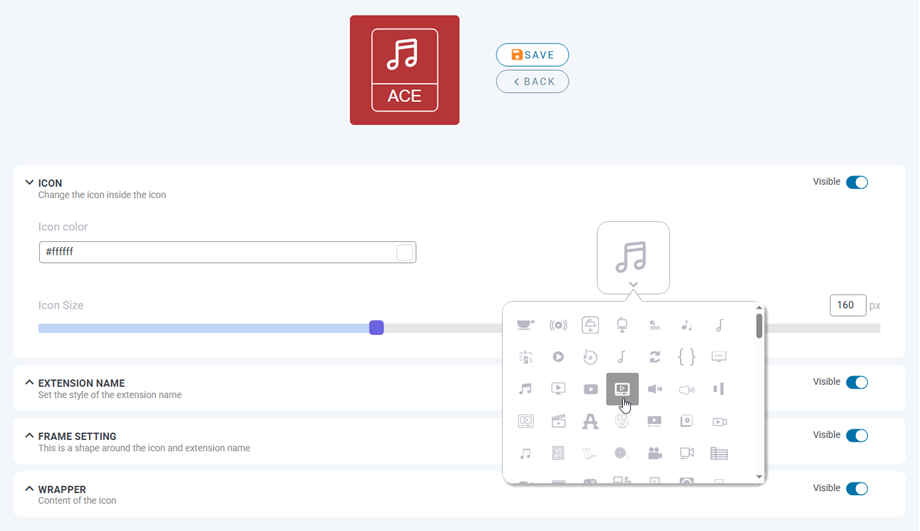
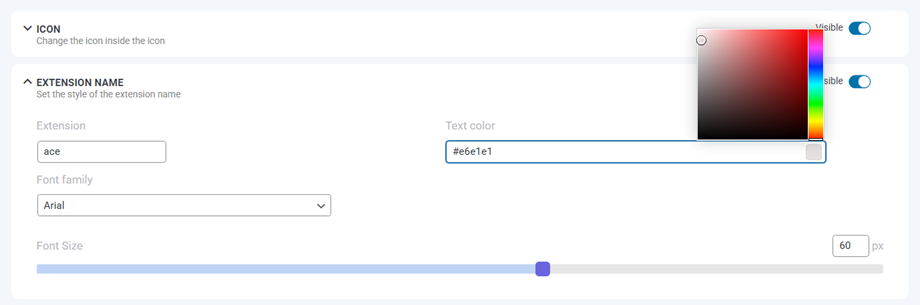
Udvidelsesnavn: Indstil stilen for udvidelsesnavnet
- Udvidelsestype
- Fontfamilie
- Skriftstørrelse
- Tekstfarve
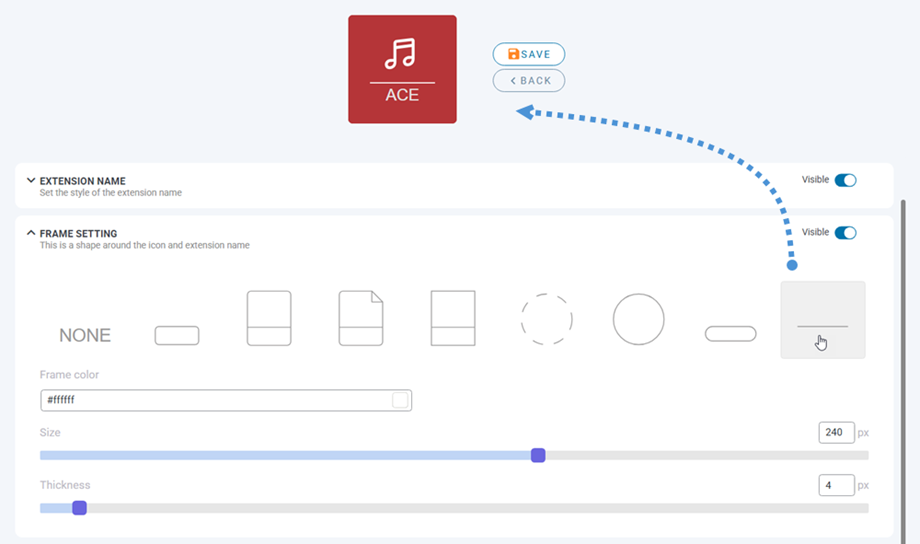
Rammeindstilling: Dette er formen omkring ikonet og udvidelsesnavnet
- Formvalg
- Rammefarve
- Tykkelse
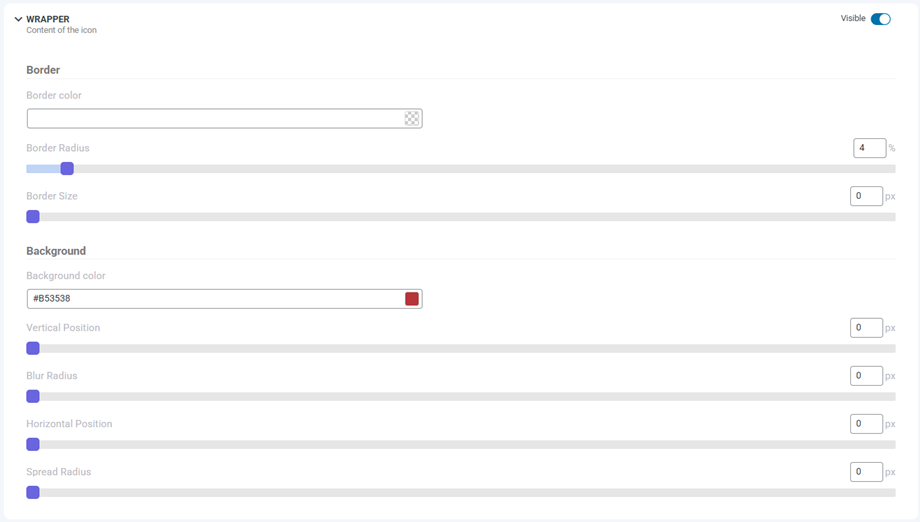
Indpakning: Indholdet af ikonet
- Kant
- Kantradius
- Kantstørrelse
- Kantfarve
- Baggrund
- Baggrundsfarve
- Skygge
- Lodret position
- Vandret position
- Sløringsradius
- Spredningsradius
- Skyggefarve
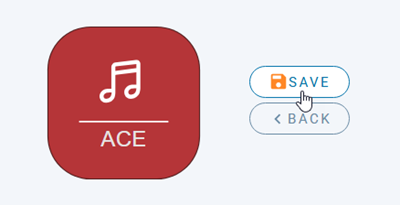
Endelig, husk at klikke på Gem-knappen ved siden af forhåndsvisningsikonet i headeren.
Desuden, når du vil gå tilbage til standardikon-sættet eller nulstille al din tilpasning, klik på "Nulstil til originalt sæt" knappen ved "Nulstil til standard" sektionen.

PNG-sættet og ikon-overskrivning
På samme måde, for at få adgang til Set PNG, gå ind i WP File Download > Icons Builder > Set PNG-fanen. På denne fane kan du uploade dine egne ikoner, der svarer til filtyper.
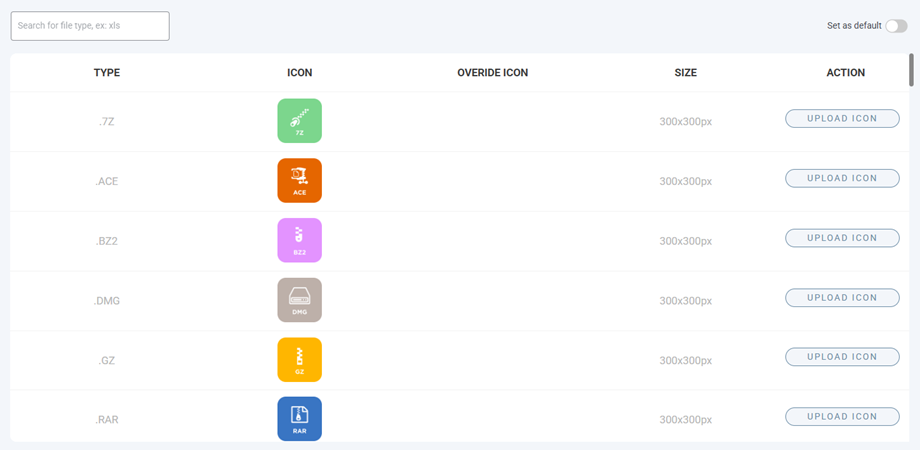
Og du kan indstille det repræsentative ikon for de ukendte filer.

2. Design af enkeltfilblok
For at få adgang til Single file, gå venligst til WP File Download > Icons Builder > Single file. Denne funktion indeholder to kolonner: forhåndsvisningsblok og brugerdefineret CSS-område nedenfor til venstre, og hoveddelen er blokindstillinger til højre.
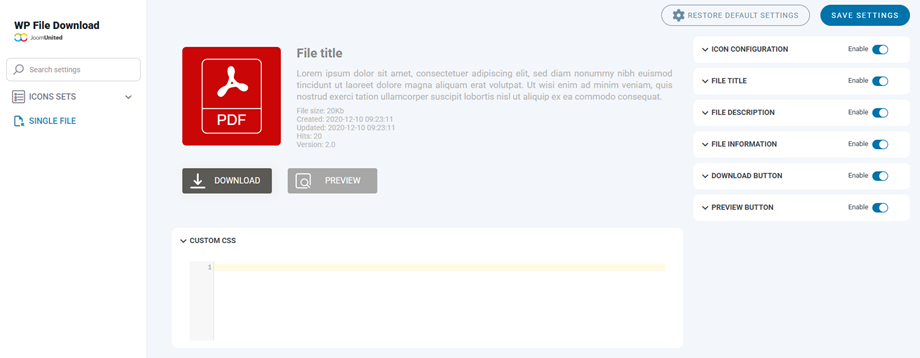
Alle elementer i single file-blokken kan skjules/vises ved at klikke på toggle-knappen på hver. Nedenfor er hvad du kan justere:
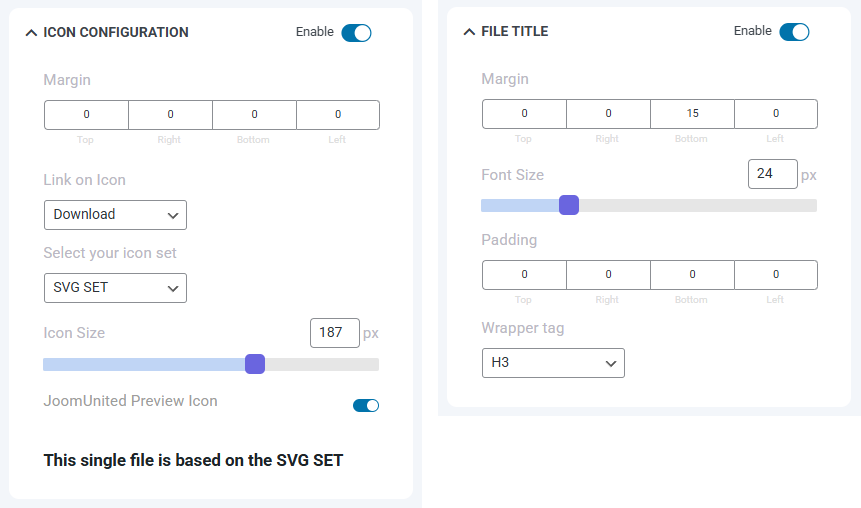
Ikonkonfiguration
- Margin: top, right, bottom, left.
- Link på ikon
- Vælg dit ikonsæt
- Ikonstørrelse
- JoomUnited forhåndsvisningsikon
Filtitel
- Margin: top, right, bottom, left.
- Skriftstørrelse
- Polstring: top, right, bottom, left.
- Wrapper-tag
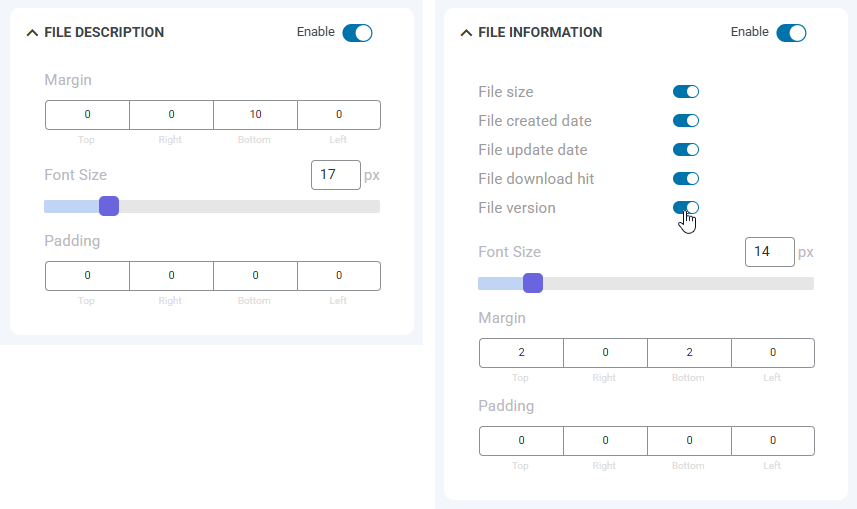
Filbeskrivelse
- Margin: top, right, bottom, left.
- Skriftstørrelse
- Polstring: top, right, bottom, left.
Filinformation
- Filstørrelse, filoprettelsesdato, filopdateringsdato, fildownloadtælling, filversion: synlig/skjult
- Skriftstørrelse
- Margin: top, right, bottom, left.
- Polstring: top, right, bottom, left.
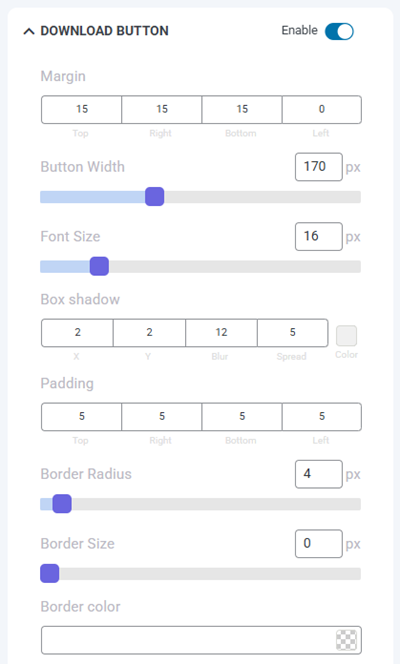
Downloadknap
- Margin: top, right, bottom, left
- Knapbredde
- Skriftstørrelse
- Box-skygge: x, y, sløring og spredning, farve
- Polstring: top, right, bottom, left
- Kantradius
- Kantstørrelse
- Kantfarve
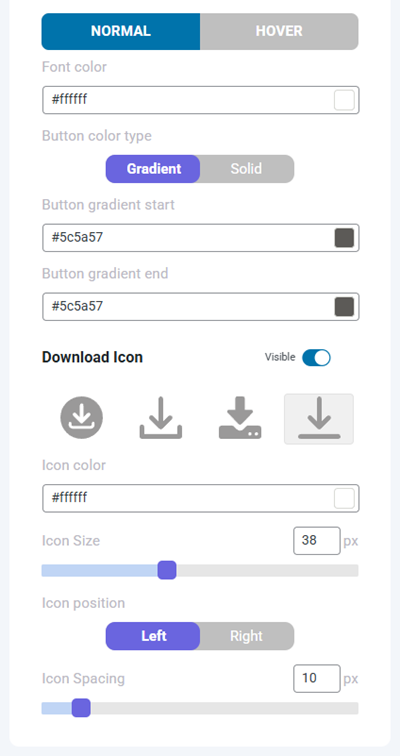
- Normal:
- Skriftfarve
- Knapfarvetype:
- Solid: Knapbaggrundsfarve
- Gradient: Knapgradient start/slut
- Hover:
- Hover-skriftfarve
- Hover baggrundstype:
- Solid: Hover baggrundsfarve
- Gradient: Hover gradient start/slut
- Downloadikon
- Ikonfarve
- Ikonstørrelse
- Ikonposition
- Ikonafstand
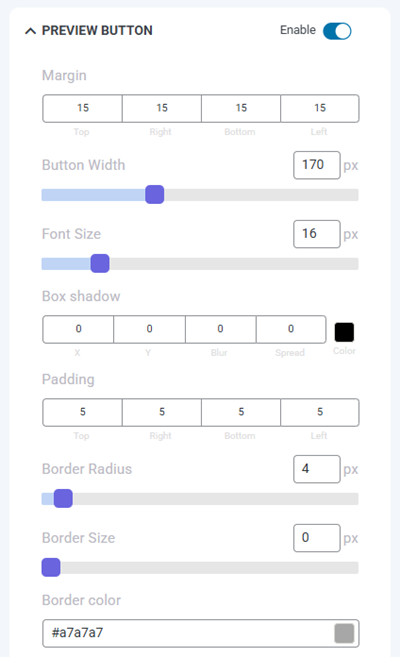
Forhåndsvisningsknap
- Margin: top, right, bottom, left
- Knapbredde
- Skriftstørrelse
- Box-skygge: x, y, sløring og spredning, farve
- Polstring: top, right, bottom, left
- Kantradius
- Kantstørrelse
- Kantfarve
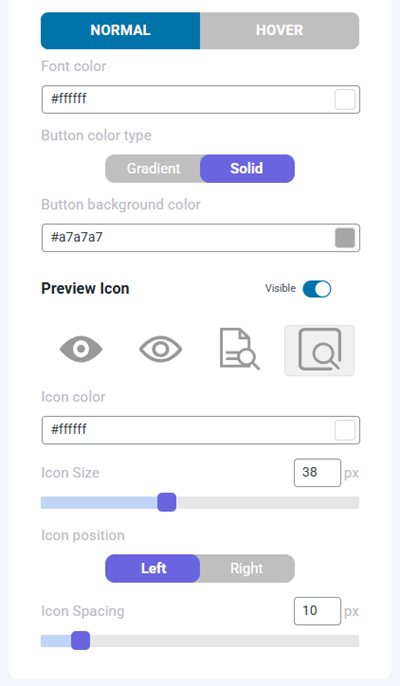
- Normal:
- Skriftfarve
- Knapfarvetype:
- Solid: Knapbaggrundsfarve
- Gradient: Knapgradient start/slut
- Hover:
- Hover-skriftfarve
- Hover baggrundstype
- Solid: Hover baggrundsfarve
- Gradient: Hover gradient start/slut
- Forhåndsvisningsikon
- Ikonfarve
- Ikonstørrelse
- Ikonposition
- Ikonafstand
Endelig, glem ikke at klikke på Gem indstillinger knap.
