WordPress Thing produkter
 Joomla-produkter
 Support
 Nyheder
 Log ind
WP Media Folder Addon: Amazon S3-integration
1. Log ind på Amazon S3 fra WP Media Folder
Gå tilbage til WordPress Thing kontrolpanel og klik på menuen Indstillinger > WP Media Folder > Sky > Offload Media > Amazon S3. Indsæt følgende i formularfelterne:
- Adgangsnøgle-ID
- Hemmelig adgangsnøgle
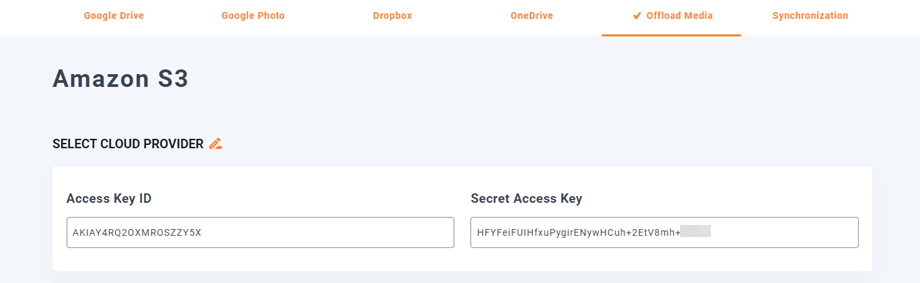
Derefter skal du gemme indstillingerne, og forbindelsen bør være en succes. Gå venligst til næste trin for at opdage AWS S3-funktioner.
2. Hvordan fungerer det? Hvad kan jeg gøre med Amazon S3?
Hvordan fungerer det?
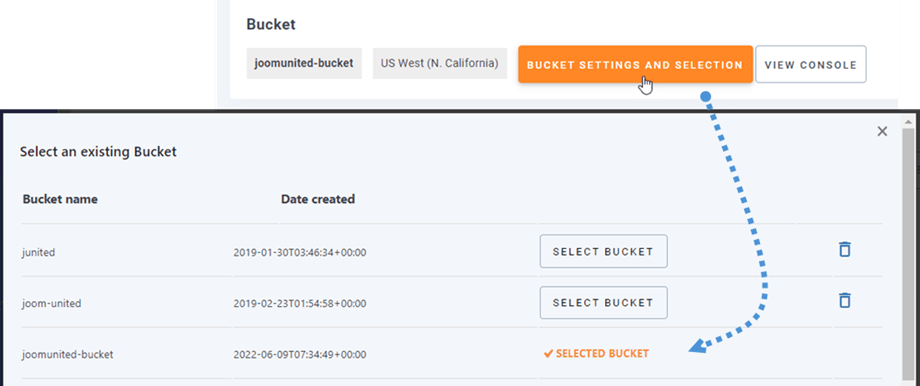
Når du har oprettet forbindelse mellem WP Media Folder og Amazon S3, skal du vælge en bucket eller oprette en ny, hvor alle dine data vil blive gemt.
Du kan aktivere Kopier til Amazon S3 indstillingen, og alle dine nye uploadede medier vil blive sendt til Amazon S3.
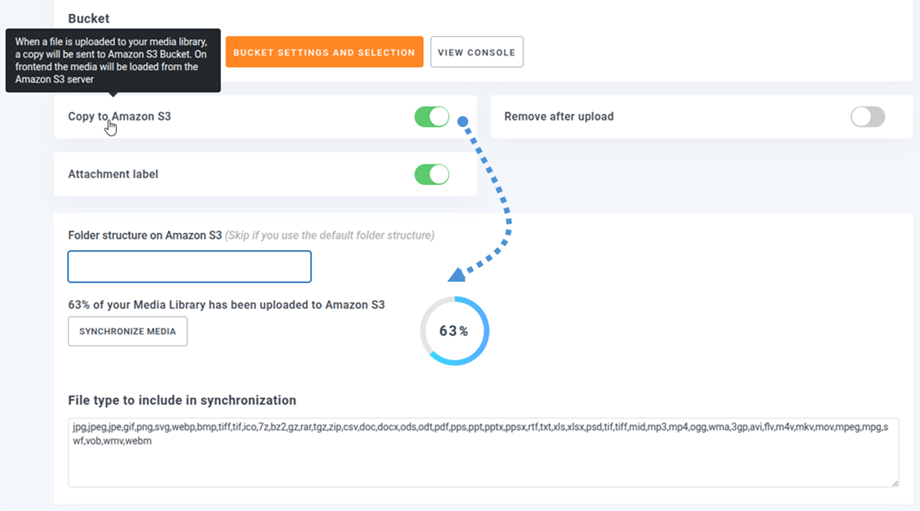
Hvis du vil synkronisere dine uploadede medier, før du bruger Amazon S3-integration, skal du klikke på Synkroniser medier knappen. Så vil den sende hele dit eksisterende mediebibliotek til din S3 bucket.
Mappestruktur på Amazon S3: Indtast en brugerdefineret sti, hvor de offloadede filer skal gemmes i din S3 bucket.
For at offloade medierne på dit site, bør du aktivere Fjern efter upload indstillingen, vil dit mediebibliotek blive fuldstændigt gemt på Amazon S3 i stedet for på din server.
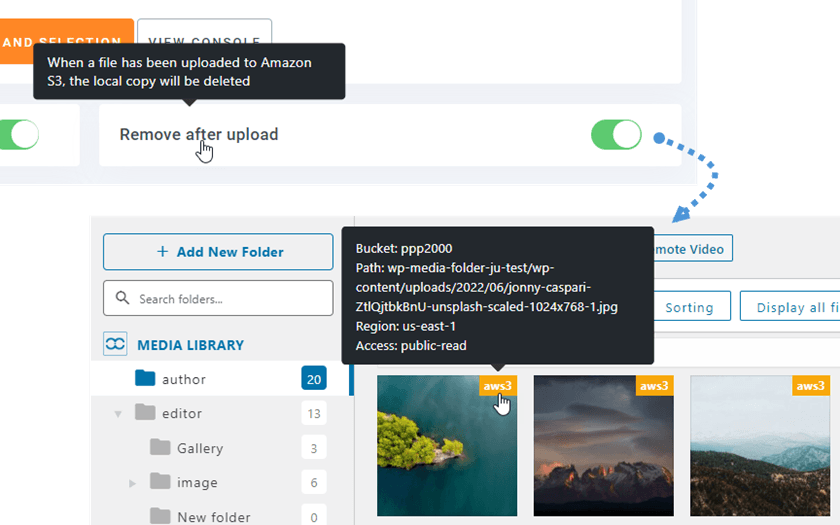
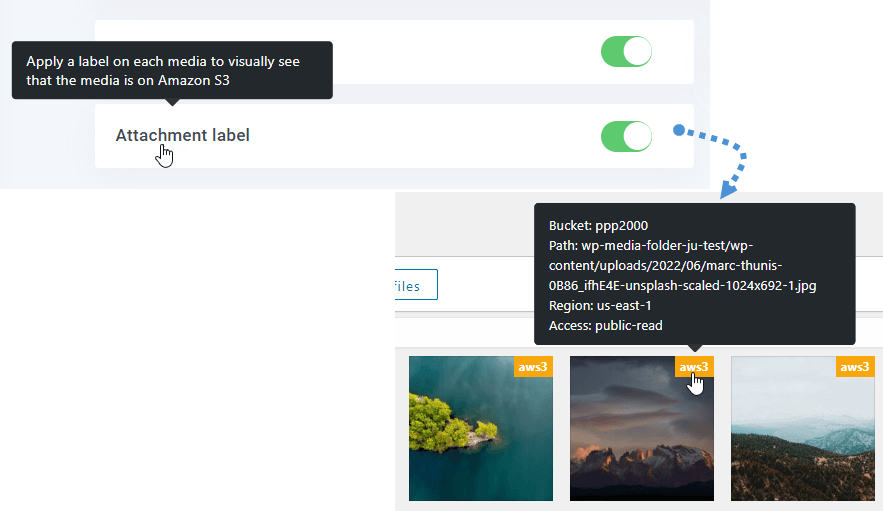
Ved at aktivere Vedhæftningsetiket indstillingen, informationen på hver medie vil blive vist, når du holder musen over aws3-etiketten øverst til højre.
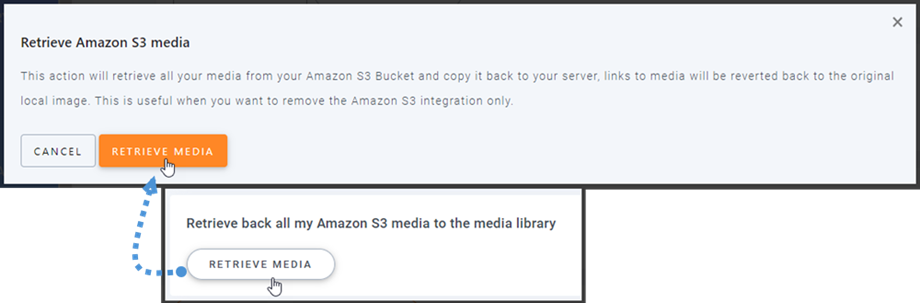
Når du vil ændre din medieplacering eller fjerne pluginet, klik på Hent Amazon S3 Media knappen, så vil alle dine medier blive kopieret fra Amazon til dit mediebibliotek. Alle tidligere links tilføjet i dit indhold vil forblive på plads (ingen brudte links).
Hvordan opretter man forbindelse til CloudFront?
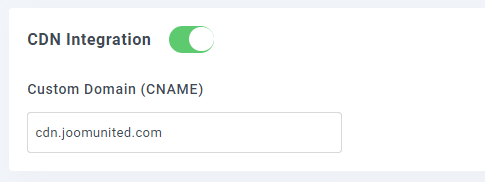
Cloudfront er integreret med vores plugin. For at oprette et brugerdefineret domæne (CNAME) skal du først i Amazon-dashboardet navigere til Services > CloudFront eller gå til denne link.
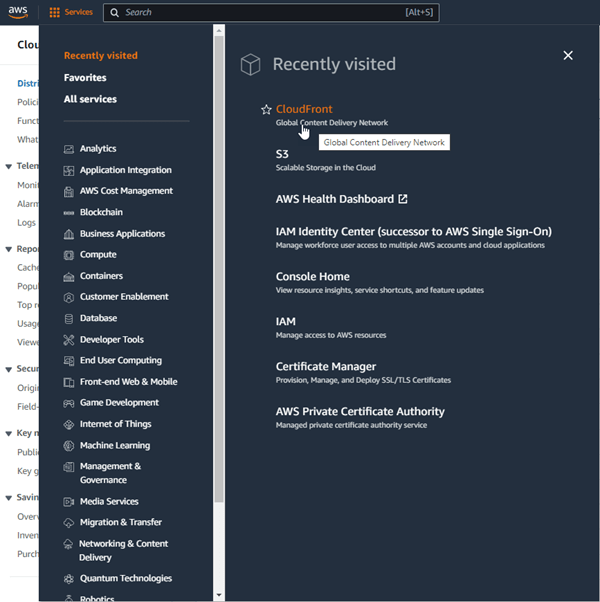
Herfra skal du klikke på Opret distribution knappen i højre hjørne.

Indsæt derefter dit domæne i Origin domain feltet. Hvis dit domæne er: "https://s3-us-west-1.amazonaws.com/joom-united" skal du skifte til "https://joom-united.s3-us-west-1.amazonaws.com"
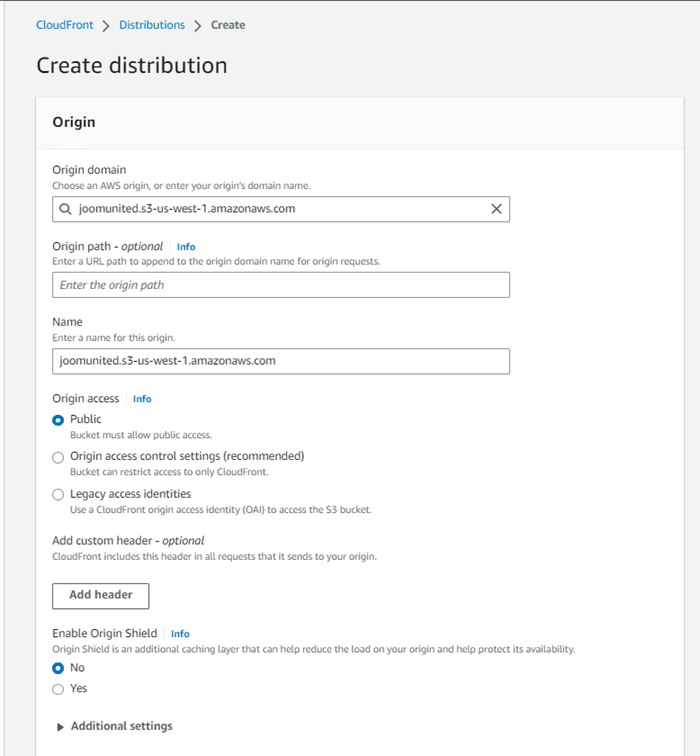
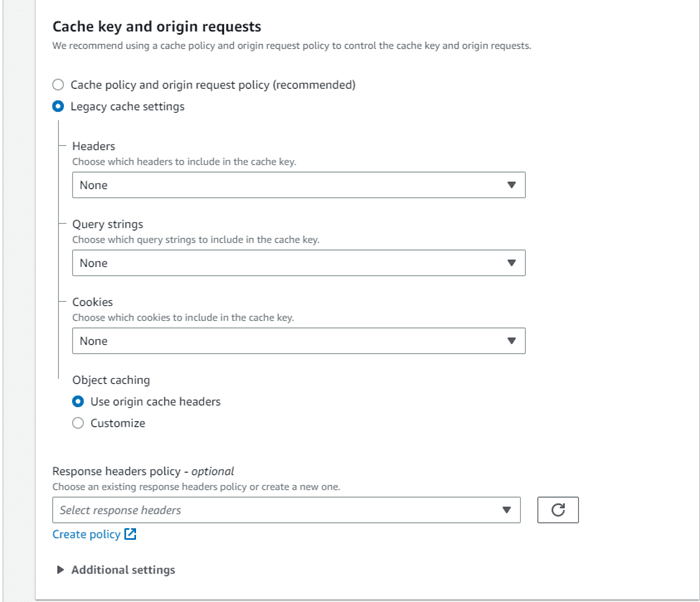
Ved Standard cache-adfærd > Cache-nøgle og oprindelsesforespørgsler sektion, vælgLegacy cache-indstillinger indstilling. Efter alt, rul ned til bunden og klik på Opret distribution knap.
Derefter vises distributionsdetaljer, kopier distributionsdomænenavnet. Og gå til Amazon-indstillingen i WP Media Folder, og indsæt det i Tilpasset domæne (CNAME) feltet.
Vent venligst et par minutter, indtil billedet er fuldt indlæst, når feltet Sidst ændret ændres fra "Deploying" til den aktuelle dato og tid.
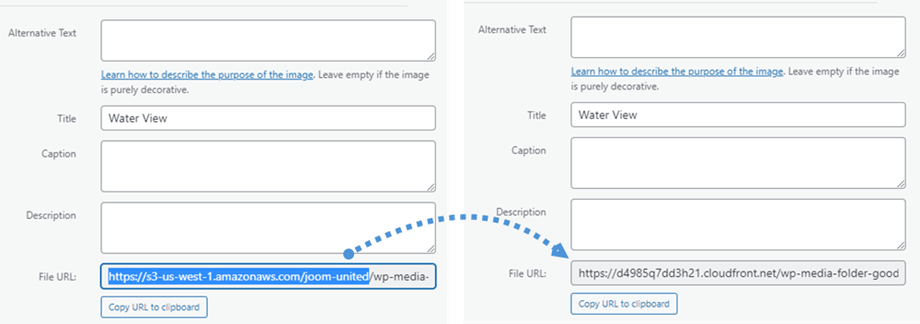
Endelig kan du se ændringerne i Fil-URL feltet i hvert billede.
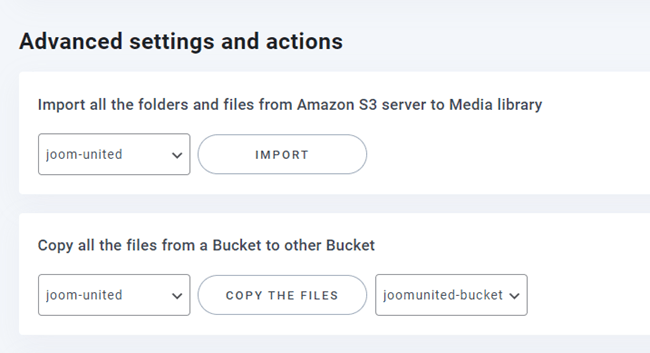
Avancerede indstillinger og handlinger
Du kan vælge en bucket til at importere mapper og filer fra S3-serveren til dit mediebibliotek. Eller kopiere alle filer fra en bucket til en anden.
3. Opret en IAM-bruger
Amazon S3-integrationen med WP Media Folder er inkluderet i tilføjelsen. Du skal installere denne tilføjelse (plugin) ud over WP Media Folder. Tilføjelsen inkluderer også integration med Google Drive, Google Photo, Dropbox og OneDrive.
Først skal du logge ind på Amazon Console eller tilmeld dig, hvis du ikke har en AWS S3-konto.
Når du har logget ind på konsollen, skal du oprette en ny IAM-bruger. Gå derefter til IAM-brugere side i AWS-konsollen, klik på knappen Tilføj bruger.
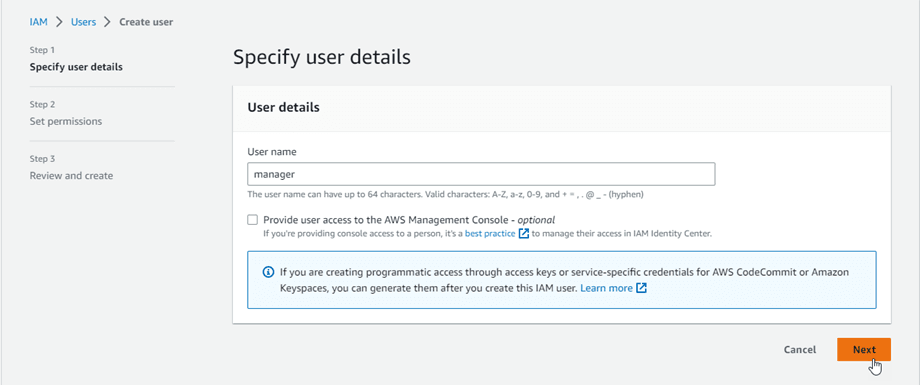
Trin 1: indtast et navn for brugeren, og klik derefter på Næste knappen.
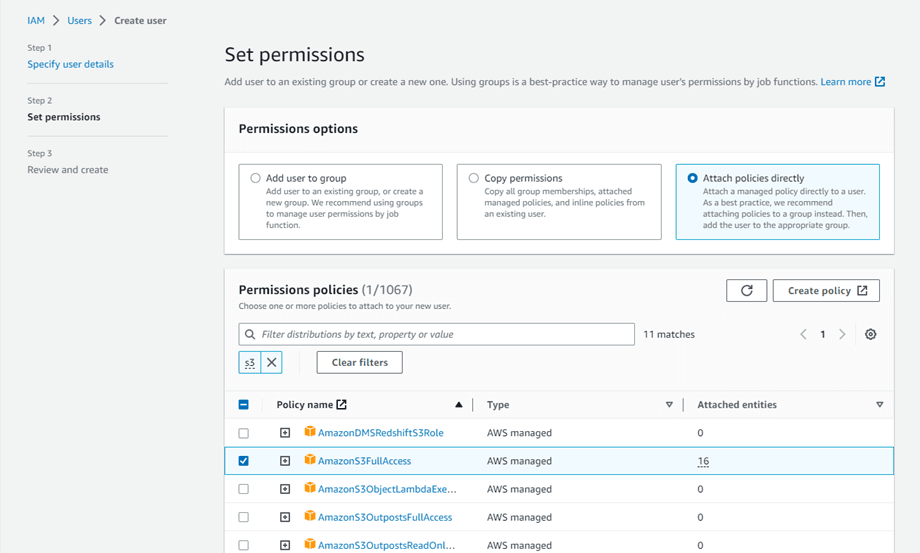
Trin 2: For at give den nye bruger mulighed for at administrere spande og objekter i S3-tjenesten, skal du give specifikke tilladelser. Klik på “Vedhæft politikker direkte” knappen, og indtast derefter “S3” i filterpolitikker inputfeltet. Vælg “AmazonS3FullAccess” politikken, klik så på Næste knappen.
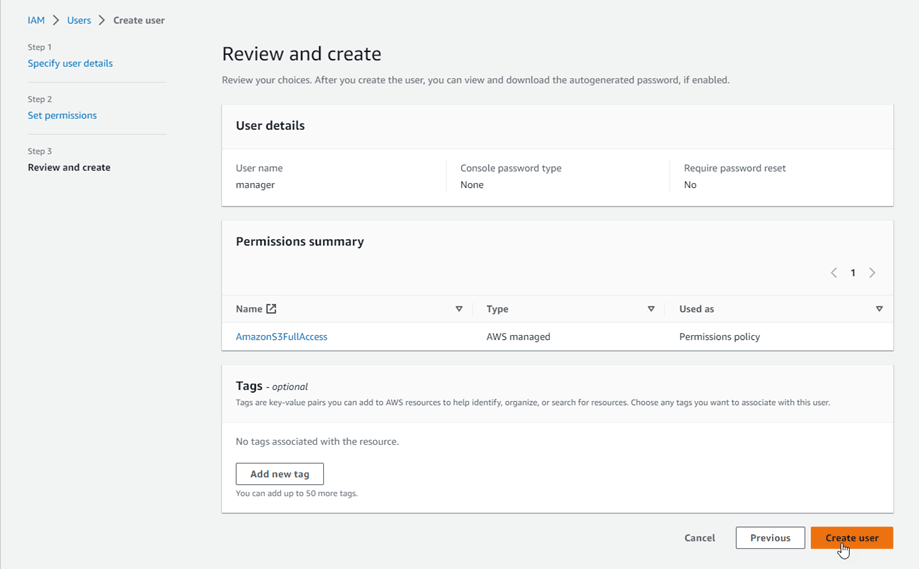
Trin 3: Hvis alt ser godt ud, klik på Opret bruger knappen.
Opret en adgangsnøgle
Efter at have oprettet en ny bruger med succes, bør du navigere til Adgangshåndtering > Brugere > {select a user} > Sikkerhedsoplysninger faneblad.
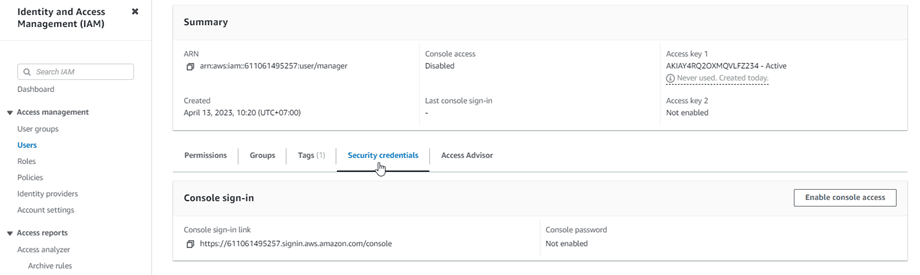
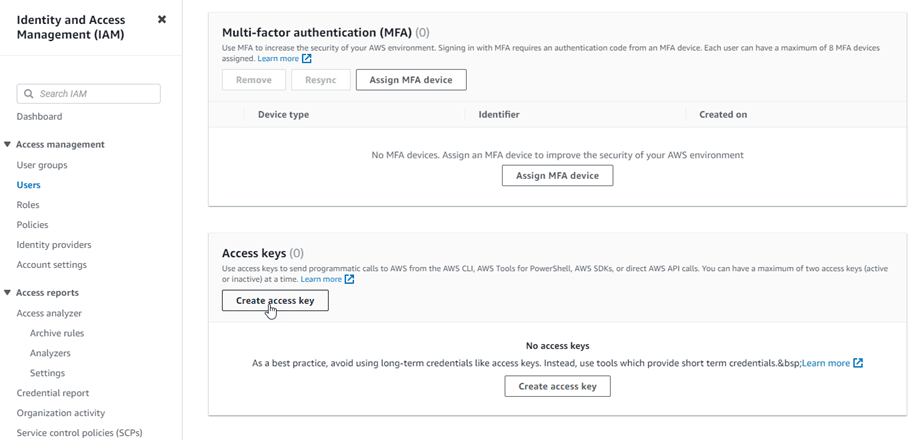
Rul derefter ned til Adgangsnøgler sektionen, og klik på Opret adgangsnøgle knap.
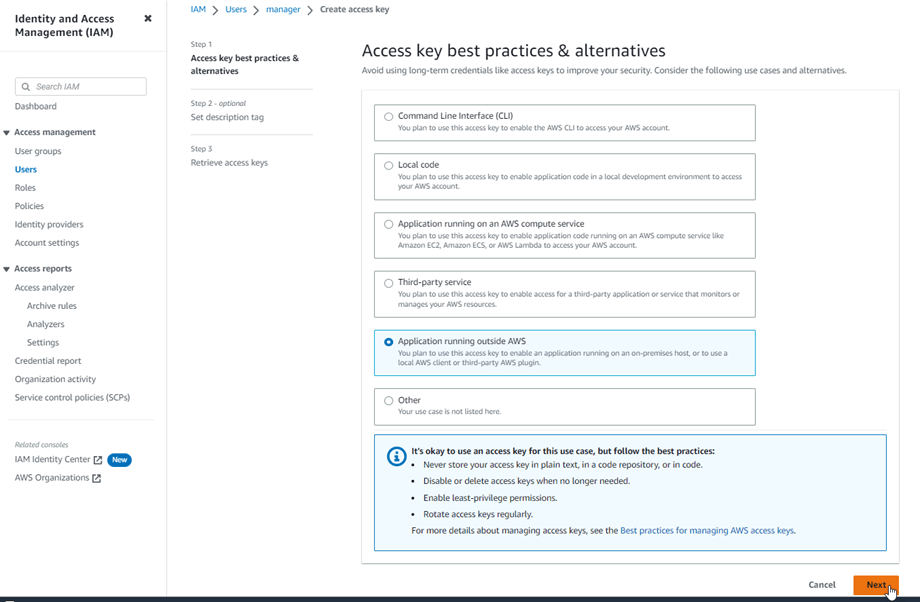
Ved trin 1: Bedste praksis for adgangsnøgle & alternativer, vælg Applikation, der kører uden for AWS mulighed. Klik derefter på Næste knap.
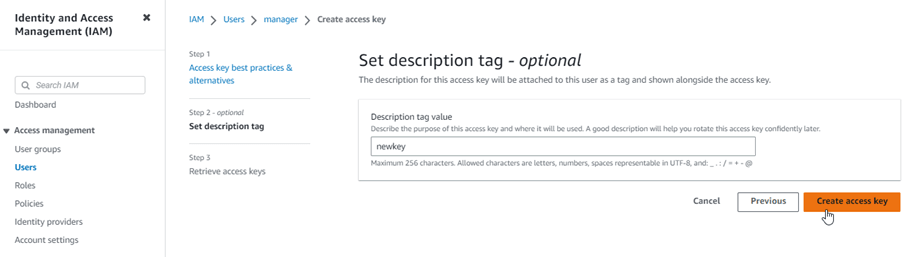
Næste på trin 2: navngiv beskrivelsen i feltet. Klik derefter på Opret adgangsnøgle knap.
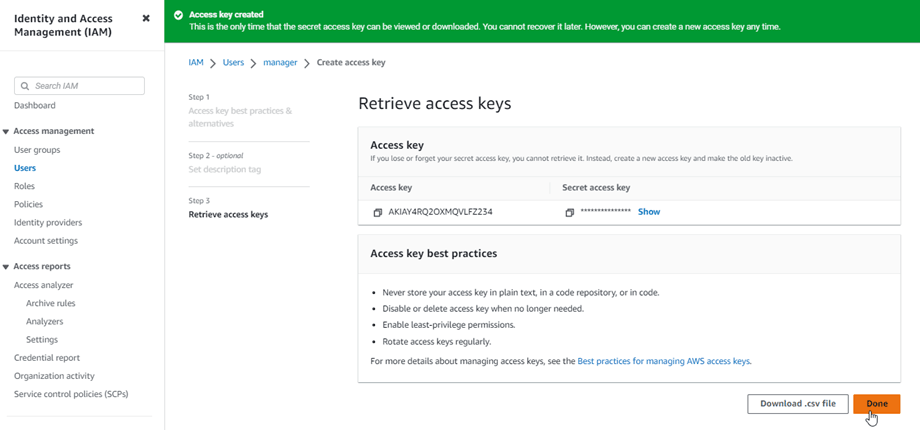
Endelig vil en skærm til hentning af adgangsnøgler blive vist med sikkerhedsoplysninger for brugeren, som består af en Adgangsnøgle-ID og en hemmelig adgangsnøgle. Amazon vil ikke vise disse igen, så download dem venligst som en .csv og kopier dem også et sikkert sted. Hvis du mister dem, kan du altid oprette et nyt sæt nøgler fra konsollen, men du kan ikke hente den hemmelige nøgle igen senere.
Opret en bucket
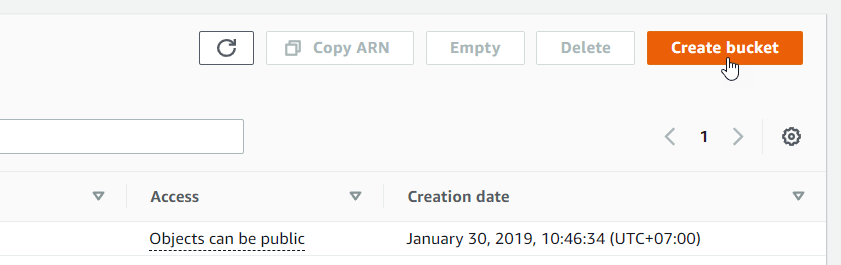
For at bruge Amazon S3, bør du oprette en ny bucket. Gå venligst til bucket-området: https://s3.console.aws.amazon.com/s3/buckets. Klik derefter på Opret bucket knap.
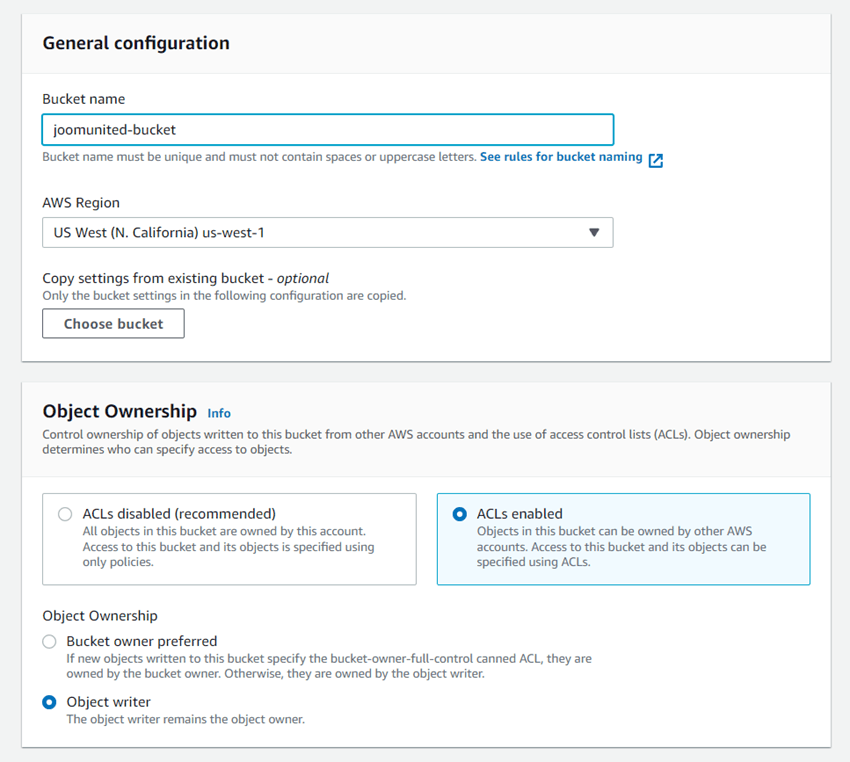
I Generel konfiguration, indtast bucket-navn, vælg en AWS-region, og i Objekt ejerskab sektion, vælg ACL'er aktiveret > Objektforfatter indstilling.
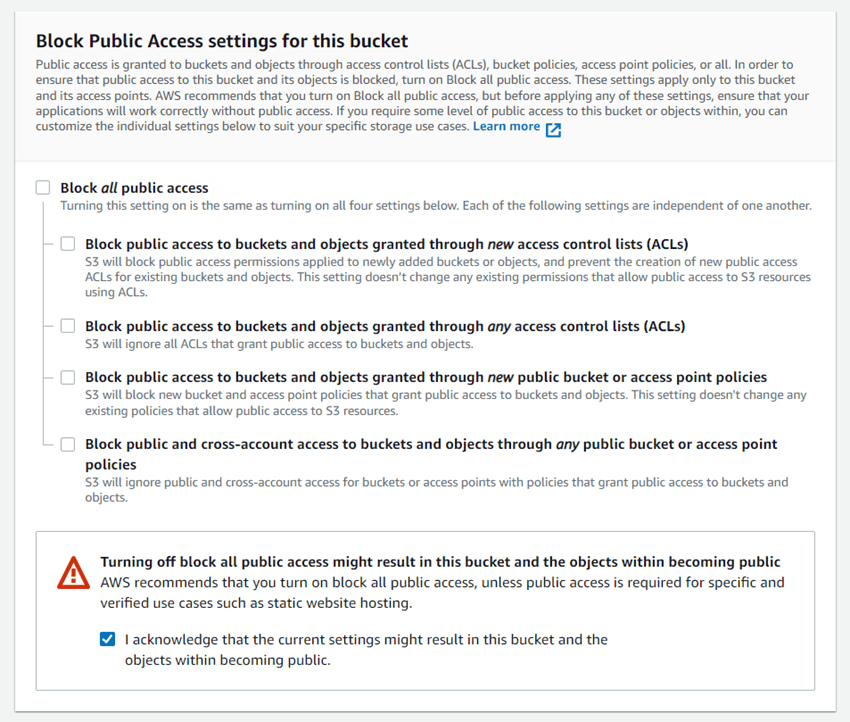
I indstillingerne for Bloker offentlig adgang for denne bucket sektion, fjern markeringen af indstillingen: "Bloker al offentlig adgang" og marker indstillingen: "Jeg bekræfter, at den nuværende..." som på billedet nedenfor.
Lad derefter alle de øvrige indstillinger være standard, og klik på Opret bucket knappen.
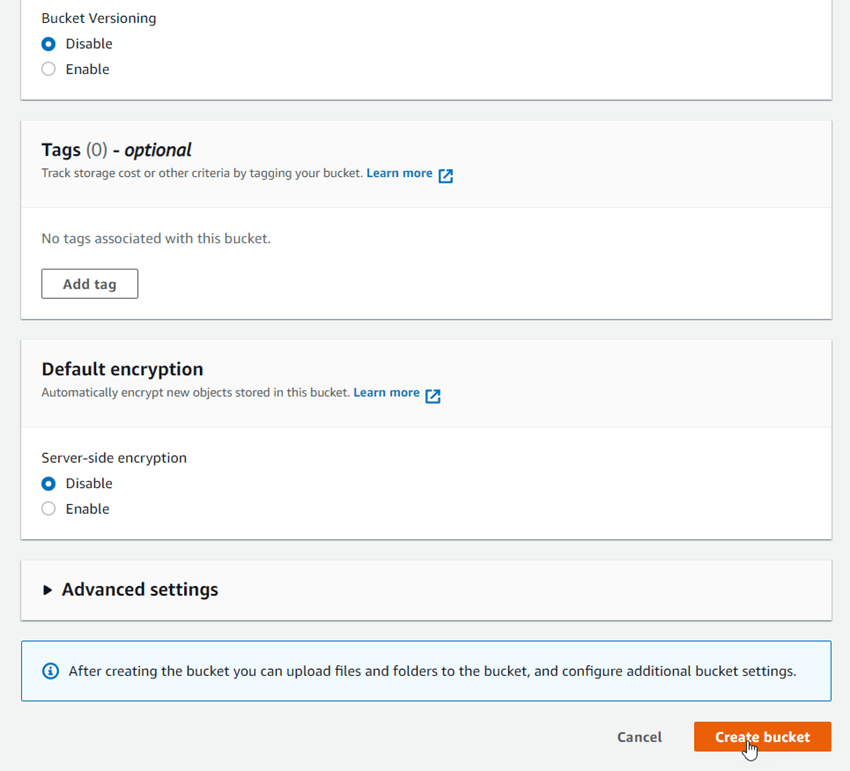
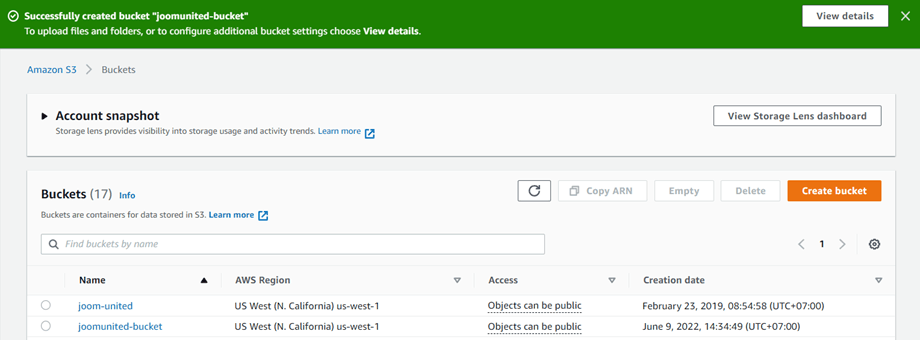
Endelig bør en ny bucket oprettes succesfuldt med status for Adgangskolonne: "Objekter kan være offentlige".
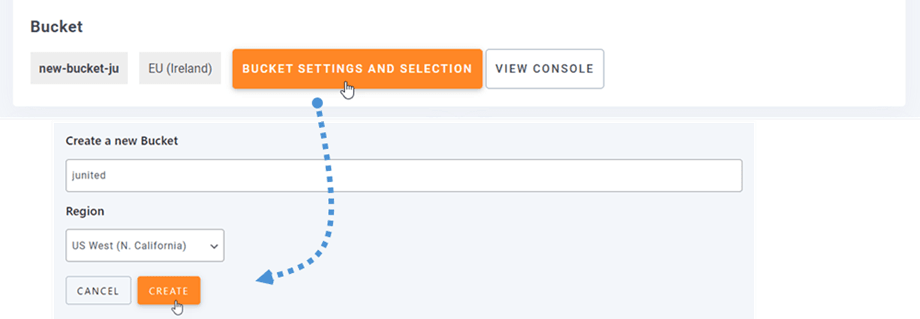
Eller kan du oprette en ny bucket i WP Media Folder-indstillingerne. Naviger til menuen Indstillinger > WP Media Folder > Cloud > Offload Media > Amazon S3, klik på Bucket-indstillinger og valg knap. I bunden af pop-up'en, indtast bucket-navnet og klik på Opret knap.