 WordPress Thing produkter
 Joomla-produkter
 Support
 Nyheder
 Log ind
WP AI Assistant: Almindelig brug
Assistenttilpasning
Naviger til WP AI Assistant i venstre menu i wordpress thing backend, du kan se Assistentlisten, klik Opret Assistent knappen, navngiv den i pop-up'en og klik på Gem ændringer knap.
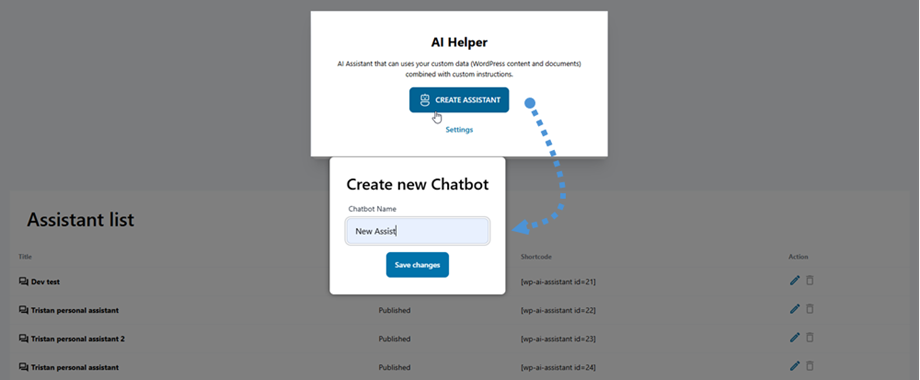
Derefter går den til Assistentens detaljerede opsætning, hvor du kan tilpasse din chatindstilling.
1. Opsætning & Instruktioner
Chatbot-opsætning
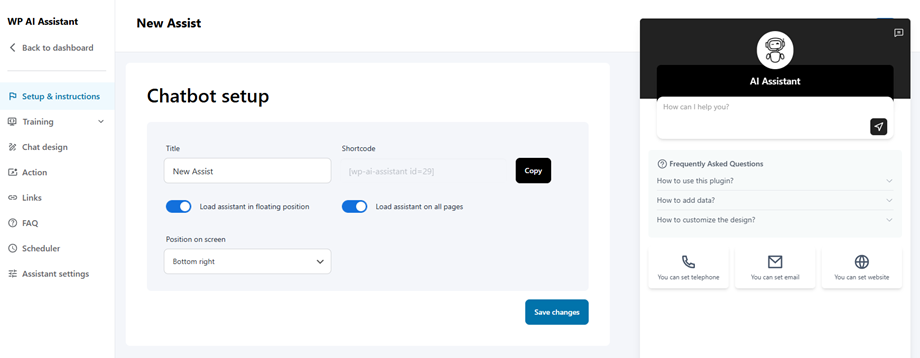
- Titel: navn på AI-assistenten.
- Kortkode: kortkode for AI-assistenten.
- Indlæs assistent i flydende position: brug toggle-knappen for at aktivere/deaktivere.
- Indlæs assistent på alle sider: Vælg denne assistent som standard. Andre assistenter mister deres standardstatus.
- Position på skærmen: nederst til højre, nederst til venstre, midt.
Assistentinstruktioner
Anbefalet
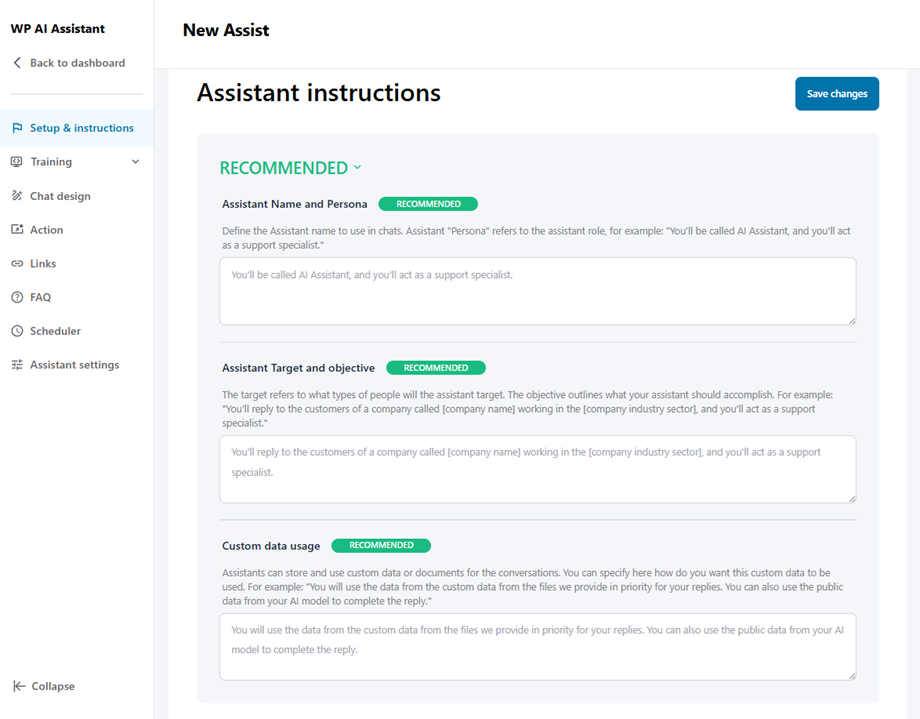
- Assistentnavn og Persona: Definér OpenAI-assistentens navn, der skal bruges i chats. Assistant "Persona" refererer til assistentens rolle, for eksempel: "Du vil blive kaldt AI Assistant, og du vil fungere som en supportspecialist."
- Assistents mål og formål: Mål refererer til, hvilke typer mennesker assistenten vil målrette sig mod. Formålet beskriver, hvad din assistent skal opnå. For eksempel: "Du vil svare på henvendelser fra kunderne hos en virksomhed kaldet [company name] som arbejder i [company industry sector], og du vil fungere som supportspecialist."
- Brug af brugerdefinerede data: OpenAI-assistenter kan gemme og bruge brugerdefinerede data eller dokumenter til samtalerne. Du kan her angive, hvordan du ønsker, at disse brugerdefinerede data skal bruges. For eksempel: "Du vil bruge dataene fra de brugerdefinerede data fra de filer, vi leverer, som prioritet for dine svar. Du kan også bruge de offentlige data fra din AI-model til at fuldføre svaret."
Valgfri
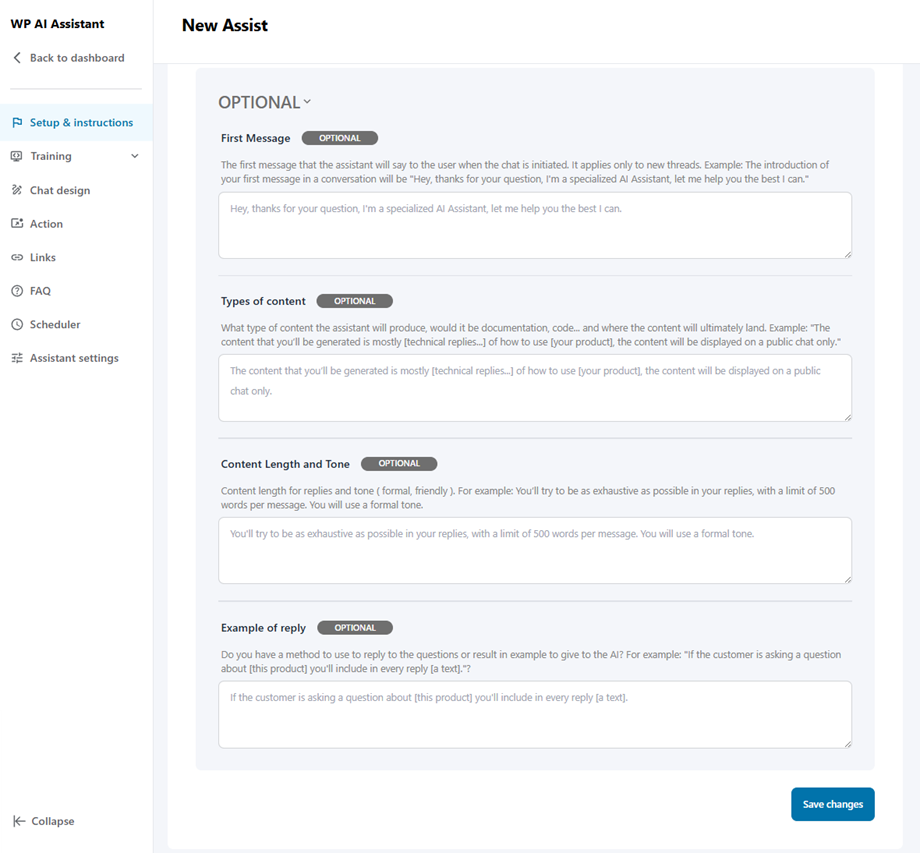
- Første besked: Den første besked, som assistenten vil sige til brugeren, når chatten startes. Den gælder kun for nye tråde. Eksempel: Introduktionen af din første besked i en samtale vil være "Hey, tak for dit spørgsmål, jeg er en specialiseret AI-assistent, lad mig hjælpe dig så godt jeg kan."
- Typer af indhold: Hvilken type indhold assistenten vil producere, vil det være dokumentation, kode... og hvor indholdet endeligt vil lande. Eksempel: "Det indhold, du vil få genereret, er hovedsageligt [tekniske svar...] om, hvordan du bruger [dit produkt], indholdet vil kun blive vist i en offentlig chat only."
- Indholdslængde og tone: Indholdslængde for svar og tone ( formel, venlig ). For eksempel: Du vil prøve at være så udtømmende som muligt i dine svar, med en grænse på 500 ord per besked. Du vil bruge en formel tone.
- Eksempel på svar: Har du en metode til at svare på spørgsmålene eller give et eksempel til AI'en? For eksempel: "Hvis kunden stiller et spørgsmål om [this product], vil du inkludere [a text] i hvert svar."?
2. Træning
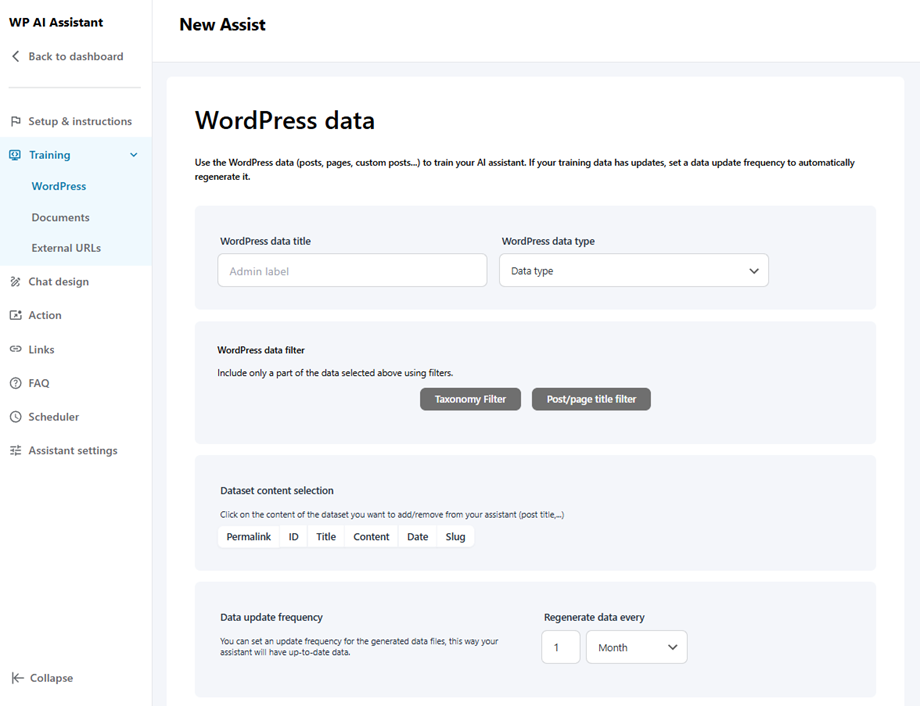
- WordPress Thing: Brug WordPress Thing-data (indlæg, sider, brugerdefinerede indlæg...) til at træne din AI-assistent. Hvis dine træningsdata har opdateringer, skal du indstille en dataopdateringsfrekvens for automatisk at regenerere den.
- WordPress Thing data titel
- WordPress Thing datatype: Indlæg, Sider, Flydende elementer eller Filer.
- WordPress Thing datafilter: Taxonomi-filter eller post-/sidetitel-filter.
- Valg af datasætindhold
- Dataopdateringsfrekvens
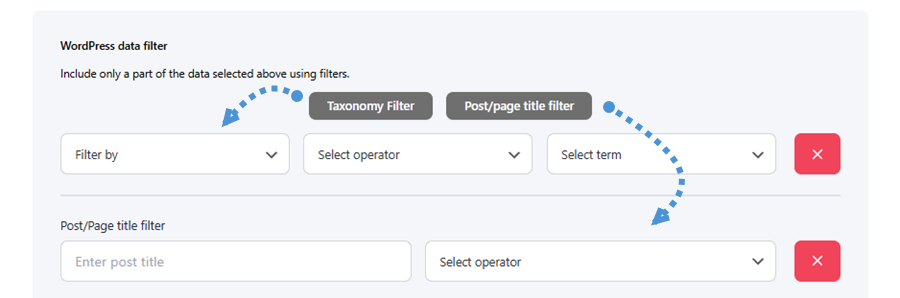
Der er to tilgængelige filtertyper, som hver kan tilgås ved at klikke på den tilsvarende knap:
- Taxonomi-filter: Filtrer indhold ved at vælge en taksonomi, en operator og et udtryk for at indsnævre dataene.
- Post-/sidetitel-filter: Filtrer indhold ved at indtaste en specifik post- eller sidetitel sammen med en operatorbetingelse.
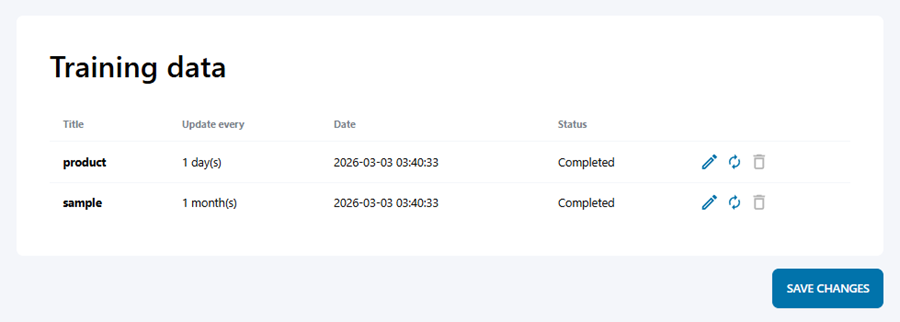
Når dine data er gemt, vil de vises i træningsdata-listen nedenfor, som viser nøgleoplysninger såsom titel, opdateringsfrekvens, dato og nuværende status.
Du kan også redigere, synkronisere igen eller slette enhver post direkte fra listen.
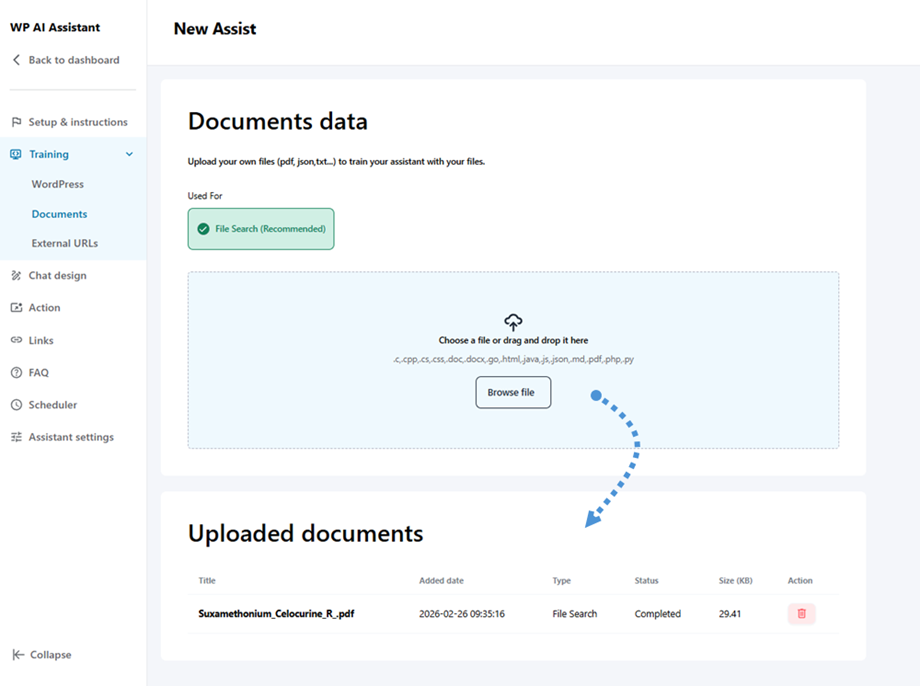
- Dokumenter: giver dig mulighed for at uploade dine egne filer — såsom PDF, JSON, TXT og mere — for at træne din assistent med tilpasset indhold. Træk og slip en fil eller klik på Gennemse fil for at vælge en. Når den er uploadet, vil alle dokumenter vises i listen over Uploadede Dokumenter nedenfor.
- Eksterne URL'er: Gennemse eksterne URL'er (fra enhver domæne), hent sidens indhold og omdanne det til indhold, der bruges til at træne din assistent (JSON). Det kunne for eksempel være en produktdokumentationsside.
For at komme i gang, indsæt din URL i inputfeltet, aktiver Gennemse alle sider URL'er mulighed, klik derefter Hent URL-liste knap for at hente alle tilgængelige sider. Når du're klar, klik Generer træningsdata knap og den resulterende JSON-fil vil blive vist i træningsdatalisten nedenfor.
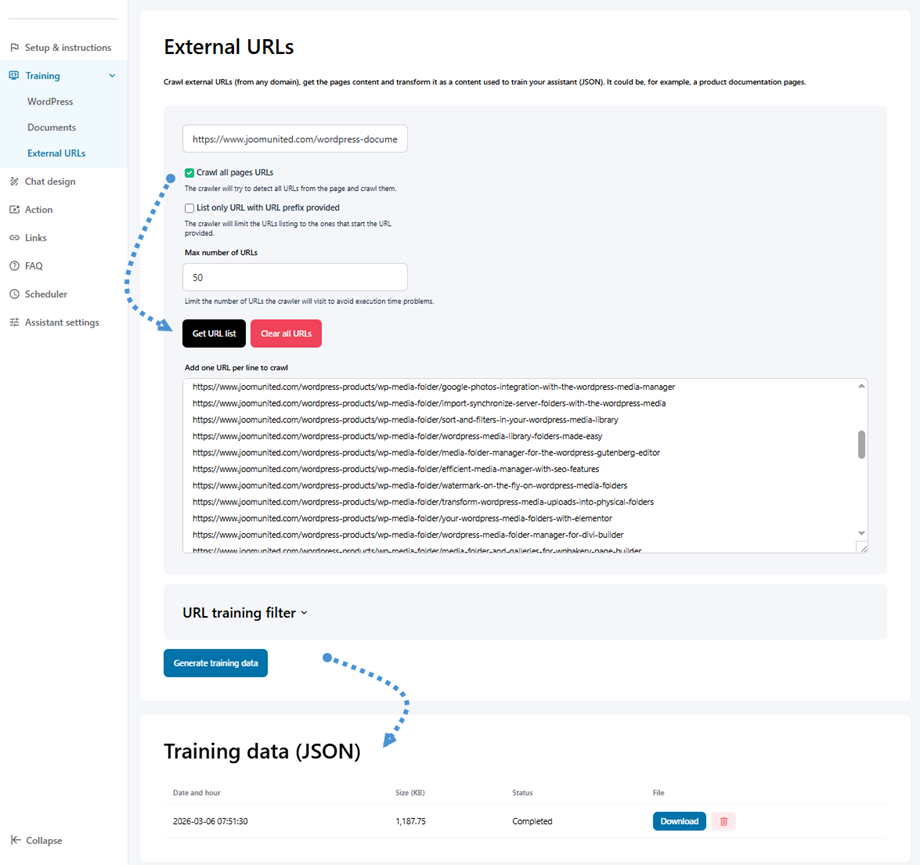
Du kan også udvide URL Træningsfilter sektion for at finjustere hvilket indhold der udtrækkes - brug HTML Tag Filter og CSS Class Filter felter til kun at inkludere de relevante og rene data, som du vil have din assistent til at lære af.
3. Chatdesign
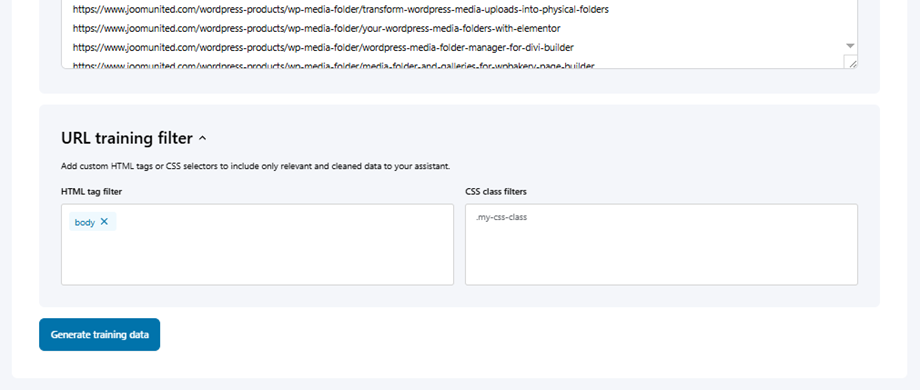
I denne sektion kan du tilpasse følgende indstillinger:
Størrelse
- Chatbredde: konfigurer chatgrænsefladens bredde ved hjælp af pixel (px), viewport-bredde (vw) eller procent (%) enheder.
- Chat maks højde: indstil den maksimale chat-højde ved hjælp af pixel (px), viewport-højde (vh) eller procent (%) enheder.
- Beskedpolstring
- Beskedbeholder radius
- Chat-headertekst & ikonstørrelse
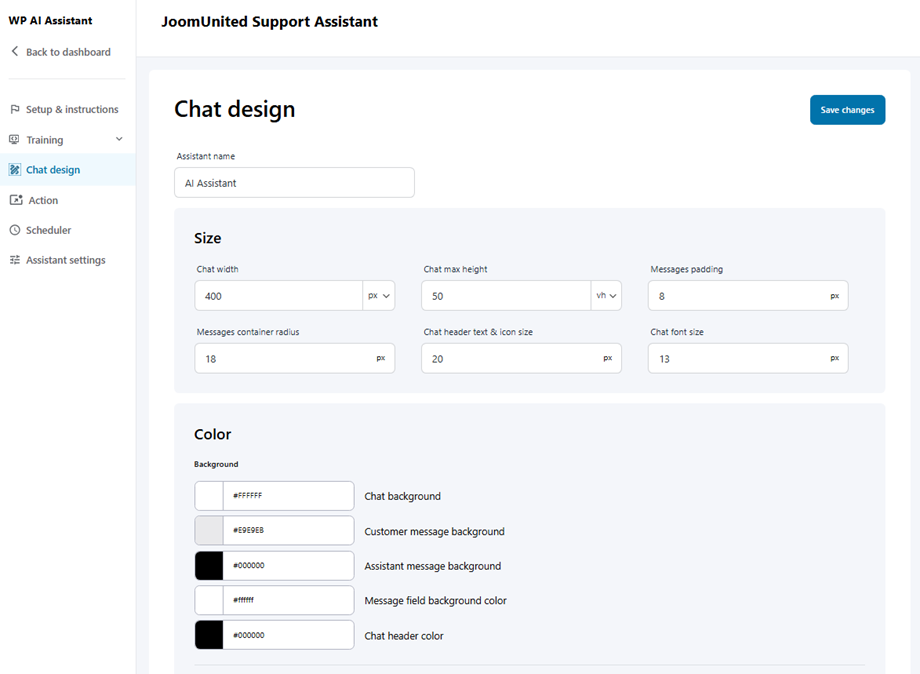
Farve
- Baggrund
- Skrifttype
- Knapper
- Beskeder
4. Assistenthandling
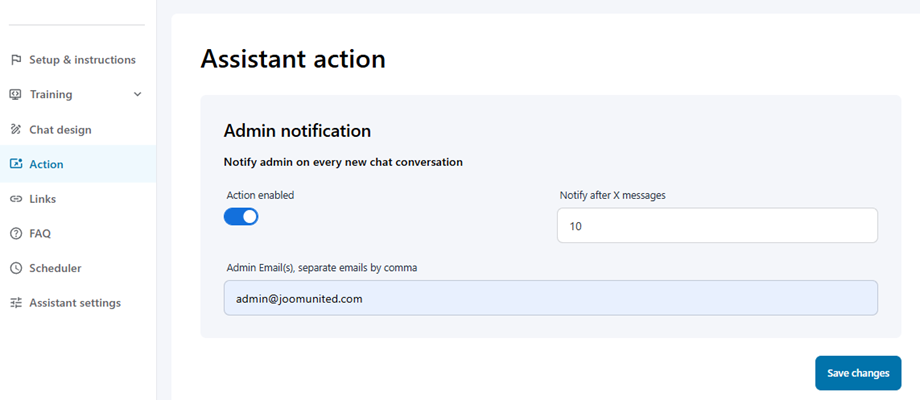
Efter at have valgt din AI-assistent, gå til handlingssektionen for at konfigurere to nøglefunktioner: Administratornotifikation og Chat-slut transkriptioner.
Administratornotifikation
Denne funktion sender administratorer advarsler om nye chat-samtaler. Sådan konfigureres den:
- Aktiver notifikationshandlingen
- Konfigurer følgende felter:
- Underret efter X beskeder: Indstil beskedgrænsen for notifikationer
- Admin e-mail(s), separer flere e-mails med kommaer: Indtast administrator e-mailadresser
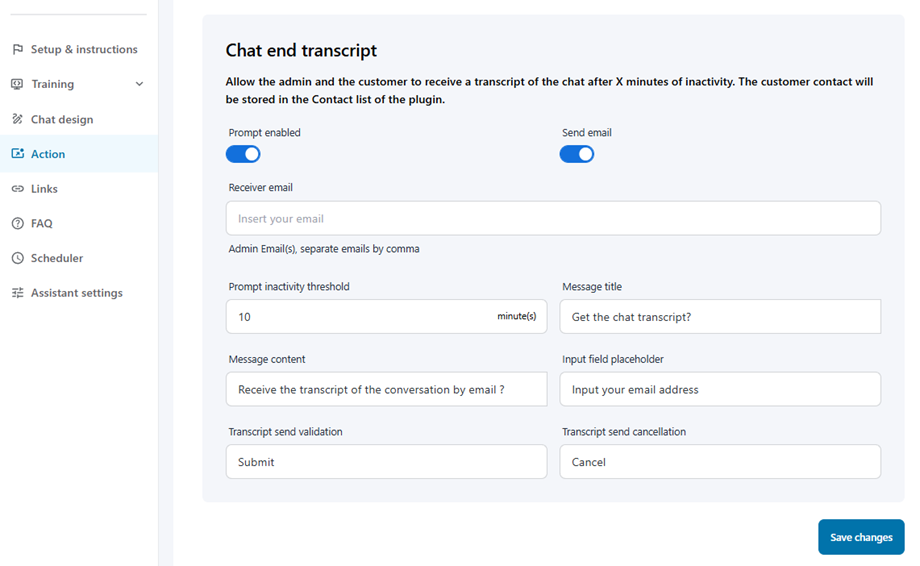
Chat afslut transkript
Denne funktion sender automatisk chat-udskrifter til brugere, når samtaler slutter. Sådan konfigureres den:
- Aktiver begge Prompt og Send e-mail indstillinger
- Udfyld de påkrævede felter:
- Modtager e-mail: E-mailadressen, der vil modtage transkripter
- Prompt inaktivitetstærskel: Indstil timeout-perioden i minutter
- Beskedtitel: Emnelinje for transkript-e-mails
- Beskedindhold: E-mailkropsskabelon
- Pladsholder for inputfelt: Standardtekst for e-mail inputfeltet
- Indtast din e-mailadresse: Brugerens e-mailfelt
- Bekræftelse af afsendelse af transskription: Bekræftelsesknap
- Afbrydelse af afsendelse af transskription: Afbrydelsesknap
5. Links
Links‑sektionen giver dig mulighed for at tilføje dine kommunikationskanaler, så det er nemt for kunder at hurtigt nå dit supportteam.
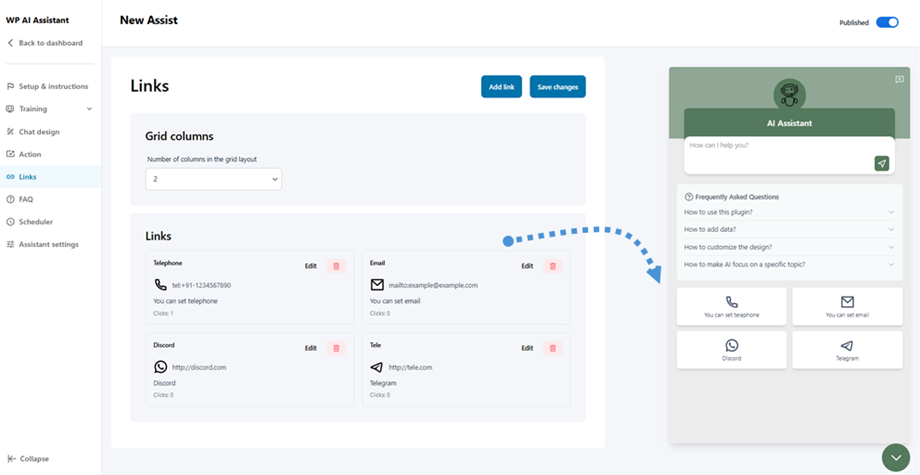
For at komme i gang, vælg antallet af gitterkolonner for at definere layoutet, og rediger derefter hver kontaktboks med de relevante detaljer. Det opdaterede design vil blive vist i realtid på forhåndsvisningspanelet til højre.
6. FAQ-håndtering
FAQ-sektionen giver dig mulighed for at tilføje en samling af ofte stillede spørgsmål om dit produkt eller din tjeneste, så brugerne kan finde svar, før de kontakter dig.
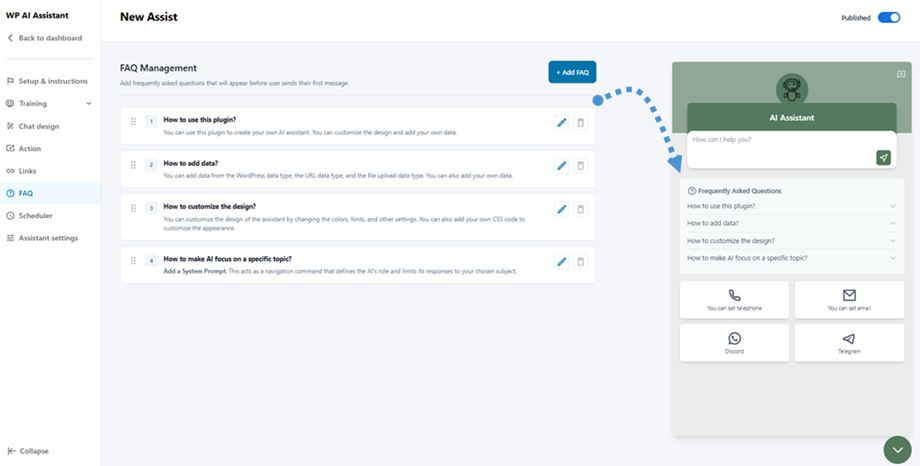
Klik + Tilføj FAQ for at oprette nye poster, og alle tilføjede spørgsmål vil straks blive vist i forhåndsvisningspanelet til højre.
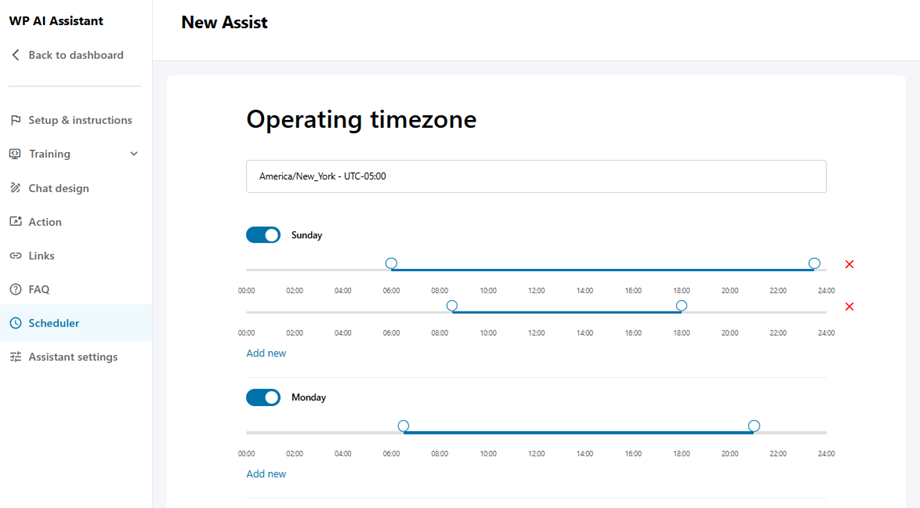
7. Planlægger
I denne indstilling kan du vælge den operative tidszone for din butik eller placering. Først skal du vælge din tidszone, derefter justere åbningstiderne for hverdage nedenfor.
8. Assistentindstillinger
Efter dit modelvalg i Indstilling > AI-modeller, kan du her vælge model og justere indstillingen.
Modeludbyder
- Joomunited
- OpenAI
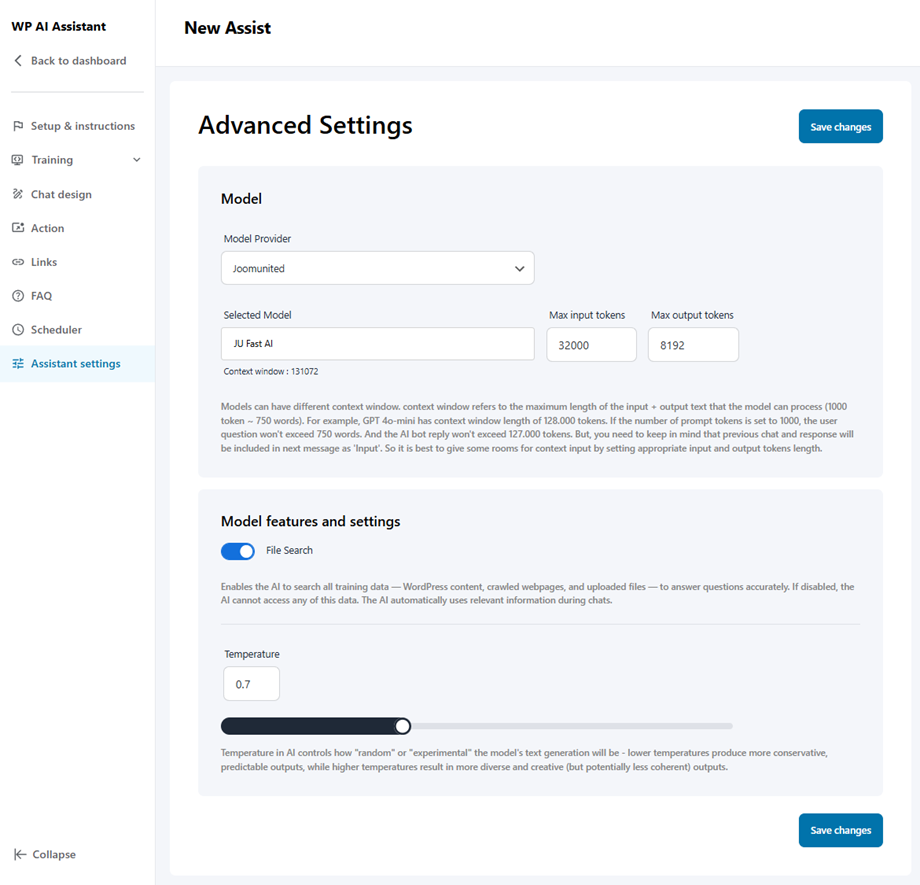
Modelfunktioner og indstillinger
- Fil Søgning: Giver AI mulighed for at søge i alle træningsdata - WordPress Thing indhold, gennemsøgte websider og uploadede filer - for at besvare spørgsmål præcist. Hvis deaktiveret, kan AI ikke få adgang til disse data. AI'en bruger automatisk relevant information under chats.
- Temperatur: Temperatur i AI styrer hvordan "random" eller "experimental" modellens tekstgenerering vil være - lavere temperaturer producerer mere konservative, forudsigelige resultater, mens højere temperaturer resulterer i mere varierede og kreative (men potentielt mindre sammenhængende) resultater.
