 WordPress Thing produkter
 Joomla-produkter
 Support
 Nyheder
 Log ind
WP File Download: Konfiguration
1. Parametre
For at få adgang til WP File Download‑parametre, gå i WP File Download > Konfiguration > Hovedindstilling.
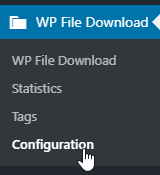
Der er 4 faner inde i hovedindstillingen: Admin, Frontend, Statistik og Vandmærke.
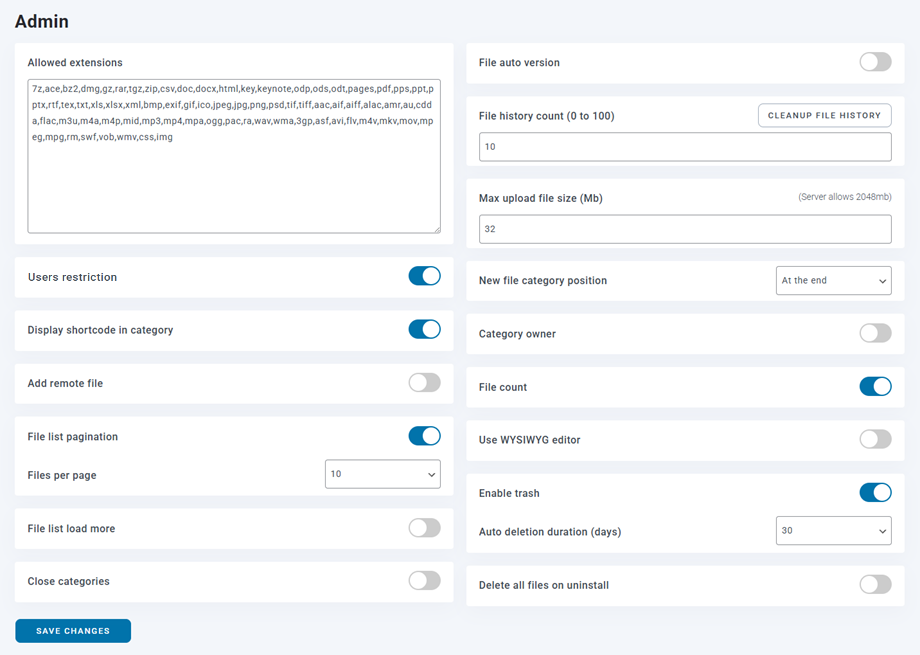
Admin-fane
- Tilladte udvidelser: Det filformat, du vil tillade at blive uploadet på dit websted
- Fil automatisk version: Tilføj automatisk et suffiks til filen efter opdatering. Hjælpsomt til at håndtere flere revisioner af filer
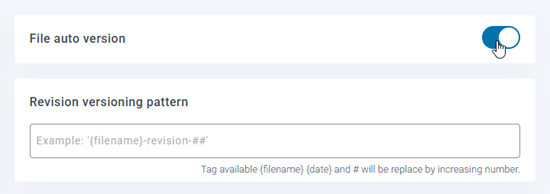
- Mønster for revisionsversionering: Tag tilgængelig {filename} {date} og # vil blive erstattet af et stigende tal
- Fil historikantal (0 til 100): WP File Download gemmer historik over filer, når du opdaterer dem for senere at gendanne dem. Indstil antallet af versioner, der skal gemmes pr. fil
- Maksimal uploadfilstørrelse: Den maksimale filstørrelse for upload
- Ny filkategoriposition: Når du opretter en ny filkategori, kan den tilføjes øverst eller i slutningen af listen
- Kategori ejer tilføjer en bruger som kategori ejer
- Filantal er antallet af filer ved siden af hver filkategoris navn
- Brugerbegrænsning tilføjer muligheden for at give adgang til en kategori/fil kun til specifikke brugere (for at hente fra WordPress Thing brugere)
- Vis kortkode i kategori: for at indlæse en kategori af filer i editoren
- Tilføj fjernfil: Fjernfil er muligheden for at tilføje en downloadbar fil, der er hostet eksternt
- Paginering af filliste: Tilføj en paginering på admin-filoversigt i kategorier. Denne indstilling er nyttig, når du har et meget stort antal filer i kategorier
- Filer pr. side: Vælg et antal filer på en side
- Filoversigt indlæs mere: Tilføj et 'indlæs mere'-link på admin-filoversigten i kategorier. Denne indstilling er nyttig, når du har et meget stort antal filer i kategorier
- Brug WYSIWYG-editor i filbeskrivelsen
- Slet alle filer ved afinstallation: Data slettehandlingen ved afinstallation (se første kapitel)
- Aktiver papirkurv: Slettede filer, filer i papirkurven vil blive slettet for altid efter det valgte antal dage
- Luk kategorier: Hvis du vil åbne WP File Download med kategoritræet lukket eller åbnet som standard
Frontend-fane
- Udvidelser til at åbne med fremviser: Brug filforhåndsvisning og på hvilken filtype
- Åbn PDF i en ny browser faneblad i stedet for Google Drive-viseren. Det vil ikke fungere med cloud-filer.
- Ikonsæt: Ikonsættet bruges i temaer, SVG, PNG eller Standard.
- Standardtema pr. kategori: Hvis tema pr. kategori er indstillet til Nej ovenfor, vælg et tema, der som standard skal anvendes på alle dine kategorier.
- Filforhåndsviser: kan udføres af Google-forhåndsviseren eller JoomUnited-forhåndsviseren. Vælg hvordan filforhåndsvisningen skal åbnes
- Tema per kategorier: Aktiver eller deaktiver muligheden for at definere et tema per filkategori, ellers vil komponenten bruge temaet fra indstillingen nedenfor
- Temaindstillinger per kategori: Mulighed for at konfigurere tema i hver filkategori. Vis/skjul kategoriindstillinger i backend.
- JoomUnited previewer server: Generer filforhåndsvisning automatisk ved hjælp af ekstern server. Understøttede filtyper: ai, csv, doc, docx, html, json, odp, ods, pdf, ppt, pptx, rtf, sketch, xd, xls, xlsx, xml, jpg, jpeg, png, gif. Hvis formatet ikke understøttes, vil vi bruge Google previewer.
- Sikker genereret fil: Din forhåndsvisningsfil vil have samme adgangsbegrænsning som den downloadbare fil, hvilket betyder at hvis filen er under adgangsbegrænsning, uautoriserede brugere won't be able to access to the preview.
- Loginformation for forhåndsviser: Vis/skjul loggen ved at klikke på linkteksten.
- SEO-URL: Rod-URL-suffikset for alle de downloadbare filer
- Fjern downloadfilens link-udvidelse: markér denne indstilling for at hjælpe med at undgå 404-fejl i visse situationer.
- Datoformat: Datoformat for upload & opdatering af fildatoer
- Downloadkategori giver brugere mulighed for at downloade alle filer fra en kategori som en samlet .zip-fil ved hjælp af en knap. Gælder ikke for cloud-filkategorier
- Download filvalg: Brugere kan foretage et filvalg ved hjælp af afkrydsningsfelter og downloade dem som .zip-fil. Gælder ikke for cloud-filkategorier
- Tilpasset ikon er upload af et tilpasset billede eller ikon til enkelte filer
- Pagineringstal er antallet af filer pr. side
- Indlæs plugin'et på frontend i sidebyggeren
- Vis tomme mapper: Vis tomme mapper på frontend
- Omdiriger uautoriseret bruger: Omdiriger uautoriseret bruger til denne side. Standard tom
- Besked, hvis kategori er tom: Vis en besked, når en filkategori er tom for en bruger i stedet for blot at skjule den
- Besked for kategoriadgang: Vis en besked, når en filkategori ikke er tilgængelig for en bruger i stedet for blot at skjule den
- Robot Meta:
- Ingen indeksering: Forhindrer fil-URL'er i at blive indekseret og vist i søgemaskinernes resultatsider
- Ingen følgning: Forhindrer søgemaskiner i at følge links på siderne
- Standard filsortering: Standard filsortering, den kan anvendes for eksisterende kategorier
- Standard filsorteringsretning: Definer sorteringsretningen for filer, den kan anvendes for eksisterende kategorier
- Standard underkategorier sortering: Definer sorteringen for underkategorier
- Frontend filsortering: Aktiver denne indstilling for at tillade filer på frontend at blive sorteret forskelligt baseret på temaet valgt for hver kategori.
- Marker ikoner på ny uploadede eller opdaterede filer: Tilføj muligheden for at vise et badge-ikon for nyligt uploadede eller opdaterede filer. Badge'en vil automatisk forsvinde efter et angivet antal dage. Sæt værdien til 0 for at vise badge'en på ubestemt tid
- Automatisk skjult varighed (dage): Angiv antallet af dage, hvorefter badge'en på nye eller opdaterede filer automatisk skjules.
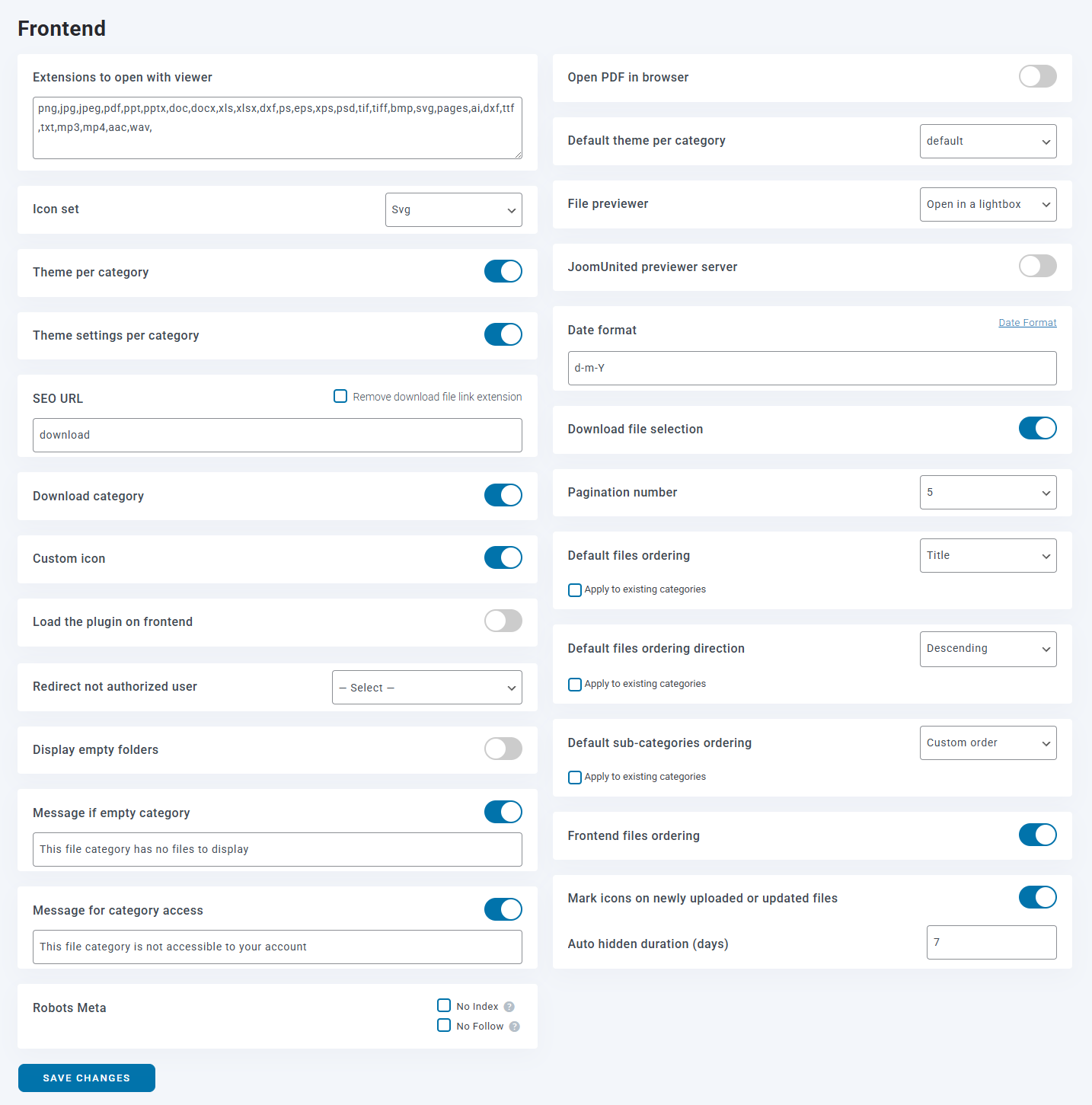
Den højre side indstillingsopsætning definerer temaets designopsætning. Bemærk, at disse temaparametre vil blive indlæst automatisk, hvis du vælger ikke at aktivere Tema pr. kategori
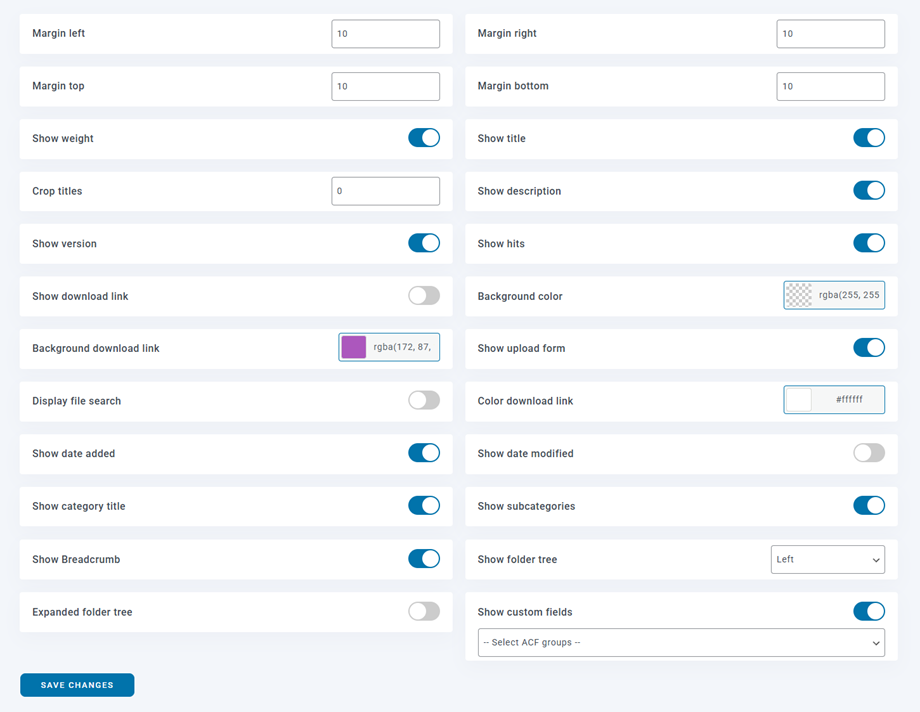
Hvis X-SendFile er konfigureret korrekt på din webserver, kan du se og aktivere denne indstilling for at forbedre ydeevnen ved download af filer på din server.

Statistik-fane
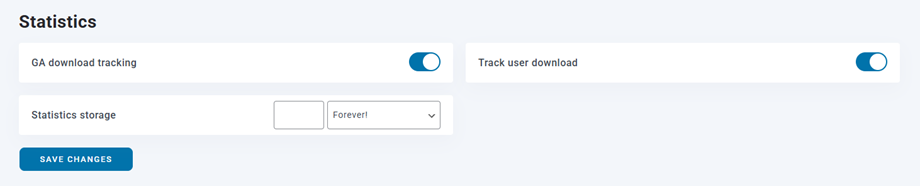
- GA downloadsporing er aktiveringen af Google Analytics downloadsporing
- Spor brugerdownload (hvilken fil der downloades pr. brugerkonto). Hvis du stiller din fil til rådighed i EU-regionen, kan du tilføje en meddelelse relateret til GDPR for dine kunder.
- Statistiklagring: Definer varigheden af downloadstatistiklagringen. Bemærk at For evigt mulighed kan generere enorme databasetabeller.
Vandmærke-fane
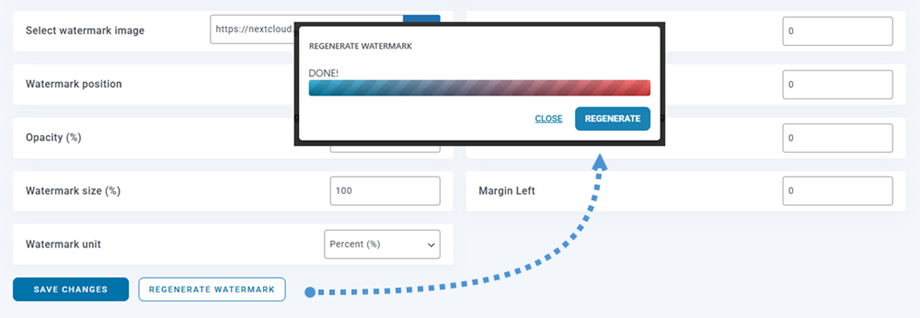
- Vælg vandmærkebillede: Bruger din vandmærkefil.
- Vandmærkeposition: Vælg vandmærke position.
- Opacitet (%): Indstil opacitet for vandmærkebilledet.
- Vandmærkestørrelse (%): Opsæt vandmærkestørrelsen baseret på kildebilledets størrelse.
- Vandmærkeenhed (px/%): Opsæt vandmærkestørrelsen baseret på kildebilledets størrelse.
- Margin top: Afstand fra billedets øverste kant til vandmærket.
- Margin højre: Afstand fra billedets højre kant til vandmærket.
- Margin bund: Afstand fra billedets nederste kant til vandmærket.
- Margin venstre: Afstand fra billedets venstre kant til vandmærket.
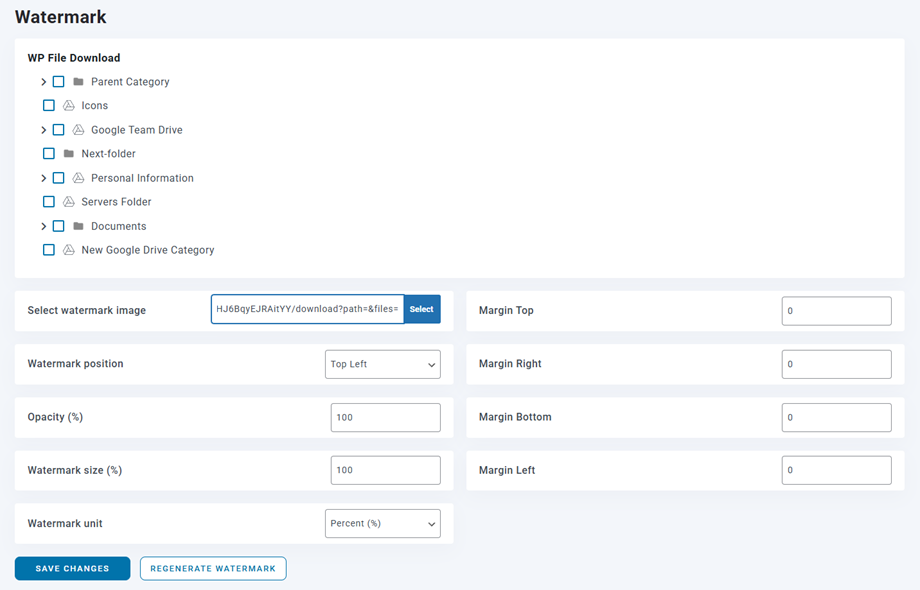
Disse indstillinger anvendes globalt, men du har mulighed for at tilsidesætte vandmærkeindstillingen for hver kategori. Klik blot på Rediger ikon placeret i slutningen af hver kategori i kategoritræet.
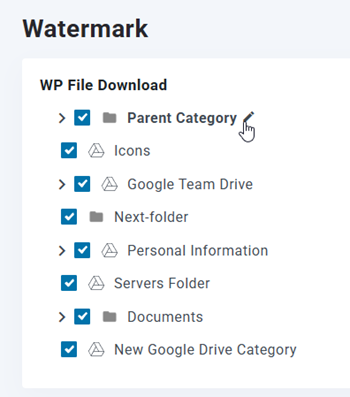
Derefter vil et pop-up-vindue vises, så du kan foretage justeringer af vandmærkeindstillingerne. Det er vigtigt at klikke på Gem knappen, før du fortsætter med at klikke på Regenerer vandmærke knap.
Tilpasset CSS-fane
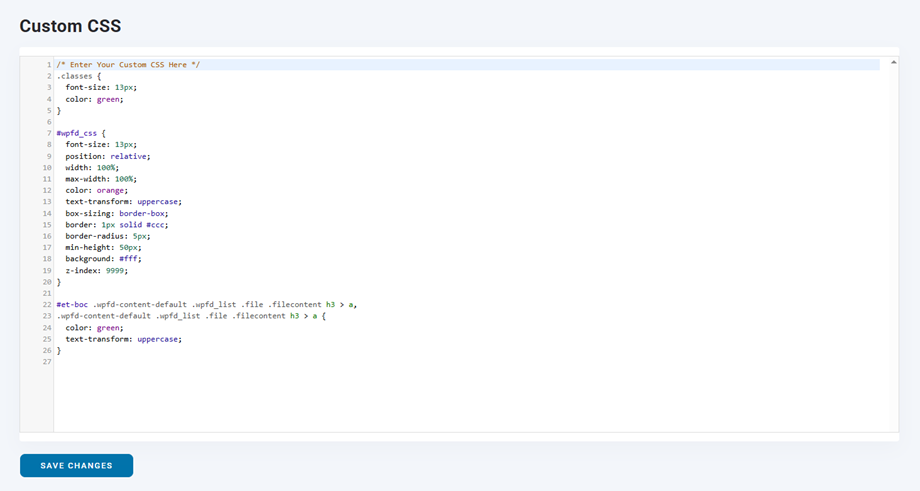
Fanen Tilpasset CSS giver dig mulighed for at tilføje din egen kode direkte til WP File Download-pluginet.
2. Søgemaskine
For at redigere søgeindstillingsmulighederne, gå til WP File Download Configuration > Search Setting.
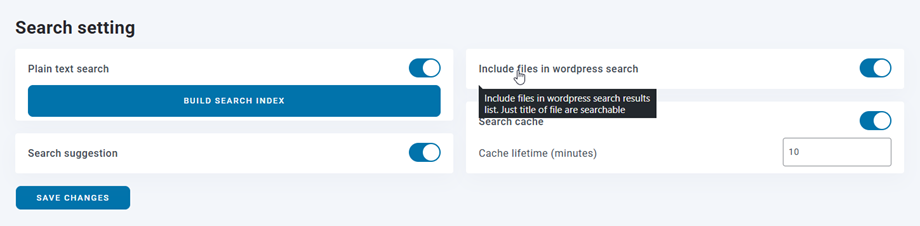
- Søgning i klartekst: giver dig mulighed for at søge i indholdet af dokumenterne som PDF, Word-filer
(Du skal klikke på Byg søgeindeks knap når du bruger den første gang eller genopbyg når du vil) - Inkluder filer i WordPress Thing søgning: Inkluder filer i WordPress Thing søgeresultatliste. Kun filens titel er søgbar.
- Søgeforslag: Filforslag på søgemaskinen.
- Søgecache > Cachelevetid (minutter) Indstil søgecachelevetiden for at kontrollere, hvor længe søgeresultater gemmes i cachen.
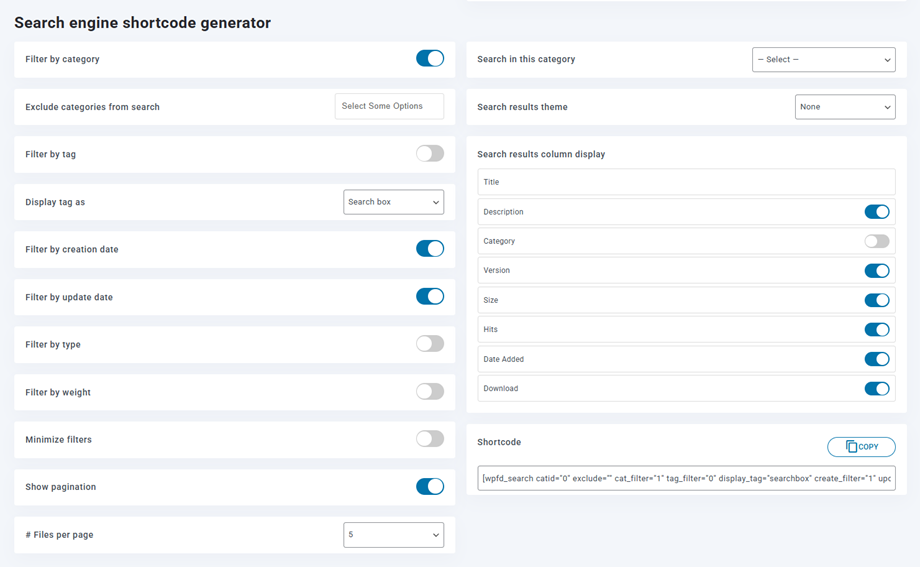
For at hente en shortcode til søgefunktionen, bør du gå til WP File Download Konfiguration > Shortcodes > Søgemaskine Shortcode Generator. En dedikeret søgemaskine er tilgængelig fra parametrene. Du kan generere en shortcode fra parametrene og indsætte en eller flere søgemaskiner, hvor du ønsker. Når du vælger en kategori for "Søg i denne kategori" parameter, vil søgefunktionen kun søge efter filer inden for denne kategori og dens underkategorier. Du kan også filtrere filtype eller indstille vægtintervallet i søgemaskinen.
Fx: [wpfd_search catid="0" exclude="" cat_filter="1" tag_filter="1" display_tag="searchbox" create_filter="1" update_filter="1" type_filter="0" weight_filter="0" file_per_page="15" show_filters="0" show_pagination="1" theme="default"]
Parametre for søgemaskinens kortkode:
- Filtrer efter kategori: indlæs kategoritræet som et filter
- Søg i denne kategori: vælg kategorien, der skal søges på frontend
- Ekskluder kategorier fra søgning: Ekskluder et udvalg af filkategorier fra søgeforespørgsler
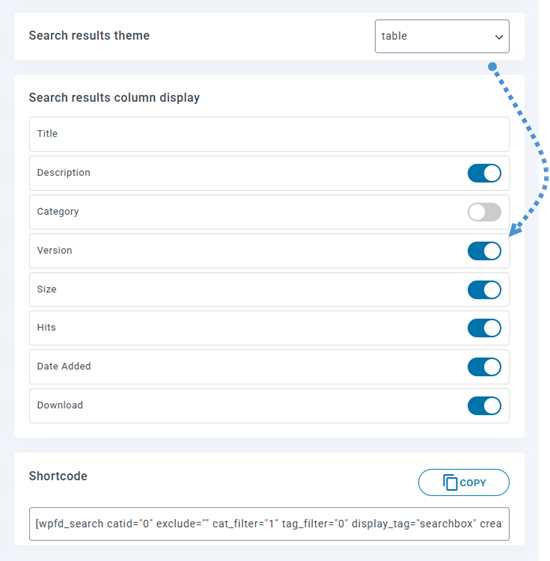
- Tema for søgeresultater: Vælg tema, der bruges i søgeresultater
- Filtrer efter tag: du kan tilføje tags til dine filer (og administrere tags fra WPFD tag-menuen)
- Vis tag som en afkrydsningsboks (for nogle få tags) eller som søgeboks med forudsigende indtastning (for en stor mængde tags)
- Filtrer efter oprettelsesdato: tilføj en datointervalvælger som filter
- Filtrer efter opdateringsdato: tilføj en datointervalvælger som filter
- Filtrer efter type: vælg en specifik filtype under søgning
- Filtrer efter vægt: angiv vægtinterval ved søgning
- Vis paginering: søgeresultater med paginerede sider.
- Filer per side: antal filer per side i søgeresultaterne
Når du vælger enten "None" eller "Table" tema, vil du have muligheder til at tilpasse hvordan søgeresultaterne vises.
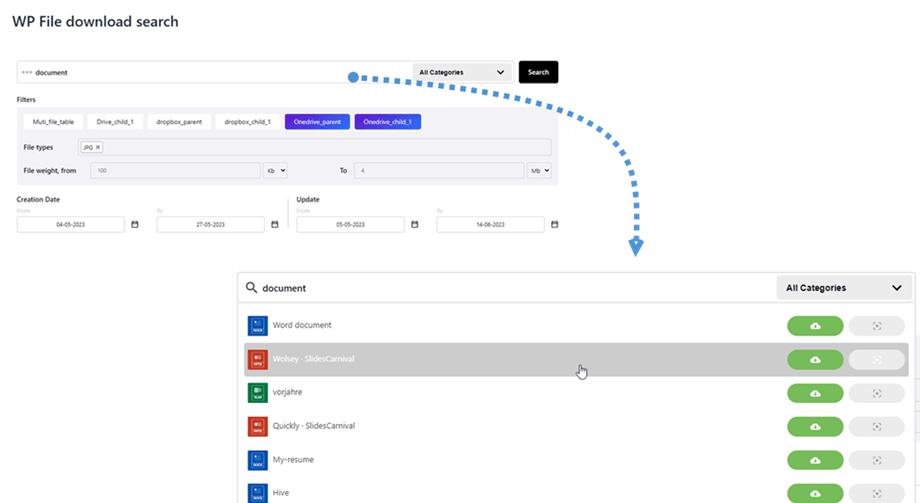
Her er forhåndsvisningen af søgemaskinen med alle parametre aktiveret, forslaget vil blive vist efter en indlæsningstid:
3. Import/Eksport
Eksporter filer/kategorier
Du kan eksportere filer og kategorier fra en server til en anden med et klik i vores plugin i øjeblikket.
Først skal du vælge, hvilken type eksport du vil have, og derefter klikke på Kør eksport knappen.
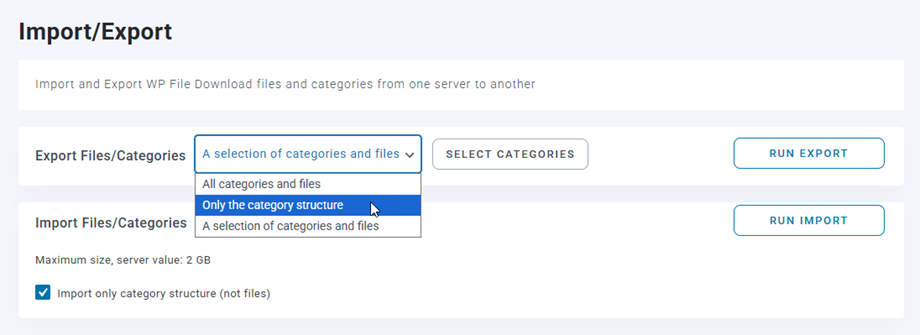
Der er 3 valg tilgængelige:
- Alle kategorier og filer
- Kun kategoristrukturen
- Et udvalg af kategorier og filer
Der vil blive en *.xml-fil, som automatisk downloades i din browser. Gem den for at gendanne på dit nye site.
Importer filer/kategorier
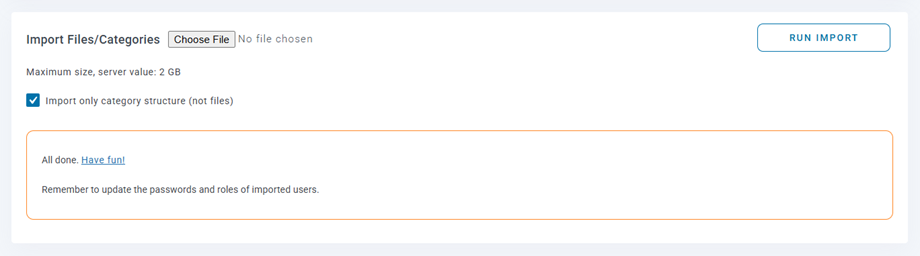
Når du har en *.xml-fil efter eksport, kan du bruge den til at importere på din samme eller en anden side. Først skal du vælge *.xml-filen, og så klikke på Kør import knap. På pop-up, vælg en kategori hvor filer og kategorier vil blive importeret, og klik på Importér knap.
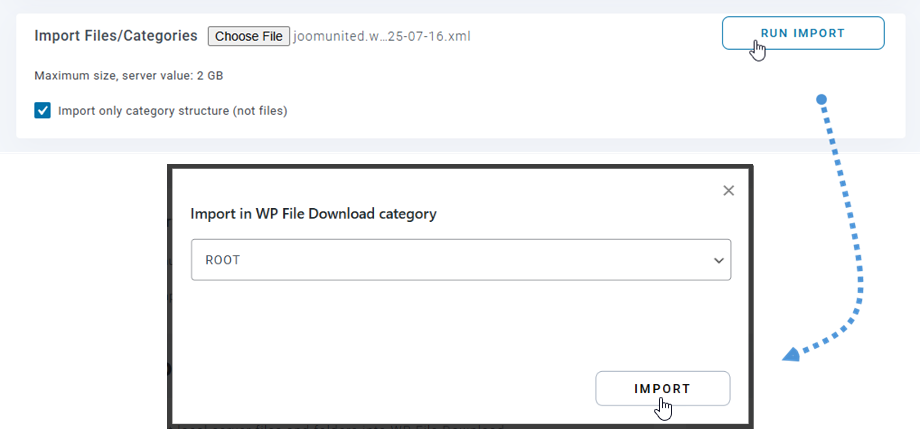
Derefter vises en succesmeddelelse i sektionen. Du kan kun importere kategoristrukturen ved at sætte kryds på "Importér kun kategoristruktur" mulighed.
Importer servermapper
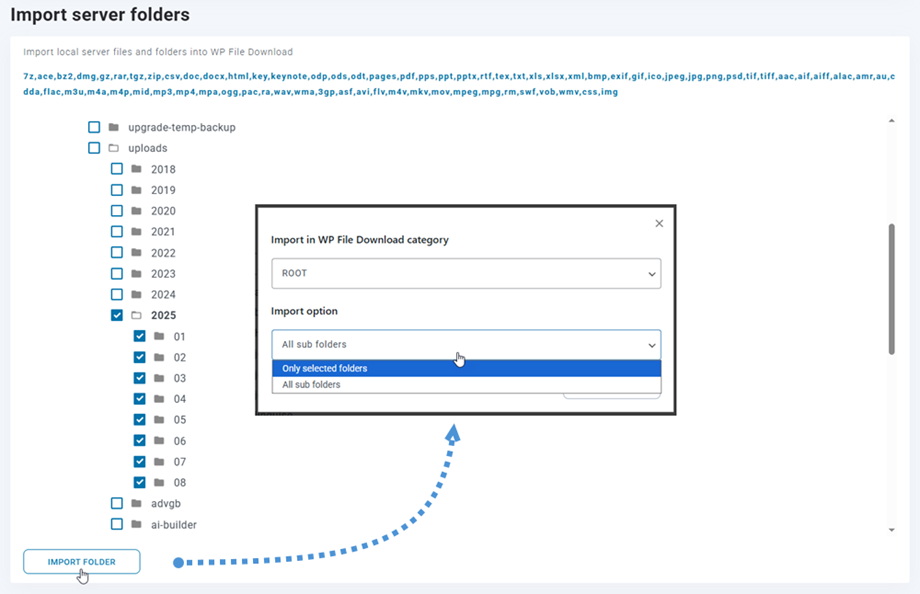
WP File download har en unik filimportør tilgængelig for WP. For at importere kategorier og filer fra din server, skal du gå til WP File download > Konfiguration > Import/Eksport > Importer servermapper.
Vælg en mappe, du vil importere til WP File download, og klik derefter på Importér mappe knap. På pop-up'en skal du vælge den kategori, hvor mapperne og filerne skal importeres, og vælge importindstillingen (Alle undermapper eller Kun valgte mapper). Til sidst skal du klikke på Importér knap.
WP Download Manager-import
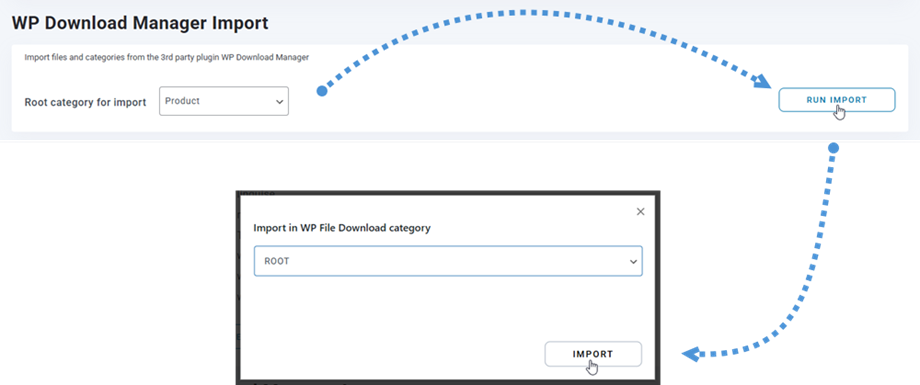
Hvis du bruger WP Download Manager-pluginet, kan du fra nu af nemt importere til vores WP File download med få klik. Først skal du vælge kategorien fra WP Download Manager, derefter klikke på Kør import knap
4. Servermappe-synk
Et synkroniseringsværktøj er også tilgængeligt fra plugin'et Konfiguration > Servermappe-synk. Derfra kan du synkronisere en mappe fra serveren hvor din WordPress Thing hjemmeside er i øjeblikket installeret med en WP File Download. 4 hovedindstillinger er tilgængelige:
- Aktiver synkroniseringen: Aktiver synkroniseringen fra ekstern mappe til WP File Download
- Aktiver 2-vejs synkronisering: Også aktiver synkroniseringen fra WP File Download til eksterne mapper
- Synkroniseringsforsinkelse (minutter): Start en automatisk synkronisering mellem de servermapper, der er valgt nedenfor, hver X minutter
- Filtype, der skal inkluderes i synkronisering: Filformater, der er tilladt at køre synkront
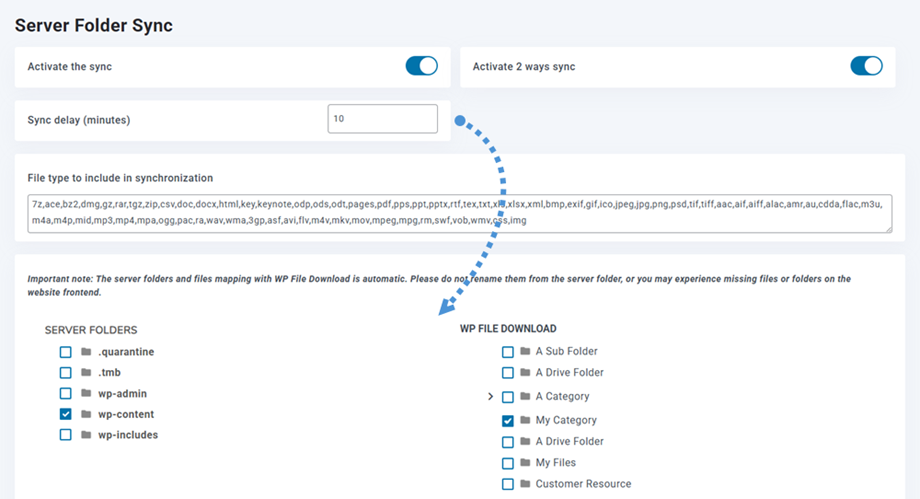
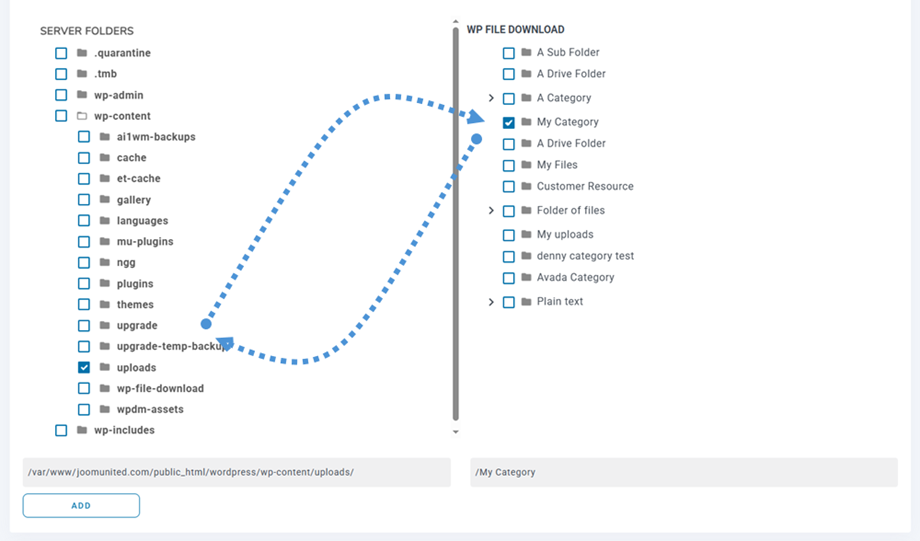
Og det’s meget fleksibelt, vælg servermappen (kilden) og WP File Download (destinationen), synkroniseringsforsinkelsen og du’re færdig! Selvfølgelig kan du gøre det med flere mapper (mappeoversigten er nederst).
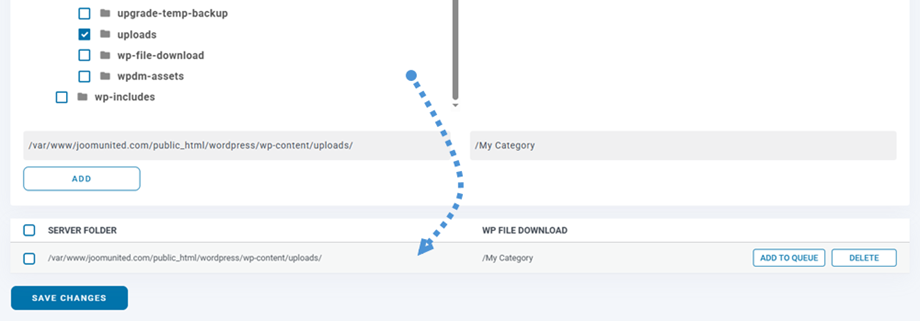
Klik så blot Tilføj og gem ændringer knap og vent på den næste synkronisering.
Det er 2-vejs synkronisering: synkroniseringen kan også udføres på den anden måde, fra WP File Download til en ekstern mappe. Dette er ret nyttigt til at dele filer med et andet plugin eller CMS, der bruger en mappe uden for standardindstillingen.
5. WooCommerce-indstillinger
Vandmærke
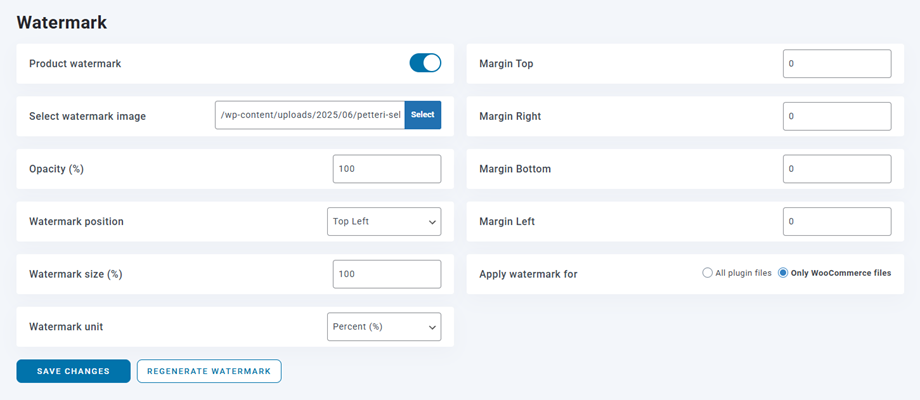
For at få adgang til WP File Download WooCommerce vandmærkeindstillinger, gå til WP File Download > Konfiguration > WooCommerce > Vandmærke-faneblad
- Produkt vandmærke: Anvend vandmærke på billeder tildelt produkt.
- Vælg vandmærkebillede: Brug din vandmærkefil.
- Opacitet (%): Indstil opacitet for vandmærkebilledet.
- Vandmærkeposition: Vælg vandmærke position.
- Vandmærkestørrelse (%): Opsæt vandmærkestørrelsen baseret på kildebilledets størrelse.
- Vandmærke enhed (px/%): Opsæt vandmærkestørrelsen baseret på kildebilledets størrelse.
- Margin Top: Afstand fra billedets øverste kant til vandmærket.
- Margin Right: Afstand fra billedets højre kant til vandmærket.
- Margin Bottom: Afstand fra billedets nederste kant til vandmærket.
- Margin venstre: Afstand fra billedets venstre kant til vandmærket.
- Anvend vandmærke for: Anvend vandmærket på enten alle fil-download billedforhåndsvisninger eller kun på de filer, der er vedhæftet et WooCommerce-produkt.
Webshop
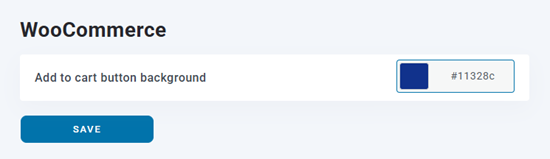
For at ændre baggrundsfarven på Tilføj til kurv knappen, gå venligst til WP File Download > Configuration > WooCommerce > Eshop-faneblad
- Baggrund for Tilføj til kurv-knap: Angiv farve for kurvknappen.
6. WPML-konfiguration
For at oversætte et kategoritræ i WP File Download til et andet sprog, som i dette tilfælde er EN til FR, følg venligst trinnene nedenfor:
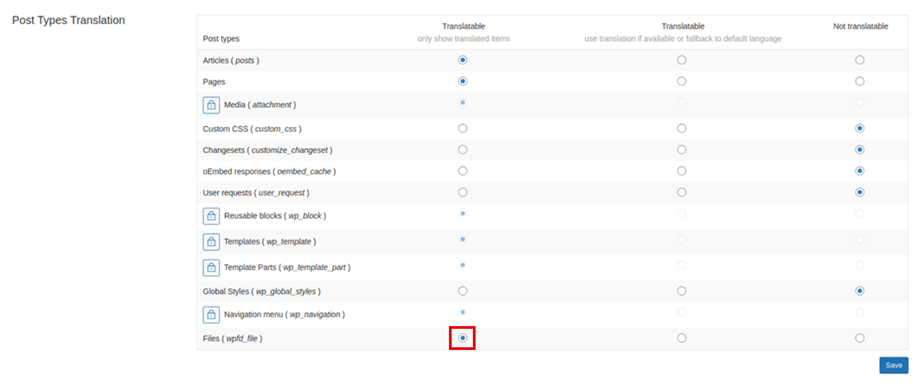
Først, naviger til WPML > Indstillinger > Oversættelse af indlægstyper og find "Filer (wpfd_file)" indstilling. Vælg Oversættelig for at aktivere understøttelse af filoversættelse.
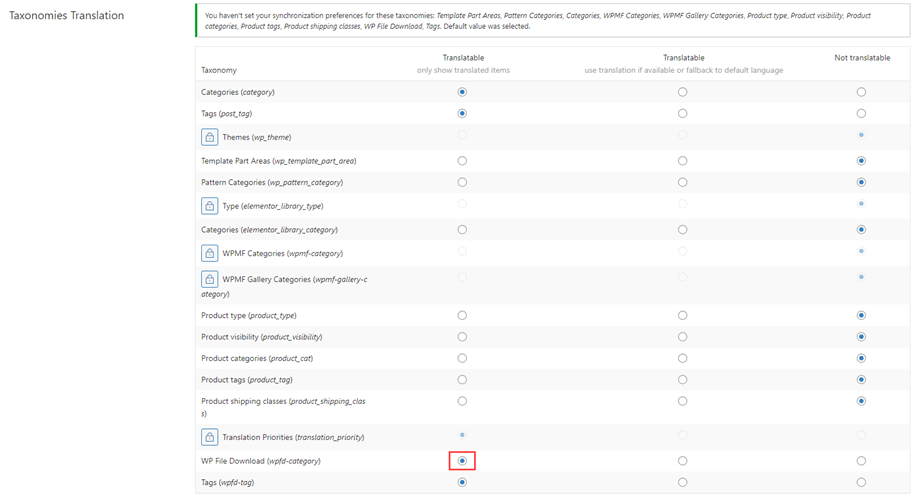
Rul ned til Oversættelse af taksonomier sektionen, og find "WP File Download (wpfd-category)" indstilling. Marker dette som Oversættelig for at tillade kategoritranslationer.
Opret kategoristruktur på EN og fortsæt med at uploade filer på EN. Brug WPML‑skiftet til at skifte til FR-sproget. Alt skal være tomt.
Generer FR-oversættelser for EN-kategorierne ved hjælp af WPML ved at følge disse trin: Naviger til WPML > Taksonomioversættelse, vælg WP File Download Taksonomi til oversættelse. Følg derefter trinnene for at afslutte oversættelsen.
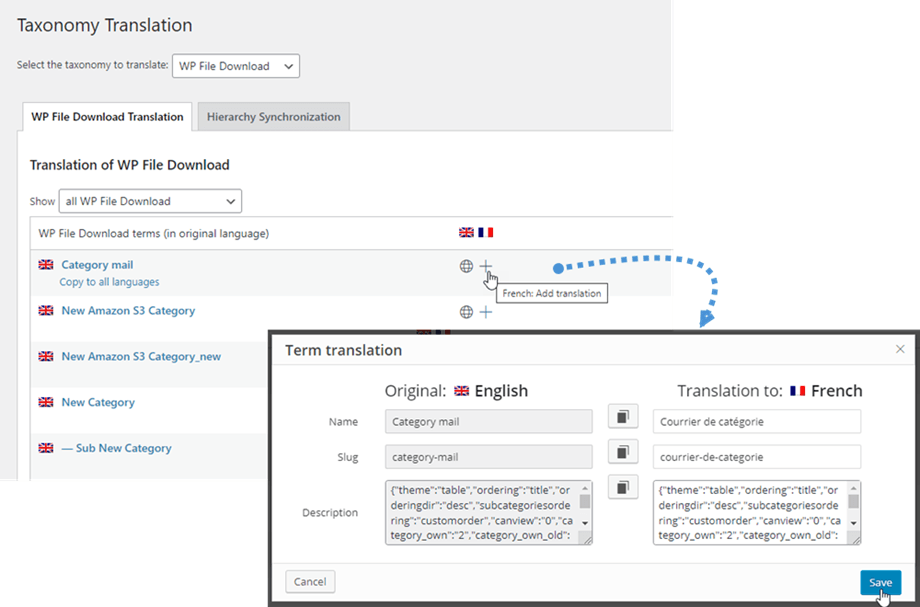
Derefter kan du uploade alle filerne på FR.
