 WordPress Thing produkter
 Joomla-produkter
 Support
 Nyheder
 Log ind
Filadgang og administrationsbegrænsning
WP File download har mange værktøjer til at begrænse filsynlighed og -administration på admin-siden. Først skal vi skelne mellem:
- File visibility, or who is able to view and download the files on the public side
- File management, or who is able to add, remove and edit files and categories
Filadgang og synlighed
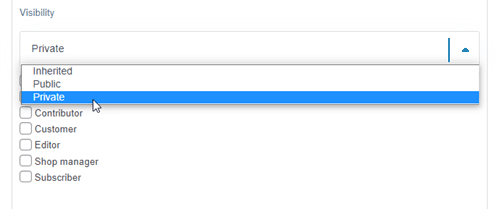
With WP File Download you can limit the visibility of categories of files by WordPress Thing user group. Open a category of files and make it private by selecting a user group or a single user. Then, click on the Save Settings button, and you're done.
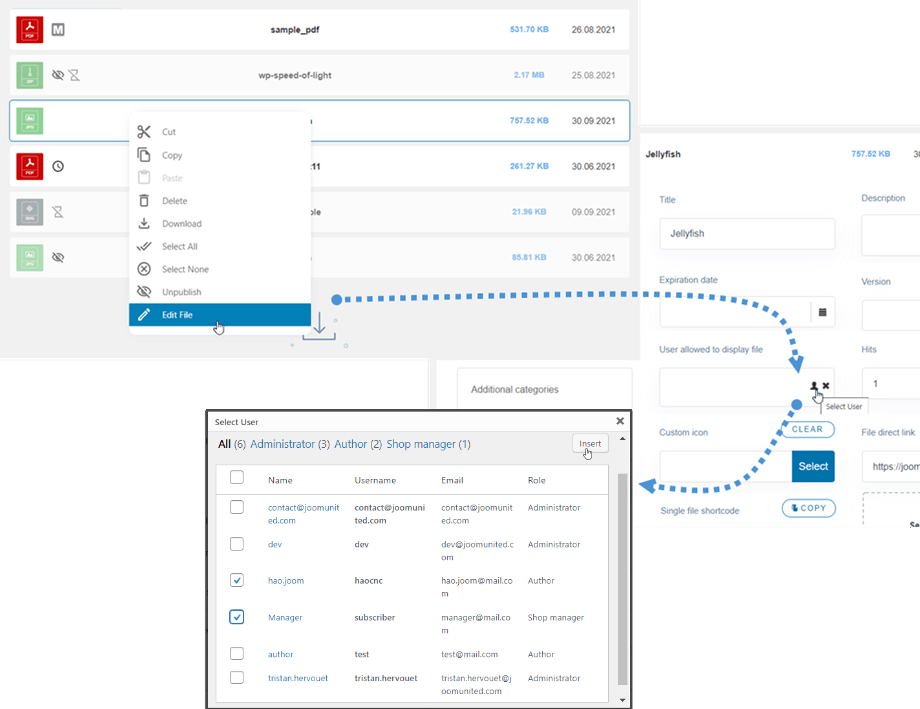
Du kan også begrænse filsynligheden for en enkelt fil for nogle få brugere, så kun de udvalgte kan se filen.
For at bruge denne funktion, skal du aktivere Brugerbegrænsning indstillingen fra Konfiguration > Hovedindstilling > Admin-fane.
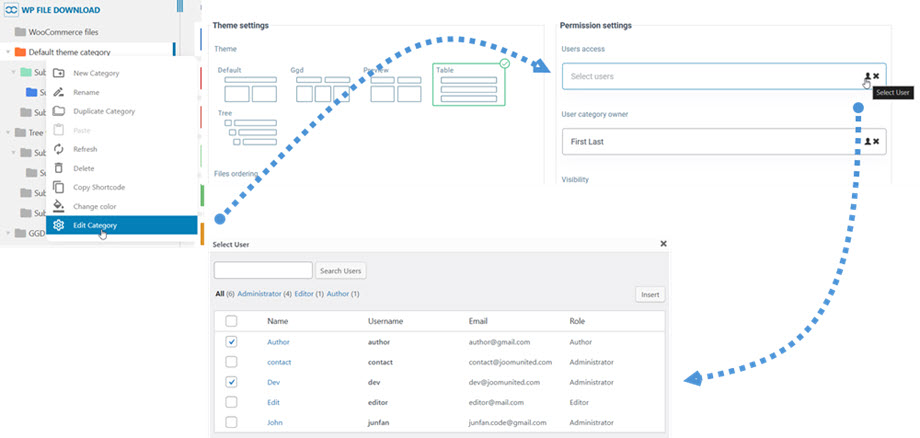
På samme måde kan du indstille synligheden for en kategori for flere brugere. Det betyder, at når synlighedsindstillingen er sat til Privat, kan kun en bestemt bruger se kategorien på frontenden.
For eksempel kan du indstille "Author, Dev" brugere til at se "Default theme category" kategori på frontenden.
Begrænsning af undermappe-synlighed for specifikke brugere
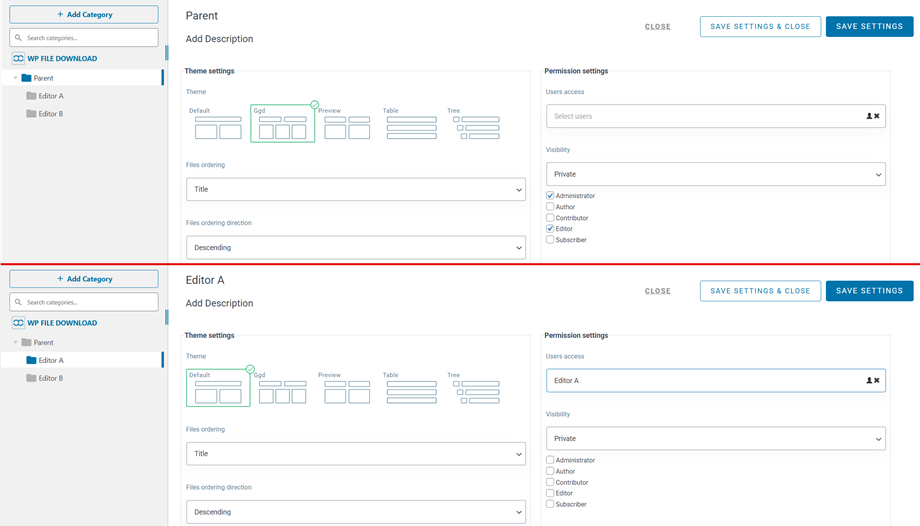
I nogle scenarier kan en administrator ønske at vise en Overordnet mappe på frontenden ved hjælp af WP File Download shortcode eller blok, mens man sikrer, at hver bruger kun kan se den mappe, der er tildelt dem.
For eksempel:
Overordnet
── Redaktør A
── Redaktør B
For at opnå dette, følg trinnene nedenfor:
1. Konfigurer den overordnede mappe:
Indstil Synlighed til Privat, marker derefter de relevante roller (f.eks. Administrator, Redaktør) for at give dem mulighed for at se den overordnede mappe.
2. Konfigurer hver undermappe (f.eks., Editor A):
- Indstil Synlighed til Privat
- Lad alle rolleafkrydsningsfelter være umarkerede
- Under Brugeradgang indstilling, vælg den specifikke bruger (f.eks., Editor A)
- Gem indstillingerne
Når den er konfigureret, vil hver bruger kun kunne se og få adgang til den mappe, der eksplicit er tildelt dem, mens alle andre mapper forbliver skjulte.
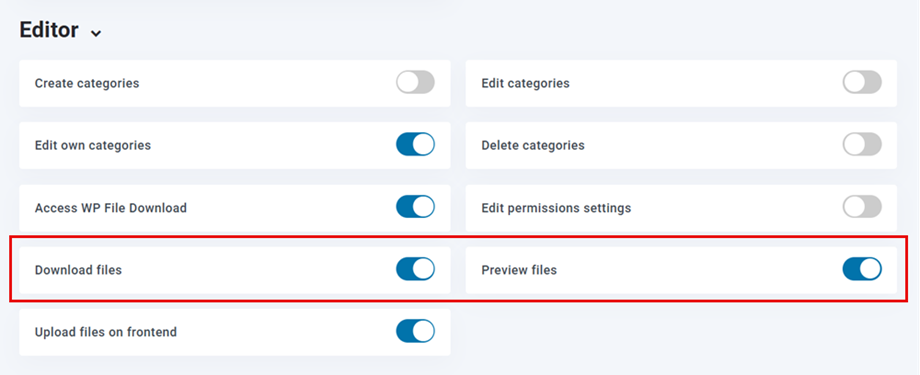
Fra nu af er Download filer og Forhåndsvis filer muligheden er tilgængelig i hver brugerrolle, du kan begrænse brugere til at downloade eller forhåndsvise på frontenden efter roller.
For eksempel: I dette tilfælde af Redaktør rolle, når indstillingerne er aktiveret, får brugere, der er tildelt en Redaktør rolle kan downloade og forhåndsvise filer. Det vil være en af dem afhængig af dine indstillinger.
Filhåndteringsopsætning efter WordPress Thing brugerrolle
Filhåndtering i WP File Download er defineret af WordPress Thing brugerroller. Du kan vælge de roller, der kan udføre specifikke handlinger. Alle brugere, der har de valgte brugerroller, vil have de samme tilladelser vedrørende filhåndtering.
For at konfigurere adgangen brug WP File Download > Configuration > File Access > User Roles faneblad:
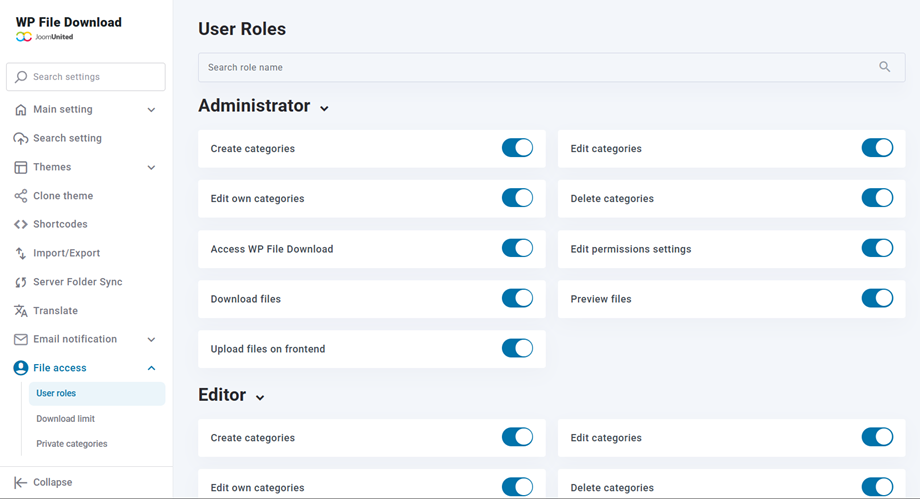
Når brugeren er logget ind, arver de deres gruppetilladelse til at administrere filer.
Administrer personlig brugers filarkiv
WP File Download gør det muligt for dig at lade dine WordPress Thing brugere administrere deres eget filers' lager, fordi du som administrator kan definere, hvem der ejer en kategori af filer.
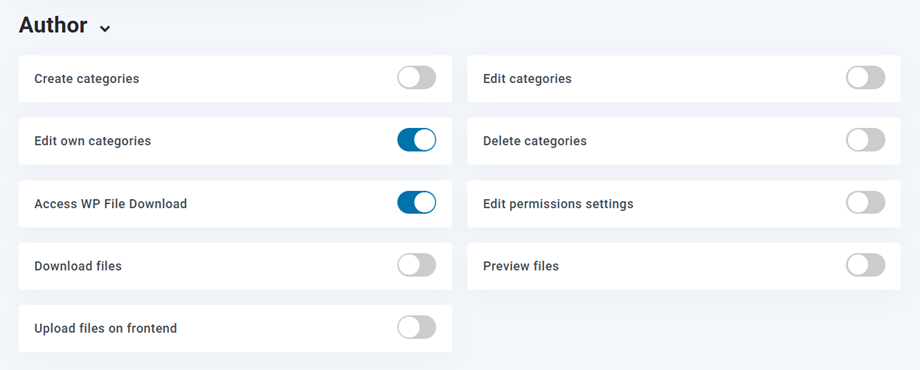
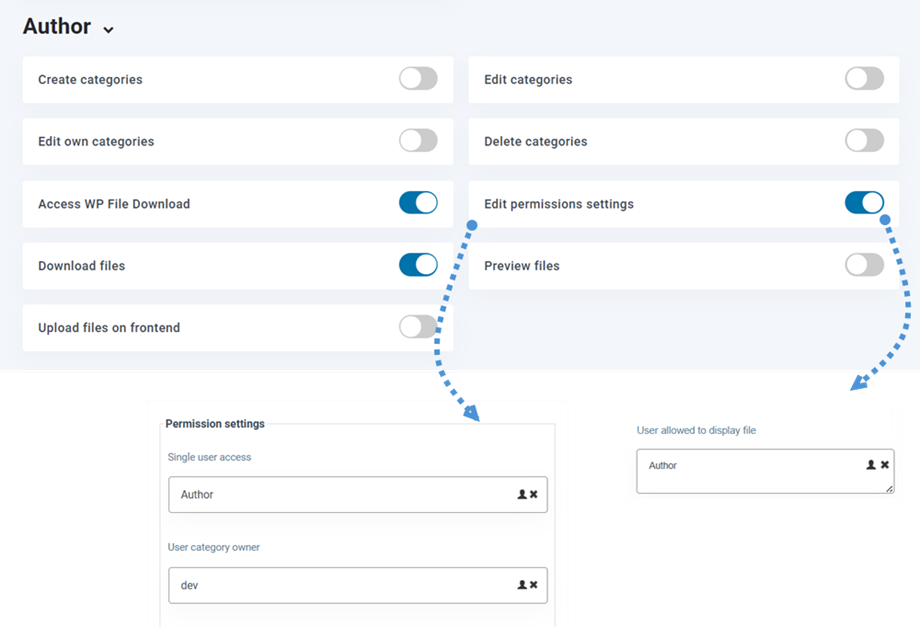
Det første skridt er at indstille bruger's rolle til kun "Rediger egen kategori". Deaktiver "Rediger kategori" mulighed fordi brugere ikke bør kunne redigere alle eksisterende kategorier i dette eksempel, men kun deres egne kategorier. De andre rettigheder er ikke obligatoriske, afhængigt af hvad du ønsker at tillade.
Derefter kan du oprette en filkategori for dine brugere, eller hvis "Opret kategori" er aktiveret i deres brugerrolle, vil de kunne gøre det selv. Derefter, fra den filkategori du har oprettet, kan du definere, hvem der ejer kategorien, og dermed hvem der vil kunne redigere den.
Du kan tildele én bruger som ejer pr. kategori.
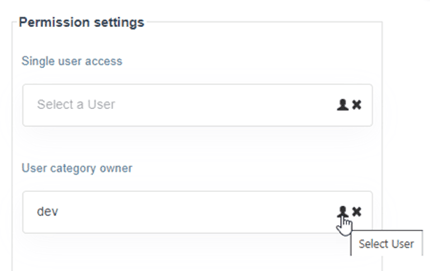
Desuden kan en bruger give tilladelse til en kategori eller en fil, hvis "Rediger tilladelsesindstillinger" indstillingen er aktiveret i deres brugerrolle. Det betyder, at de kan vælge en bruger til en kategori eller flere brugere til en fil, som i det foregående trin.
Downloadbegrænsning for roller
For at begrænse downloadtid og varighed for brugere, der downloader filer, bør du gå til WP File download konfiguration > Filadgang > Downloadbegrænsning. Aktiver derefter Begræns download mulighed.
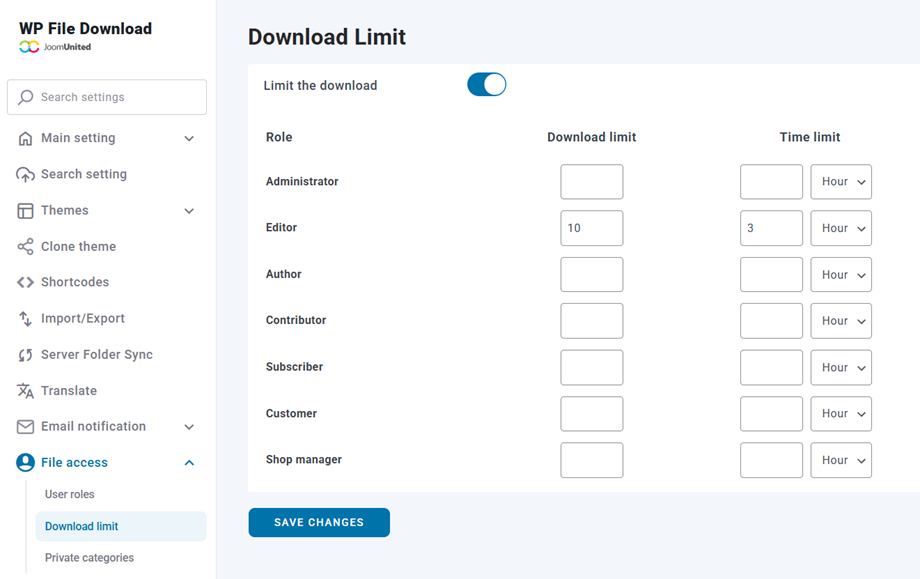
Herfra er der 2 muligheder: Downloadbegrænsning og Tidsbegrænsning for hver Rolle på siden. Downloadbegrænsning skal være et tal, Tidsbegrænsning mulighed kan indstilles efter time, dag,...
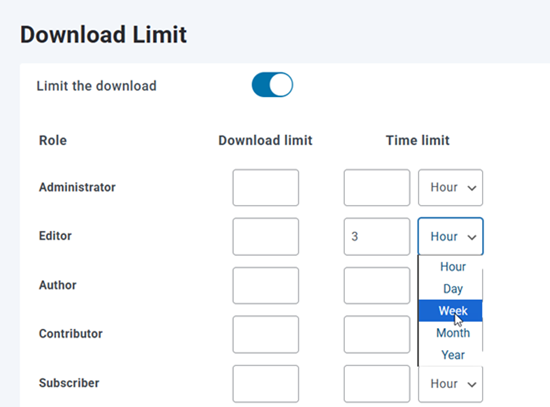
- Downloadbegrænsning: Hvis udfyldt, vil dette begrænse antallet af downloads for hver fil per bruger i denne brugergruppe
- Tidsbegrænsning: Hvis udfyldt, vil dette begrænse den periode, hvor filerne er tilgængelige per bruger i denne brugergruppe
Endelig, glem ikke at klikke på Gem knappen.
Private kategorier
For at oprette kategorier for brugere, der allerede er registreret på dit site, skal du navigere til plugin-konfigurationen under Filadgang > Private kategorier. Aktiver Automatisk privat kategori pr. bruger indstilling og vælg rodkategorien, hvor bruger‑kategorier vil blive oprettet. Vælg de brugerroller, som du vil oprette kategorier for (du kan vælge alle roller eller specifikke), og klik derefter på Opret kategorier knappen for manuelt at generere mapper for eksisterende brugere.
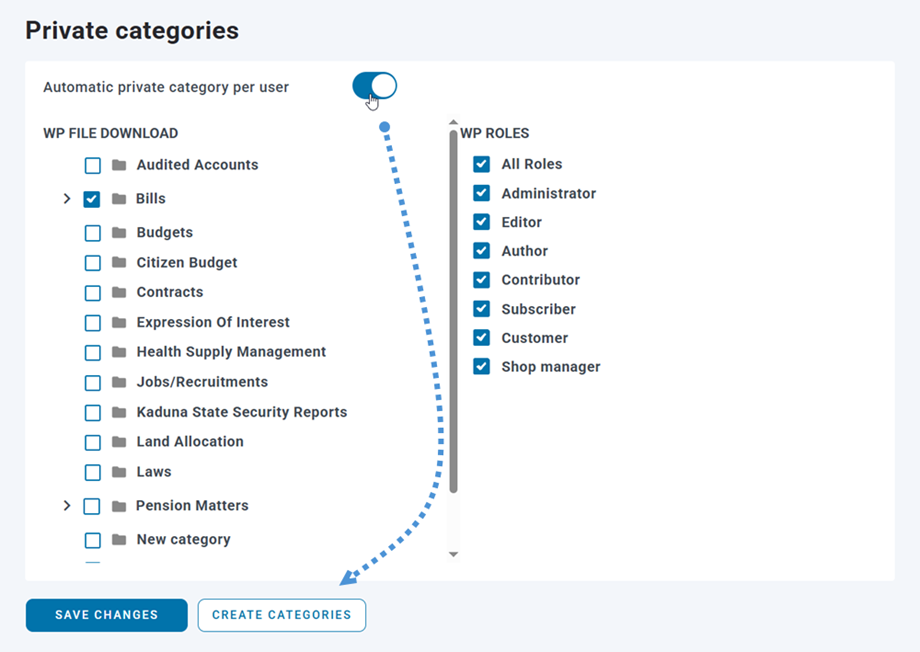
Når denne funktion er aktiveret, vil systemet automatisk oprette en tilsvarende privat kategori, hver gang en ny bruger registreres på dit site.
For at give brugerne adgang til deres private filer, indsæt kortkoden for din valgte rodkategori (for eksempel "Bills" kategori i dette tilfælde) i et indlæg eller en side. Når brugerne besøger den side, vil de kun se deres egne filer og kategorier - hvilket sikrer, at hver bruger kun har adgang til sit personlige indhold.
