 WordPress Thing Produkte
 Joomla-Produkte
 Unterstützung
 Neuigkeiten
 Anmelden
DropEditor: Installation
1. Installieren
Unsere Komponente ist kompatibel mit Joomla 3.9 und 4.x. Alle Funktionen und Drittanbieter-Integrationen sind in allen Mitgliedschaften enthalten.
Um unsere Komponente zu installieren, müssen Sie die Erweiterungs‑ZIP‑Datei herunterladen und den Standard‑Joomla‑Installer verwenden.
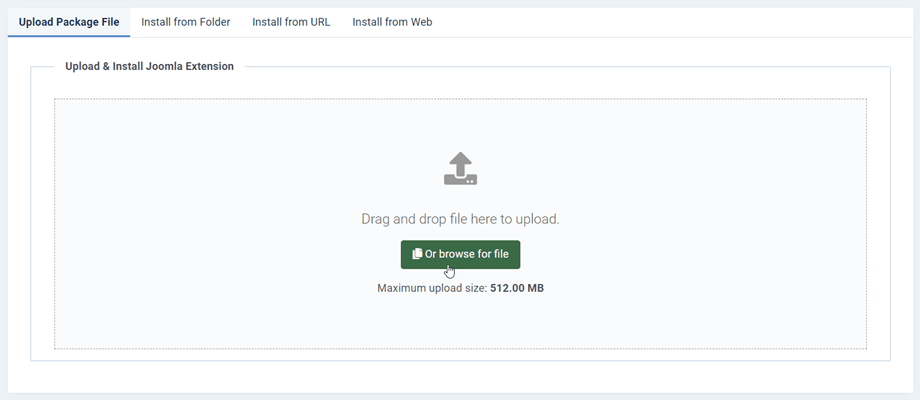
2. Update & automatischer Updater
Um die Erweiterung zu aktualisieren, können Sie eine neue Version über die alte installieren, indem Sie die ZIP-Datei von JoomUnited herunterladen oder den automatischen Updater verwenden (empfohlen).
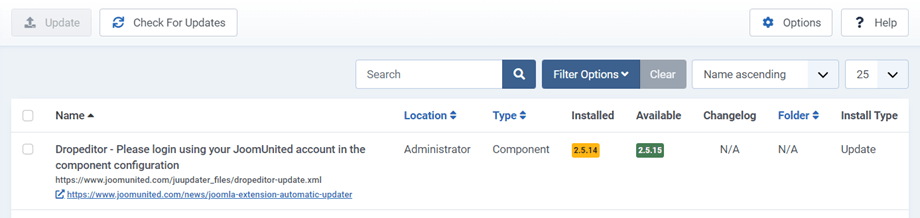
Der automatische Updater, der die Update‑Benachrichtigung sendet, ist in die Joomla‑Erweiterung eingebettet, die Sie installiert haben. So erhalten Sie eine Benachrichtigung wie jede andere Erweiterung im Dashboard oder über das Menü: System > Update > Extensions.
Melden Sie sich bei Ihrem Konto an, um zu aktualisieren
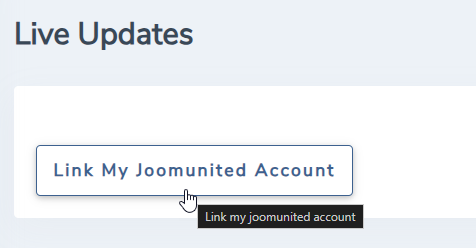
Sie müssen sich bei Ihrem JoomUnited-Konto anmelden, um alle Ihre JoomUnited Joomla-Erweiterungen zu aktualisieren. Um sich anzumelden, greifen Sie auf die Hauptkonfiguration der Komponente zu und klicken dann auf den Live‑Update‑Tab. Am unteren Rand finden Sie eine Anmeldeschaltfläche.
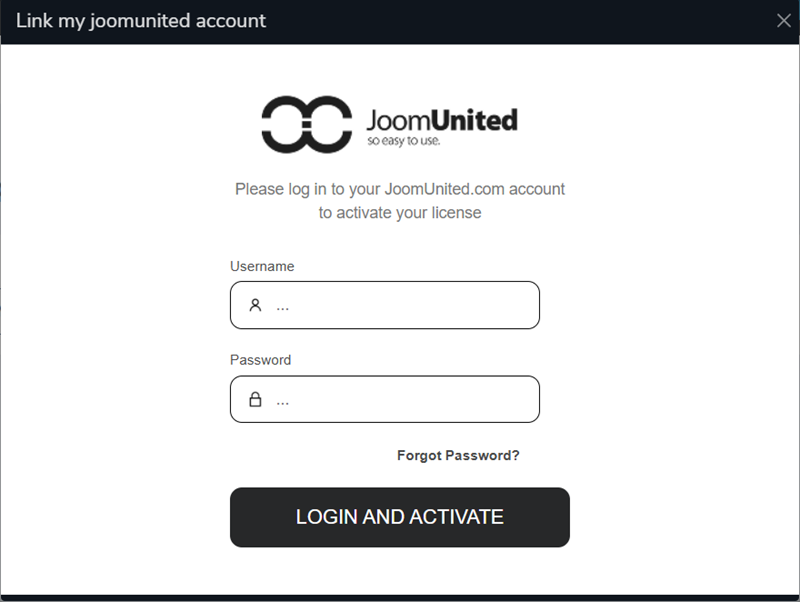
Geben Sie Ihre JoomUnited-Zugangsdaten ein, dieselben, die Sie hier @ www.joomunited.com zum Anmelden verwenden
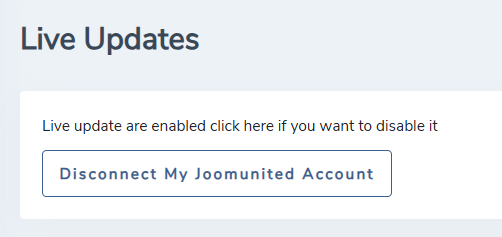
Der Button wechselt in den verbundenen Status, Glückwunsch! Sie können jetzt alle JoomUnited-Erweiterungen auf dieser Website aktualisieren! Wenn Ihre Mitgliedschaft abgelaufen ist, erhalten Sie einen Erneuerungslink und einen Text, der das erklärt.
3. Editor aktivieren
Um DropEditor zu verwenden, müssen Sie es in Joomla als Standard festlegen Globale Konfiguration > Site-Tab, DropEditor als Standard festlegen

