 WordPress Thing Produkte
 Joomla-Produkte
 Unterstützung
 Neuigkeiten
 Anmelden
DropEditor: Erweiterte Bearbeitungswerkzeuge
1. Aufzählungsliste
 Die Aufzählungsliste ist nicht nur eine einfache Liste, Sie’ll in der Lage sein, Ihren eigenen Aufzählungslistenstil zu erstellen, zu speichern und später wiederzuverwenden. In der Regel werden Stile in Ihrer Vorlage definiert und sollten auf Ihrer gesamten Website wiederverwendet werden.
Der Button öffnet ein Dialogfeld.
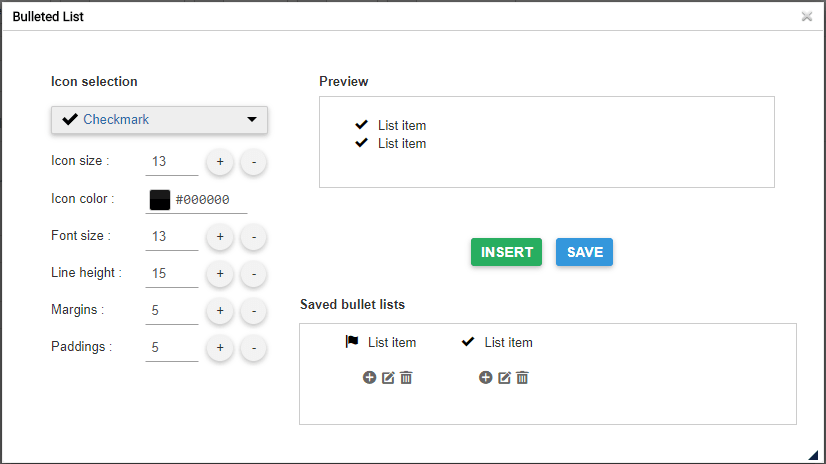
Im linken Teil können Sie das Symbol und den Stil Ihrer Aufzählungsliste festlegen, eine Vorschau ist im rechten Teil verfügbar.
Wenn Sie Ihre Liste direkt in Ihren Inhalt einfügen mit Einfügen Schaltfläche, ohne zu speichern you’ll “lose” Ihren Stil (nicht gespeichert).

Der Speicher‑Button speichert die Aufzählungsliste in der Datenbank und Sie können sie später bearbeiten. Um einen Aufzählungspunkt zu bearbeiten, haben Sie die Möglichkeit, auf den Stift im Lightbox zu klicken. Die Plus‑Taste fügt die Liste ein und das Müll‑Symbol löscht sie.
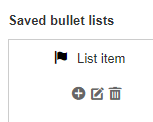
Sie können das Rechtsklick-Menü auch direkt in Ihrem Inhalt verwenden.

2. Spaltenverwaltung
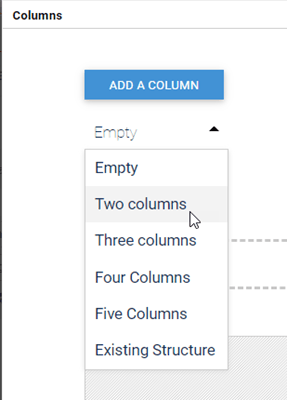
Der Spaltenmanager ist ein Werkzeug, um ein Spaltenlayout in Ihrem Inhalt zu erstellen. Ein Klick auf die Schaltfläche zeigt ein Menü mit einer schnellen Spaltenlayout‑Auswahl.
- 2 Spalten
- 3 Spalten
- 4 Spalten
- 1/4 - 3/4 Layout
- 3/4 - 1/4 Layout
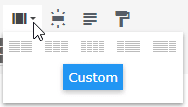
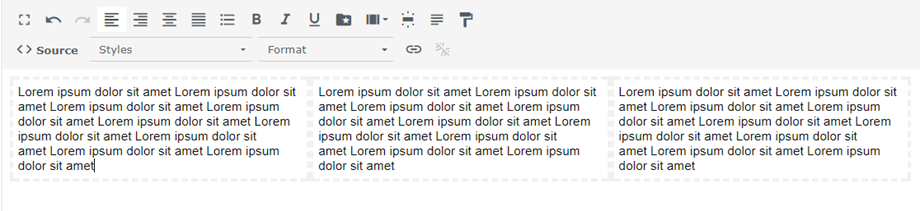
Hier ist ein Beispiel für das schnelle Einfügen eines 3‑Spalten‑Layouts in einem Artikel.
Es ist auch möglich, ein benutzerdefiniertes Layout für Ihre Spalten mit dem Benutzerdefinierten Button.
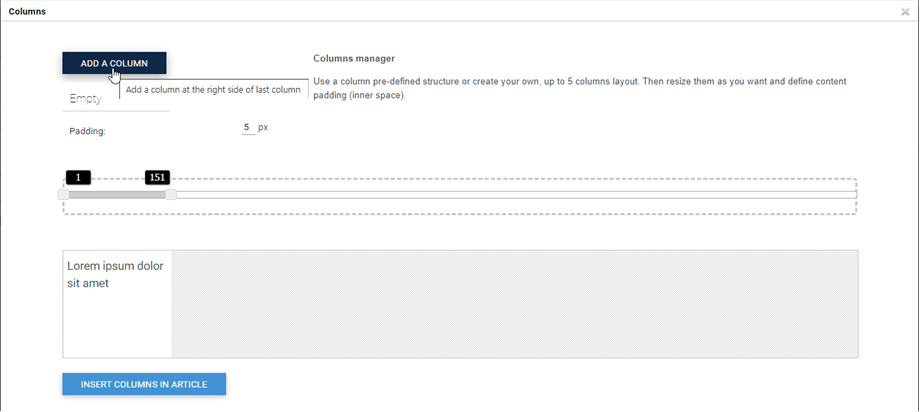
Spalten können durch Drag’n‑Drop erstellt oder gelöscht werden. Anschließend können Sie für jede Spalte benutzerdefinierte Größen festlegen. Klicken Sie schließlich auf Schaltfläche „Spalten in Artikel einfügen“ um Ihr Layout hinzuzufügen.
Eine grüne Menüliste befindet sich hier, um Ihr Layout zurückzusetzen und eine vordefinierte Vorlage anzuwenden.
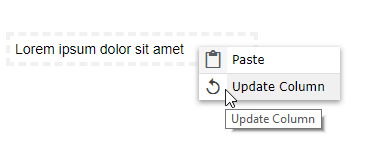
Nachdem diese Spalten in Ihren Artikel eingefügt wurden, können Sie sie durch Rechtsklick bearbeiten und auf Spalte aktualisieren Schaltfläche klicken. Anschließend können Sie die Breite der Spalten ändern.
3. Button-Editor
 Der Button-Manager ermöglicht es Ihnen, Ihren eigenen Button-Stil zu erstellen, zu speichern und später wiederzuverwenden. In der Regel werden Buttons in Ihrem Template definiert und sollten auf Ihrer gesamten Website wiederverwendet werden.
Der Button-Editor ist dem Bullet-Listen-Interface ziemlich ähnlich, Sie können einen Stil mit dem linken Fensterwerkzeug erstellen und dann Einfügen/Speichern/Bearbeiten.
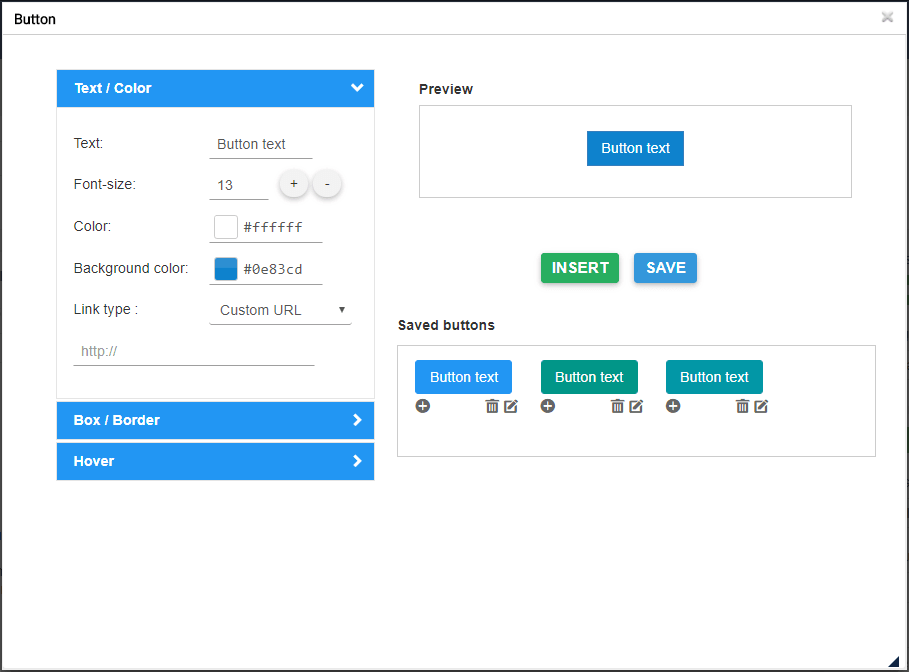
Sie haben die Möglichkeit, Hintergrund-, Rahmenstile und Mouse-Hover-Effekte zu definieren. Um einen Button in den Inhalt einzufügen, können Sie klicken auf Einfügen Button oder + Symbol eines gespeicherten Buttons.
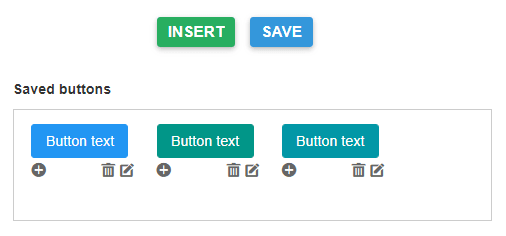
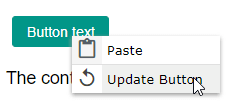
Sie können auch einen bestehenden Stil bearbeiten und speichern, klicken Sie einfach auf den Stift und ändern Sie die Parameter oder führen Sie einen Rechtsklick im Editor aus.
Schließlich können Sie einen benutzerdefinierten Link für die Schaltfläche festlegen oder einen Schnelllink zu einem Menü oder einem Artikel erstellen.

4. Artikelzusammenfassung
 Das Zusammenfassungstool kann basierend auf den Titeln in Ihrem Inhalt eine automatische Zusammenfassung all Ihrer Inhalte erzeugen. Sie können die Zusammenfassung auch automatisch aktualisieren.
Um es zu verwenden, fügen Sie Titel in Ihrem Artikel hinzu und klicken dann auf das Zusammenfassungs‑Werkzeug.
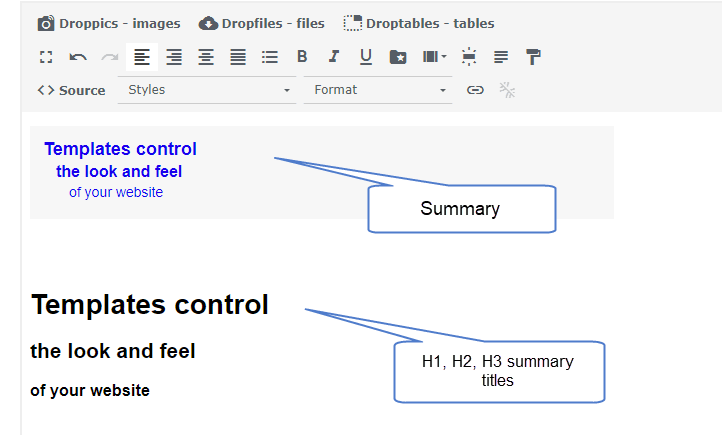
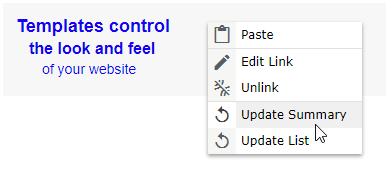
Eine Zusammenfassung wird mit einem Anker zu Ihrem Inhalt hinzugefügt. Sie können sie auch mit einem Rechtsklick aktualisieren, um sie neu zu generieren.
5. Vorlagenwerkzeug
 Das Vorlagen‑Werkzeug ermöglicht es Ihnen, das gesamte Layout Ihres Inhalts (HTML‑Struktur) zu speichern, um es später zu laden.
Klicken Sie auf die Schaltfläche, um speichern/laden ein Layout.
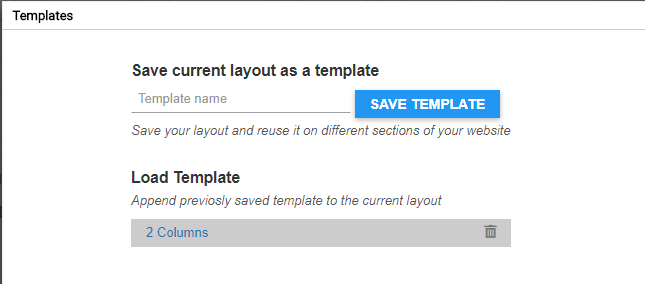
Sie können einen Vorlagennamen festlegen und speichern. Um eine Vorlage zu laden, klicken Sie auf ihren Namen im unteren Bereich.
6. Linkverwaltung
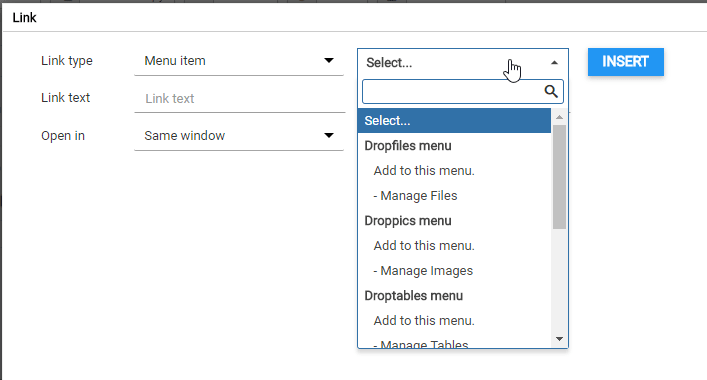
 Ein Link-Manager ist verfügbar mit einer Oberfläche, die es Ihnen ermöglicht, Schnellverknüpfungen zu Joomla-Inhalten, Artikeln und Menüs zu erstellen
Im Dialogfeld haben Sie die Möglichkeit, einen Link zu einer benutzerdefinierten URL zu erstellen oder Joomla-Inhalte zu laden. Wählen Sie einfach einen Inhalt aus, die URL wird generiert und klicken Sie auf Einfügen Schaltfläche.
7. Ankerwerkzeug
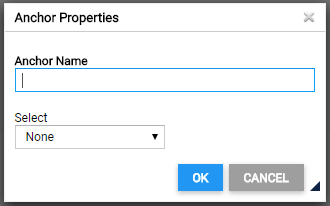
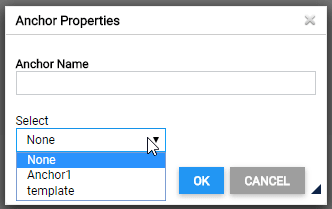
 Ein einfaches Anker-Tool, um eine Seite an einem bestimmten Punkt zu laden, ist ebenfalls verfügbar.
Sie können einen Ankernamen hinzufügen und dann validieren
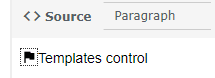
Ein Anker wird in Ihrem Inhalt hinzugefügt.
Um dann einen Link zu diesem Anker zu erstellen, wählen Sie einfach etwas Text aus, klicken Sie zurück auf die Anker-Tool-Schaltfläche und wählen Sie den zuvor erstellten Anker aus.
8. Google-Schriftart
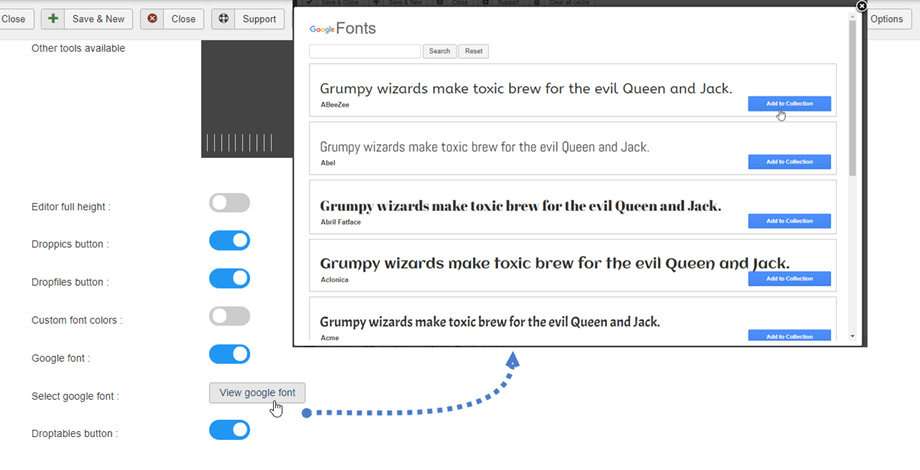
Zuerst müssen Sie aktivieren Google-Schriftart Parameter in Profile > Standard (Ihre Profile) > Editor-Werkzeuge Tab. Als Nächstes klicken Sie auf Google-Schriftart anzeigen Button, dann erscheint die ausgewählte Schriftart im Editor.
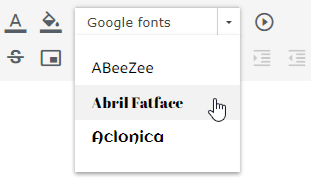
Schließlich sehen Sie die Schriftarten im Editor-Tool.
9. Medien einfügen
 Sie können Mediendateien von Ihrem Server oder YouTube, Vimeo einfügen. Zuerst klicken Sie auf die Medien einfügen Schaltfläche im Editor-Tool.
Nachher erscheint ein Popup-Fenster, Sie können den Link im Youtube- oder Vimeo-Tab hinzufügen. Dann klicken Sie Einfügen Schaltfläche.
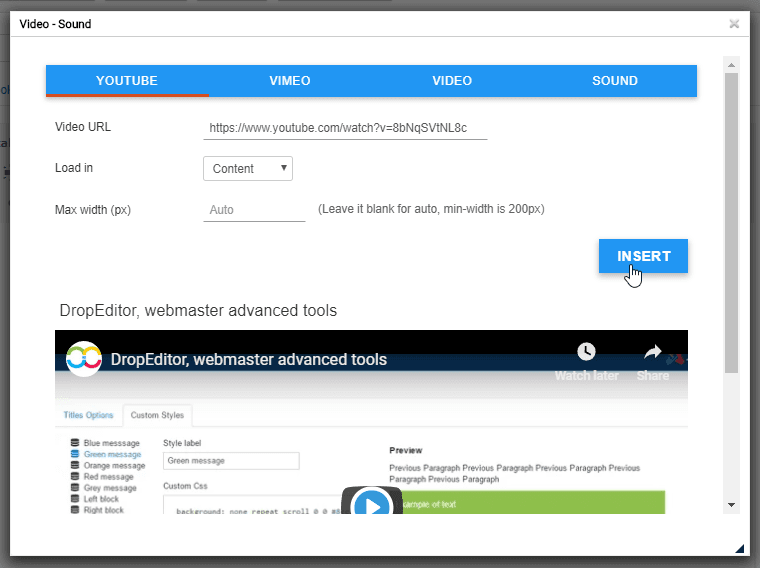
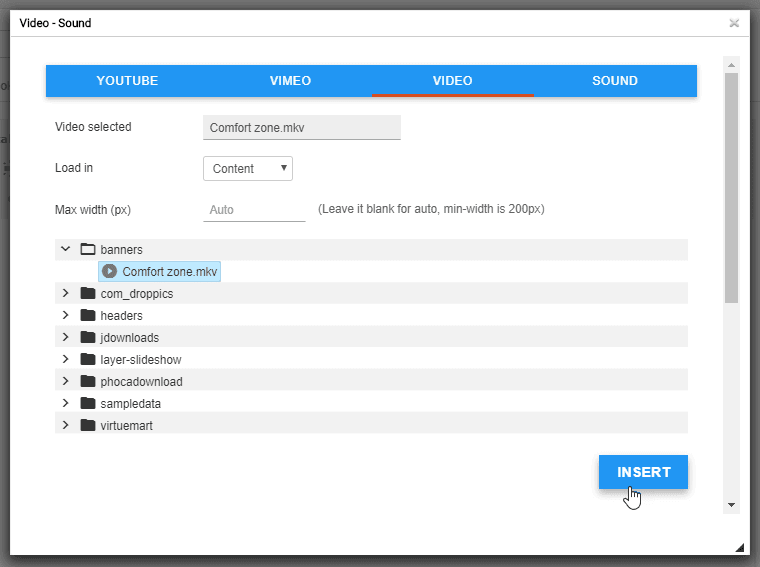
Außerdem können Sie eine Video- oder Audiodatei von Ihrem Server im Video- oder Sound-Tab auswählen.
10. Untrennbare Leerzeichen
Sie können auch das Zeichen für geschützte Leerzeichen einfügen, indem Sie auf das Symbol  im Editor-Tool klicken.
