 WordPress Thing Produkte
 Joomla-Produkte
 Unterstützung
 Neuigkeiten
 Anmelden
DropEditor: Editor-Profile
1. Profilaktivierung
DropEditor ermöglicht es Ihnen, ein Bearbeitungsprofil zu definieren, das für eine dedizierte Joomla‑Benutzergruppe gilt. Um auf die Konfiguration zuzugreifen, gehen Sie zu Komponente > DropEditor > Profile

Im Haupt‑Tab können Sie das Profil für eine bestimmte Joomla‑Benutzergruppe verfügbar machen, zum Beispiel für Gruppen, die im Joomla‑Frontend verwendet werden.

Sie können die Nutzung des Editors auch auf eine bestimmte Joomla‑Komponente beschränken.
2. Profilwerkzeuge
Jedes Profil hat seine eigenen Werkzeuge. Verwenden Sie Drag‑and‑Drop, um Werkzeuge im Profil zu aktivieren/zu entfernen.

Es enthält einige Parameter unterhalb der Editor‑Werkzeuge:
- Editor volle Höhe
- Benutzerdefinierte Schriftfarben
- Google‑Schriftart
- Google‑Schriftart auswählen
- Droppics‑Button
- Dropfiles‑Button
- Droptables‑Button

3. Andere verfügbare Werkzeuge
Einige Werkzeuge sind ebenfalls verfügbar und standardmäßig nicht aktiviert.
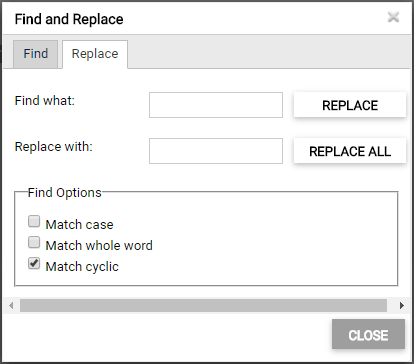
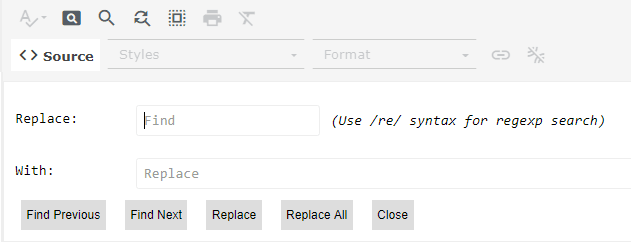
Suchen und Ersetzen
Führen Sie eine Suche und Ersetzung eines oder aller Elemente in Ihrem Editor‑Inhalt durch.
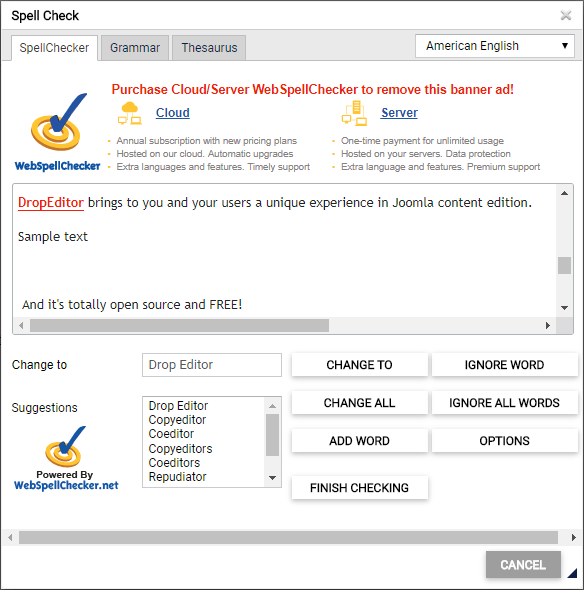
Rechtschreibprüfung
 Stil-Entfernungstool: Alle CSS-Inline-Stile entfernen
Dann hast du:
- Kopieren/Einfügen/Ausschneiden
- Als Text einfügen oder aus Word: there’s ein automatisches Werkzeug, das beim Einfügen von Inhalten im Editor die Stile entfernt
- Alle Inhalte auswählen
- Vorschau: Öffne einen neuen Tab mit Joomla-Inhaltsvorschau
- Inhalt drucken
- Durchgestrichen
- Tiefstellung/Hochstellung
- Smiley
- Seitenumbruch
- Nummerierte Liste
- Einrücken/Ausrücken
- Zitat
- HTML-Tabelle
- Horizontale Linie
- Textfarbe
- Hintergrundfarbe
4. Import - Export von Stilen/Profilen
Sie können Ihre benutzerdefinierten Stile oder Editor‑Profile auch importieren/exportieren, indem Sie auf die Import/Export Schaltfläche oben rechts bei den DropEditor‑Profilen.

Danach erscheint ein Popup‑Fenster, sodass Sie eine Datei auswählen können, dann den Import ausführen oder auswählen, um benutzerdefinierte Stile oder Editor‑Profile zu exportieren.
