WordPress Thing Produkte
 Joomla-Produkte
 Unterstützung
 Neuigkeiten
 Anmelden
Dropfiles: Dropbox-Integration
1. Erstelle eine Dropbox-App
Dropbox ist im Hauptpaket von Dropfiles enthalten.
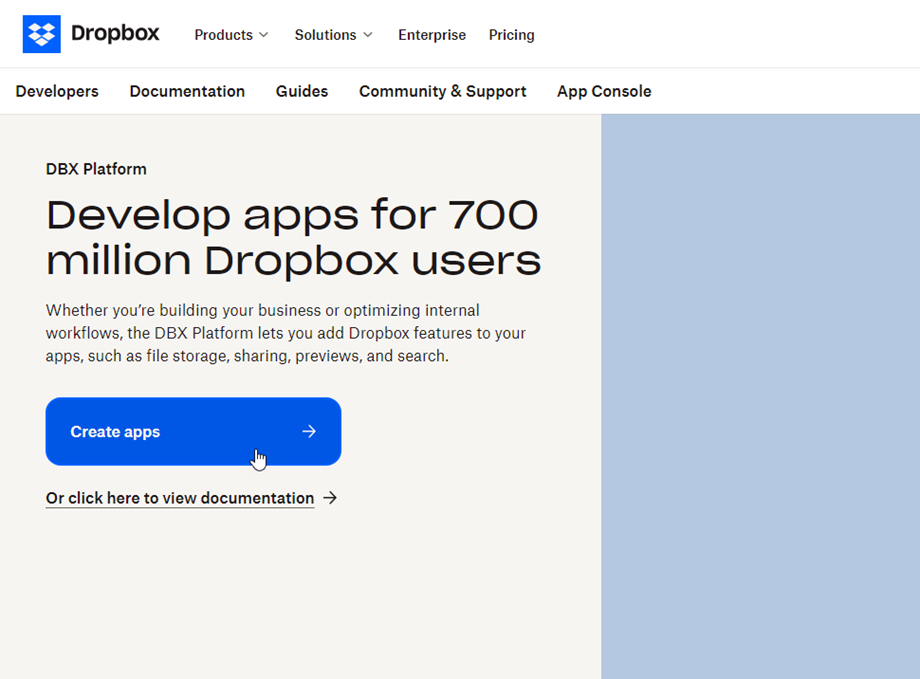
Zuerst benötigen Sie eine Dropbox-App, um Ihre Website mit einem Dropbox-Konto zu verbinden. Gehen Sie zu https://developers.dropbox.com/ und erstellen Sie eine neue App.
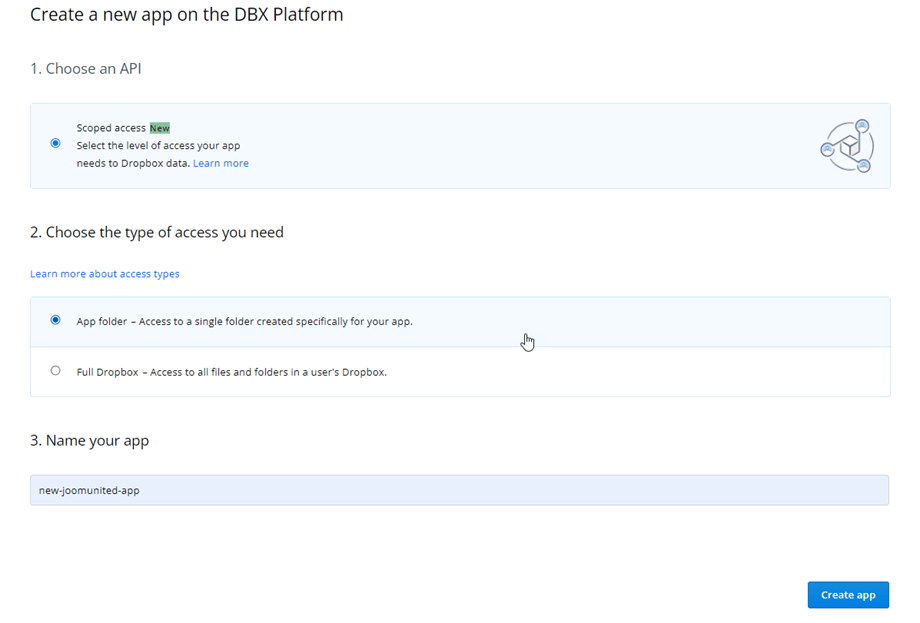
Richten Sie dann einen App-Typ "Dropbox API", "Full Dropbox" und einen App-Namen ein
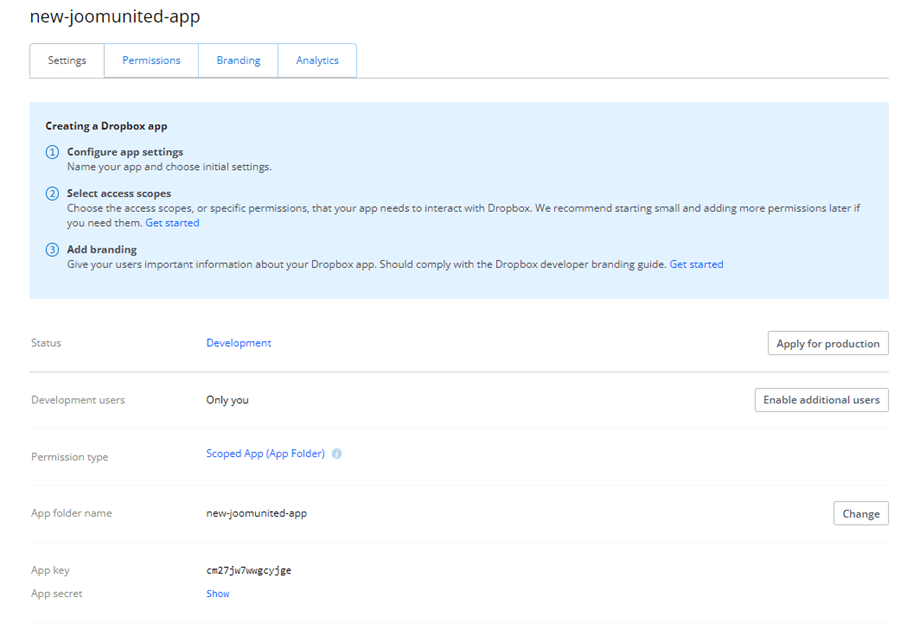
Dann bist du fast fertig, deine App ist erstellt und du hast deinen App-Schlüssel und das Geheimnis erhalten.
Autorisierte Weiterleitungs-URL
Bei OAuth-2-Abschnitt, fügen Sie das autorisierte Weiterleitungs-URL aus den Dropfiles-Dropbox-Einstellungen auf dem Weiterleitungs-URLs Feld, dann klicken Sie auf Hinzufügen Button. Die URL sollte wie folgt aussehen: "https://joomunited.com/administrator/index.php?option=com_dropfiles&task=dropbox.authenticated"
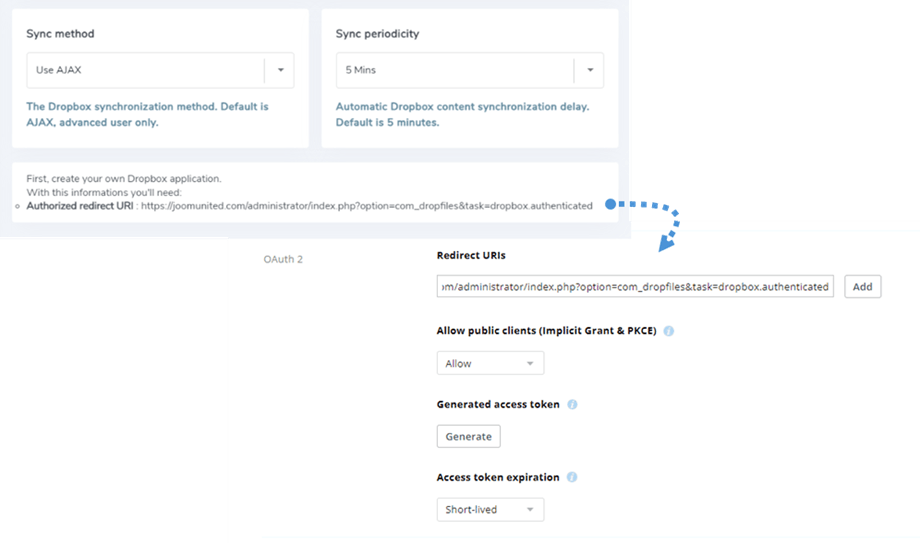
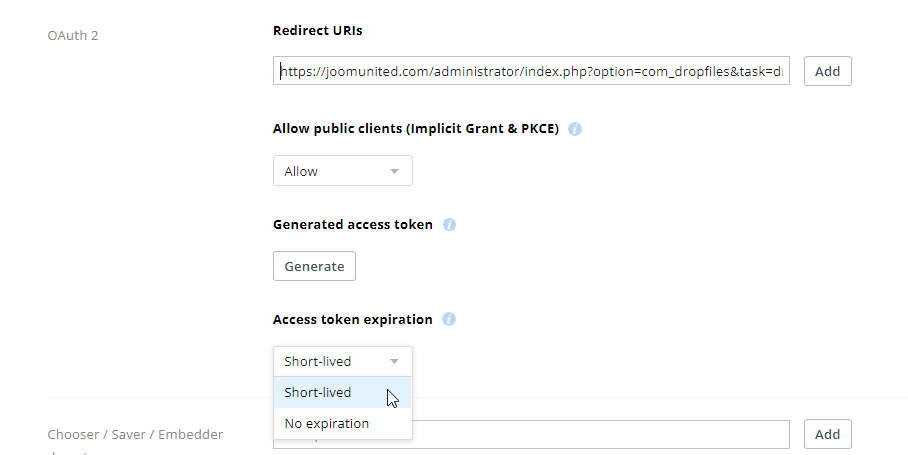
Für mehr Sicherheit in der Zukunft sollten Sie die "Kurzlebig" Option bei OAuth-2-Abschnitt > Ablauf des Zugriffstokens.
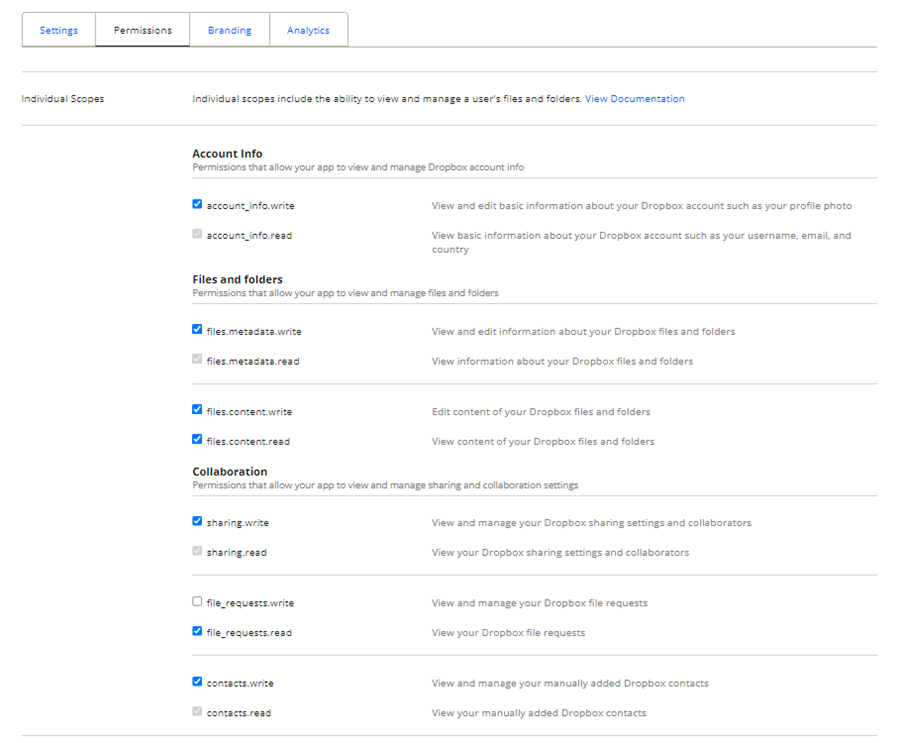
Und im Berechtigungen Tab sollten Sie die Berechtigungen wie im Bild unten festlegen.
2. Anmeldung bei Dropbox in Dropfiles
Automatischer Modus
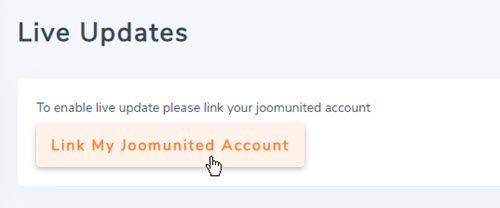
Ab jetzt können Sie viel Zeit sparen, während Sie eine Verbindung zum Dropbox-Server herstellen. Zunächst müssen Sie, um diese Funktion zu nutzen, Ihr Joomunited-Konto verbinden bei Dropfiles Einstellungen > Live-Updates Tab, bitte klicken Sie auf Verknüpfen Sie mein Joomunited-Konto Button und melden Sie sich an, falls Sie nicht verbunden sind.
Dann gehen Sie zu Cloud-Verbindung > Dropbox Tab und klicken Sie einfach auf Dropbox verbinden Button in der rechten Ecke.
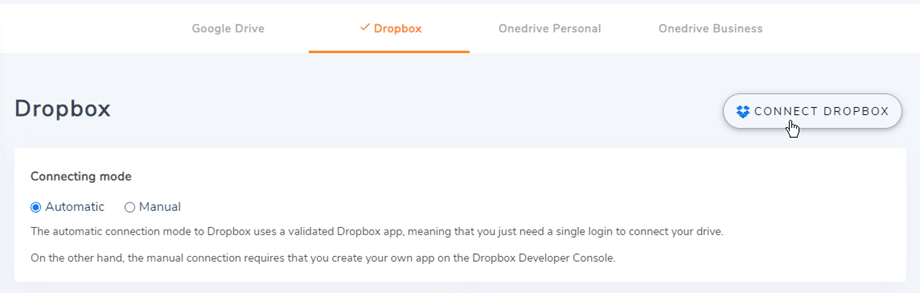
Folgen Sie dann den nächsten Schritten, um die Verbindung abzuschließen.
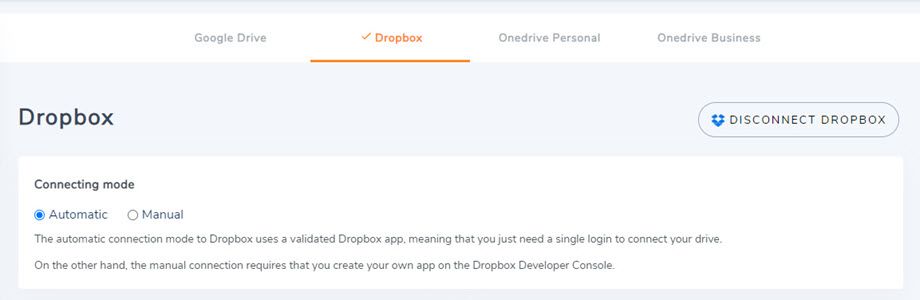
Manueller Modus
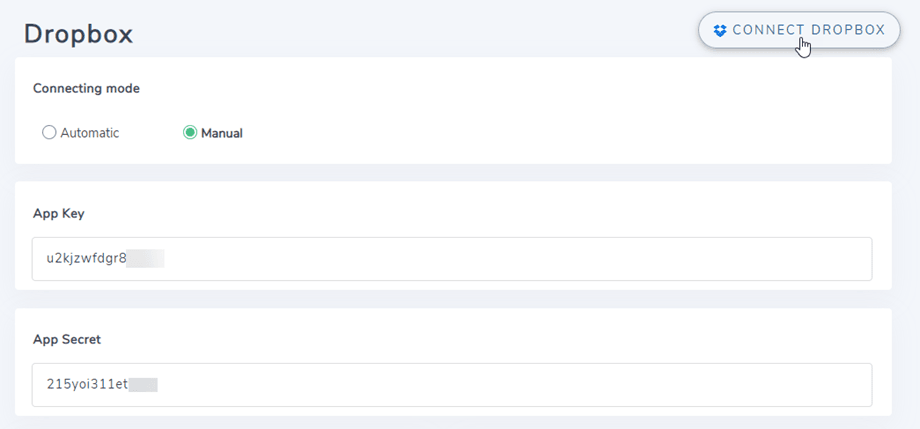
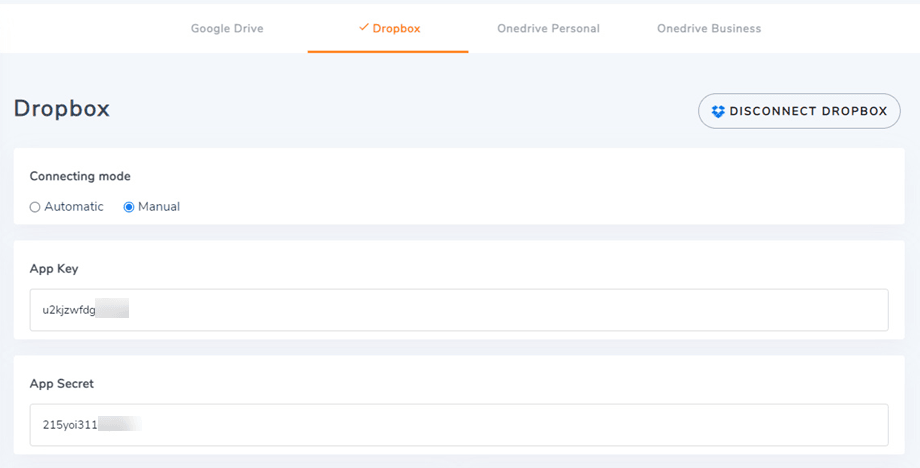
Mit den Anmeldeinformationen im vorherigen Schritt, bitte gehen Sie zum Joomla-Admin und klicken Sie im Menü Dropfiles > Optionen > Cloud-Verbindung Tab > Dropbox-Einstellungen. Fügen Sie Ihre
- App-Schlüssel
- App-Geheimnis
Dann speichern Sie die Konfiguration und klicken Sie auf die Connect Dropbox-Schaltfläche
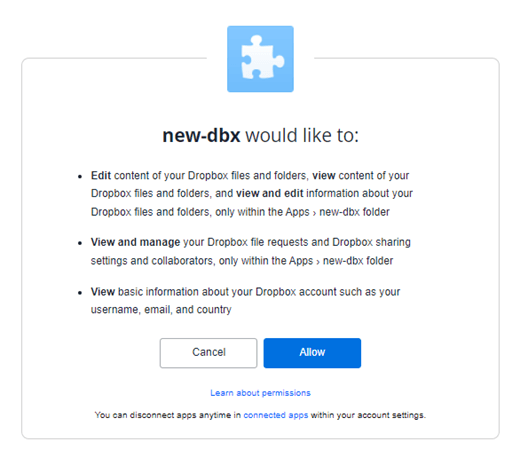
Sie müssen die Zugriffsautorisierung für die App validieren, klicken Sie einfach auf Zulassen.
Die Verbindung sollte erfolgreich sein ☺
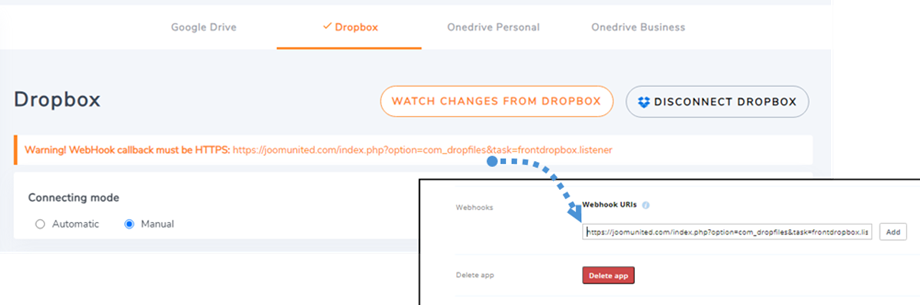
Simultaneously, you will see the "Watch changes from Dropbox" button. In order to use this feature please add the URL in the warning message to {your App name} > Settings tab at Step 3:
e.g: https://{your-domain}/index.php?option=com_dropfiles&task=frontdropbox.listener
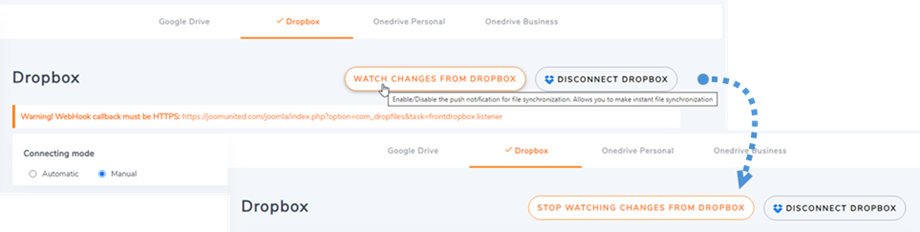
Then in the Dropfiles setting, click on "Watch changes from Dropbox" button to activate. If you turn off, Files and Folders will not be synchronized immediately from Dropbox to your Dropfiles.
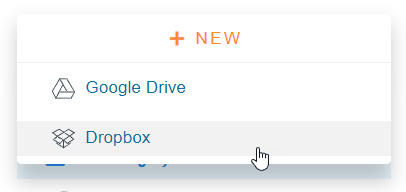
Jetzt können Sie Ordner und Unterordner in Dropbox und in Dropfiles erstellen, alles wird synchronisiert!
Update von Dropbox v1 API zu v2 API-Version
Due to a major change in the Dropbox API on 19 February 2022 the Dropbox apps previously created require an update to the API v2 to work again. If your app was created recently before the date mentioned there are chances you just need to logout/login to resolve the issue.
If not, you should follow these steps to move your data from the old Dropbox app to a new app.
Option 1: Continue to use your old Dropbox App
Fall 1: Sie haben den automatischen Connector verwendet
Dies ist das einfachste Szenario. Öffnen Sie einfach das Plugin Dropfiles Einstellungen > Cloud-Verbindung > Dropbox-Tab und trennen/verbinden Sie Ihr Dropbox-Konto, um das Problem zu beheben.
Fall 2: Sie haben eine kürzlich erstellte benutzerdefinierte Dropbox-App verwendet
Bitte versuchen Sie, autorisierte Weiterleitungs-URIs in den Dropbox-Einstellungen zu Ihrem Dropbox-App und verbinden Sie das Dropbox-Konto in Dropfiles erneut. Wenn es funktioniert, das’s alles, was Sie tun müssen.
Wenn dieses Verfahren nicht funktioniert, sollten Sie zur Option 2 unten wechseln.
Fügen Sie die autorisierten Weiterleitungs-URIs unter OAuth 2 hinzu:
Und im Berechtigungen Tab sollten Sie die Berechtigungen wie im Bild unten einstellen. Dann sollten Sie auf Migrieren Schaltfläche klicken.
Dann verbinden Sie die App erneut aus den Dropfiles-Einstellungen
Option 2: Verbinden Sie eine neue Dropbox-App und verschieben Sie Dateien
Schritt 1. Sie sollten eine neue Dropbox-App erstellen und Ihr Dropbox-Konto aus den Dropfiles-Einstellungen verbinden. Bitte folgen Sie diesen im Kapitel 1 dieser Dokumentation detaillierten Schritten, um fortzufahren.
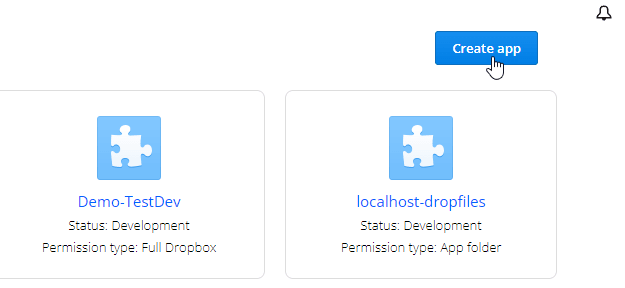
Schritt 2. Verschieben Sie Ihre Dropbox-Dateien und synchronisieren Sie erneut
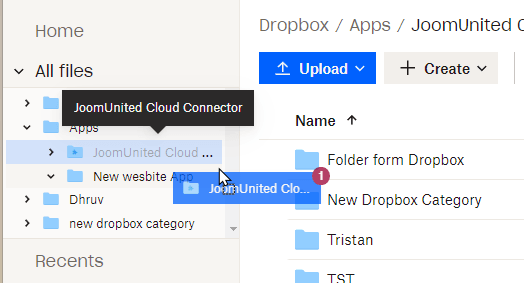
Nachdem Sie Ihre neue Dropbox-App mit Ihrer Joomla-Website verbunden haben, sollten Sie alle Ordner und Dateien aus dem alten App-Stammordner in Dropbox verschieben. Ziehen Sie einfach alle Ihre Ordner per Drag'n‑Drop in den neuen Ordner, der von der neuen App verwendet wird.
Warten Sie dann auf die vollständige Synchronisation, je nach Datenmenge kann dies eine Weile dauern.
3. Wie funktioniert es? Was kann ich mit Dropbox tun?
Wie funktioniert es?
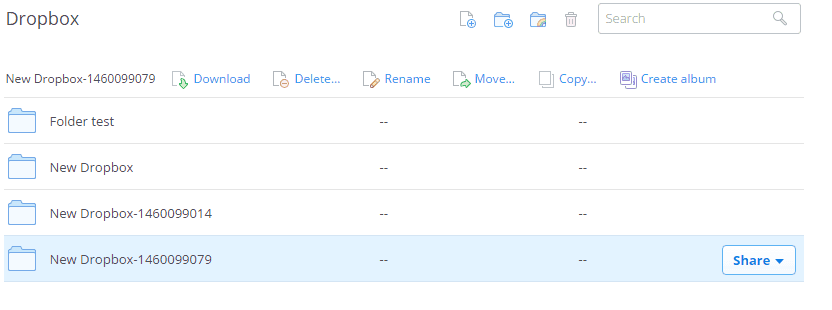
Dropfiles erstellt einen Stammordner in Ihrem Dropbox-Konto und ermöglicht eine bidirektionale Synchronisation zwischen beiden Plattformen. Dateien und Ordner, die entweder zu Dropbox oder zu Dropfiles hinzugefügt werden, synchronisieren automatisch mit dem anderen.
Was sind die Synchronisationsrichtungen?
Es funktioniert in beide Richtungen! Sie können eine Datei von Dropbox hinzufügen und sie in Dropfiles sehen oder eine Datei in Dropfiles hinzufügen und sie in Dropbox sehen. Das bedeutet auch, dass Sie Dropfiles-Dateien von Ihrem Desktop aus mit der Dropbox-Synchronisationssoftware verwalten können. That’s crazy! Ja, das wissen wir ☺