WordPress Thing Produkte
 Joomla-Produkte
 Unterstützung
 Neuigkeiten
 Anmelden
Dropfiles: OneDrive & OneDrive für Business-Integration
1. Microsoft OneDrive Anwendung
Die OneDrive Personal und Business sind in das Haupt-Dropfiles-Paket integriert.
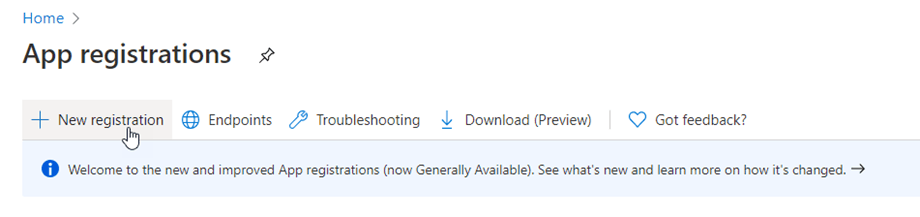
Zuerst benötigen Sie eine Microsoft-Azure-App, um Ihre Website mit einem OneDrive Personal oder Business Konto zu verbinden. Gehen Sie zu: https://portal.azure.com/, melden Sie sich an und klicken Sie auf Neue Registrierung Schaltfläche.
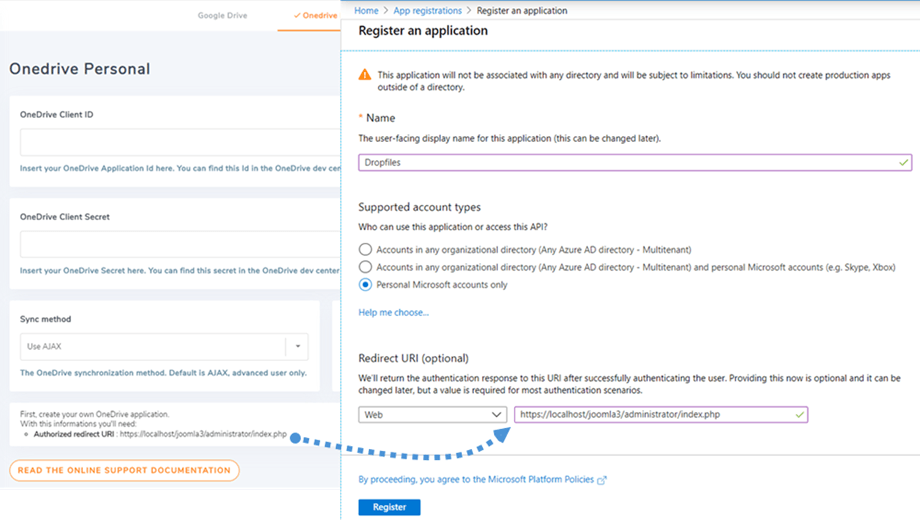
Im Registrierungsformular einer Anwendung legen Sie einen App-Namen fest und kopieren Ihre Website-URL in das Redirect-URL Feld und klicken Sie auf die Registrieren Schaltfläche.
Dann bist du fast fertig, von hier aus hast du eine Anwendungs-ID (Client-ID), es fehlt nur das Passwort. Im linken Menü gehe zu Zertifikate & Geheimnisse, dann klicke auf den Neuen Client‑Geheimcode Button, um einen zu erstellen. Danach fülle das Beschreibung und setze das Ablaufdatum für ihn.
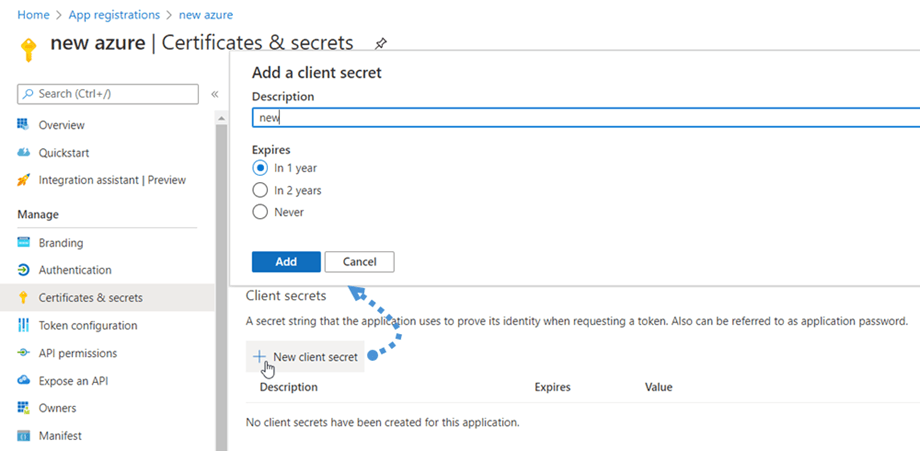
Ein Passwort (Client Secret) wird sofort erzeugt, nachdem du auf Hinzufügen Button klickst, dann denke daran, eine Kopie zu machen. Stelle sicher, dass du den Schlüssel aus der Wert Spalte.

2. Anmeldung bei OneDrive Personal und Business
Automatischer Modus
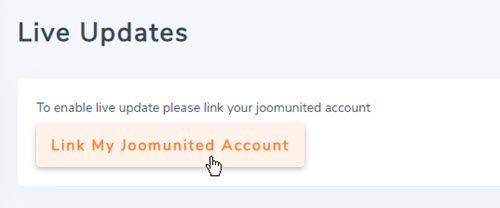
Ab jetzt können Sie beim Verbinden mit dem OneDrive-Server viel Zeit sparen. Zuerst, um diese Funktion zu nutzen, müssen Sie Ihr Joomunited-Konto bei Dropfiles Einstellungen > Live‑Updates‑Tab, bitte klicken Sie auf den Mein Joomunited-Konto verknüpfen Button und melden Sie sich an, wenn Sie nicht verbunden sind.
Dann gehen Sie zu Cloud-Verbindung > OneDrive Personal/Business Tab und klicken Sie einfach auf OneDrive verbinden Schaltfläche für OneDrive Personal oder OneDrive Business verbinden Schaltfläche für OneDrive Business in der rechten Ecke.
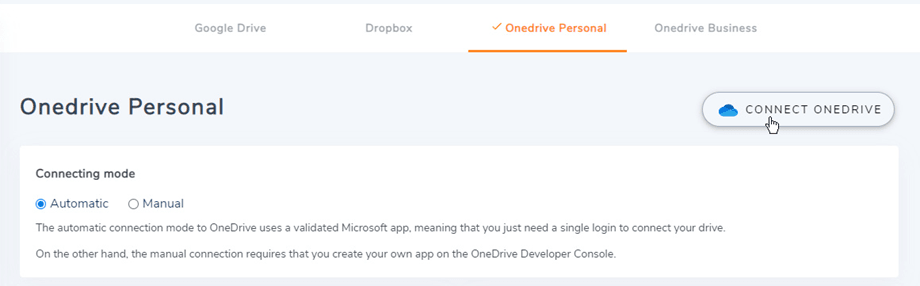
Folgen Sie dann den nächsten Schritten, um die Verbindung abzuschließen.
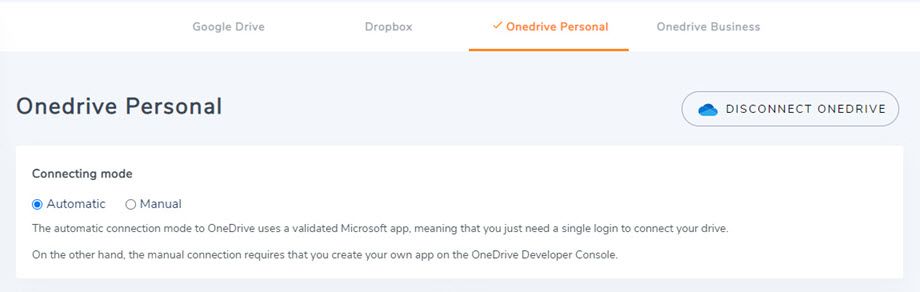
Manueller Modus
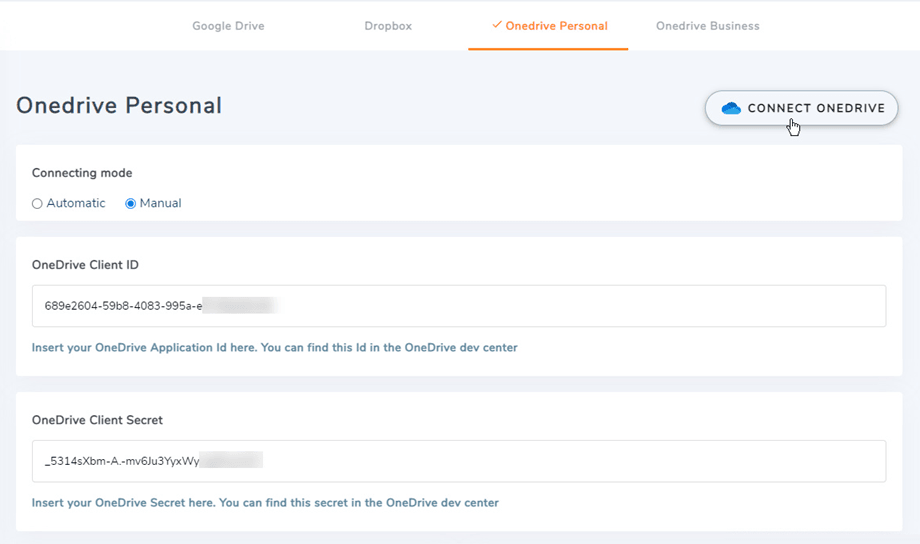
Mit den Anmeldeinformationen im vorherigen Schritt, bitte gehen Sie zurück zum Joomla-Administrator und klicken Sie auf das Menü Dropfiles > Optionen > Cloud-Verbindung Tab > OneDrive Business Einstellungen Abschnitt. Aufgrund technischer Änderungen von OneDrive wird der manuelle Modus nicht mehr für persönliche Konten unterstützt. Fügen Sie Ihre
- App-Client-ID
- Geheimer Wert
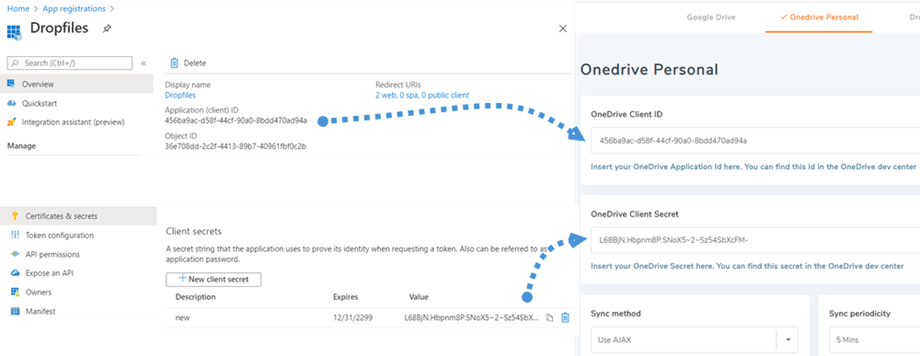
Dann Speichern die Konfiguration und klicken Sie auf die OneDrive Business verbinden Schaltfläche wenn Sie ein Business-Konto verwenden.
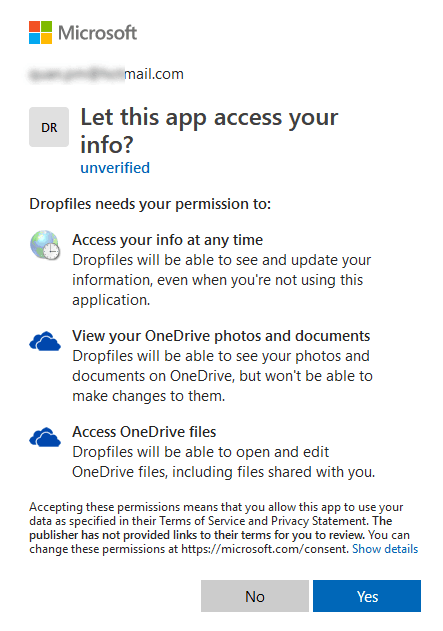
Sie müssen die Zugriffsautorisierung für den App‑Zugriff bestätigen, einfach Ja klicken.
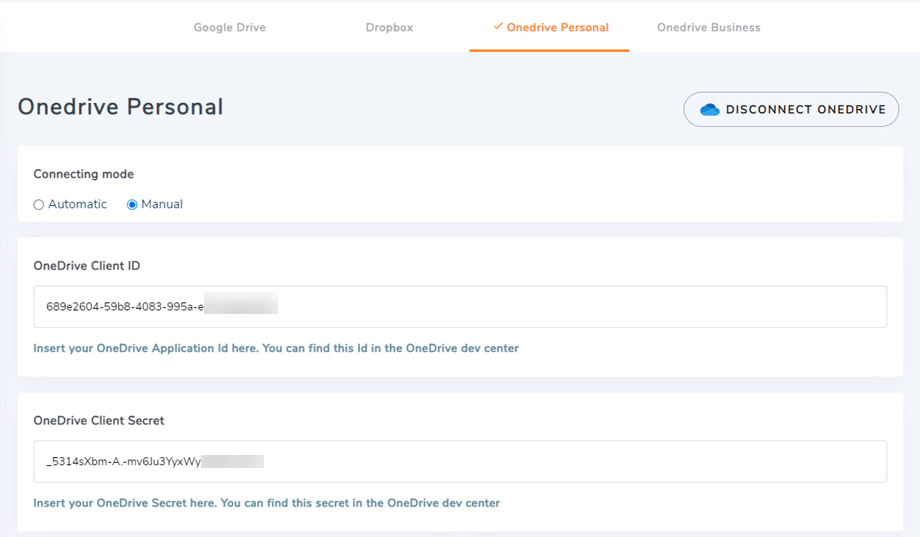
Verbindung sollte ein Erfolg sein! ☺
Mit dem OneDrive Business, nach erfolgreicher Verbindung, sehen Sie die "Watch Changes" Schaltfläche. Sie sollten sie aktivieren, wenn Sie sofort Dateien und Kategorien von OneDrive Business zu Dropfiles synchronisieren möchten.

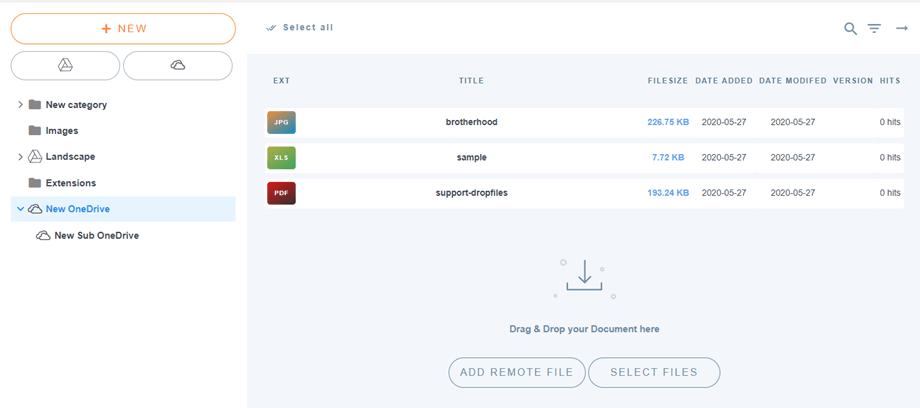
Dann können Sie Dateien, Kategorien und Unterkategorien in OneDrive Personal oder Business in Dropfiles hinzufügen, alles wird synchronisiert!
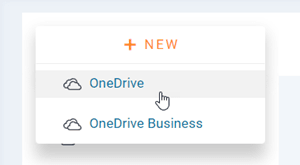
3. Wie funktioniert es? Was kann ich mit OneDrive Personal und Business tun?
Wie funktioniert es?
Dropfiles wird einen Stammordner in Ihrem OneDrive Personal oder Business mit dem Namen der Website erzeugen. OneDrive Personal oder Business kann Ordner/Unterordner und Dateien in Ihrer Dropfiles-Oberfläche synchronisieren und das Gleiche ist auch in umgekehrter Richtung möglich (von Dropfiles zu OneDrive).
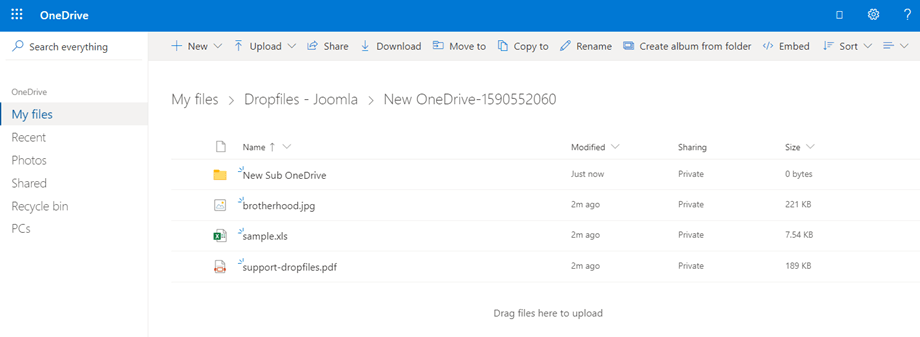
Was sind die Synchronisationsrichtungen?
Es funktioniert in beide Richtungen! Sie können eine Datei von OneDrive Personal oder Business hinzufügen und sie in Dropfiles sehen oder eine Datei in Dropfiles hinzufügen und sie in OneDrive Personal oder Business sehen. Das bedeutet auch, dass Sie Dropfiles-Dateien von Ihrem Desktop aus mit der OneDrive-Synchronisationssoftware verwalten können. Das ist verrückt! Ja, wir wissen es ☺