 WordPress Thing Produkte
 Joomla-Produkte
 Unterstützung
 Neuigkeiten
 Anmelden
WP AI Assistant: Häufige Nutzung
Assistenten-Anpassung
Navigieren Sie zum WP AI Assistant im linken Menü in wordpress thing Backend, Sie können die Assistentenliste sehen, klicken Sie auf Assistenten erstellen Button, dann benennen Sie ihn im Popup und klicken Sie auf Änderungen speichern Button.
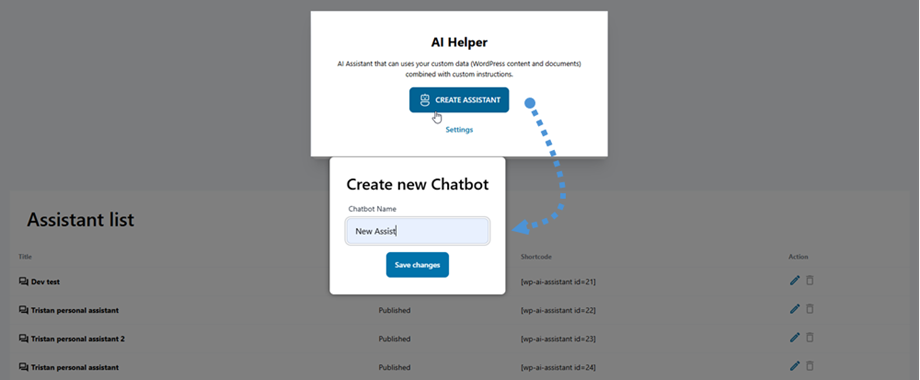
Dann wechselt es zur detaillierten Einrichtung des Assistenten, wo Sie Ihre Chat-Einstellungen anpassen können.
1. Einrichtung & Anweisungen
Chatbot-Einrichtung
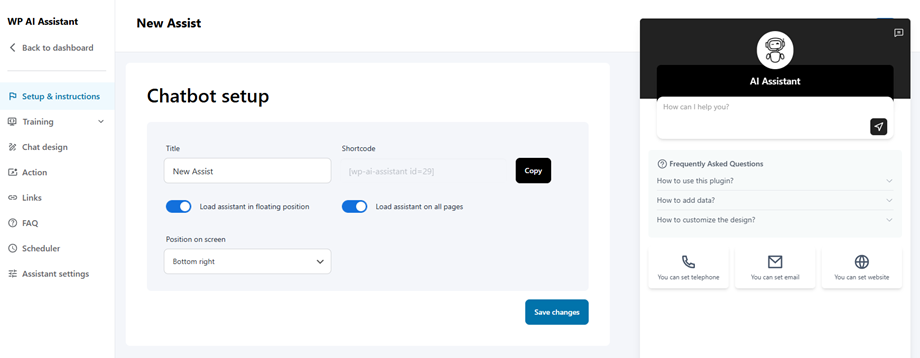
- Titel: Name des KI-Assistenten.
- Shortcode: Shortcode des KI-Assistenten.
- Assistent im schwebenden Modus laden: Verwenden Sie den Schalter, um zu aktivieren/deaktivieren.
- Assistent auf allen Seiten laden: Wählen Sie diesen Assistenten als Standard. Andere Assistenten verlieren ihren Standardstatus.
- Position auf dem Bildschirm: unten rechts, unten links, Mitte.
Assistenten-Anweisungen
Empfohlen
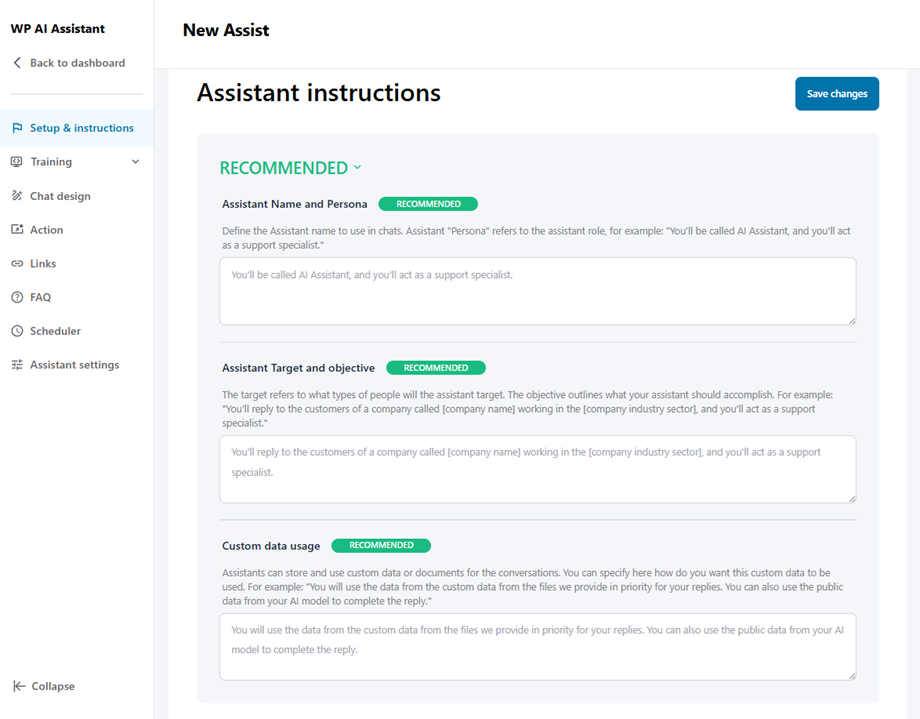
- Assistentenname und Persona: Definieren Sie den OpenAI-Assistenten-Namen, der in Chats verwendet werden soll. Der Begriff "Persona" bezieht sich auf die Rolle des Assistenten, zum Beispiel: "Sie werden AI Assistant genannt und Sie werden als Support‑Spezialist tätig sein."
- Ziel und Aufgabe des Assistenten: Das Ziel bezieht sich darauf, welche Arten von Personen der Assistent ansprechen soll. Die Aufgabe beschreibt, was Ihr Assistent erreichen soll. Zum Beispiel: "Sie werden auf die Kunden eines Unternehmens namens [company name] antworten, das im [company industry sector] tätig ist, und Sie werden als Support‑Spezialist fungieren."
- Verwendung benutzerdefinierter Daten: OpenAI-Assistenten können benutzerdefinierte Daten oder Dokumente für die Unterhaltungen speichern und verwenden. Sie können hier angeben, wie diese benutzerdefinierten Daten verwendet werden sollen. Zum Beispiel: "Sie werden die Daten aus den benutzerdefinierten Daten aus den von uns bereitgestellten Dateien vorrangig für Ihre Antworten verwenden. Sie können auch die öffentlichen Daten aus Ihrem KI-Modell nutzen, um die Antwort zu vervollständigen."
Optional
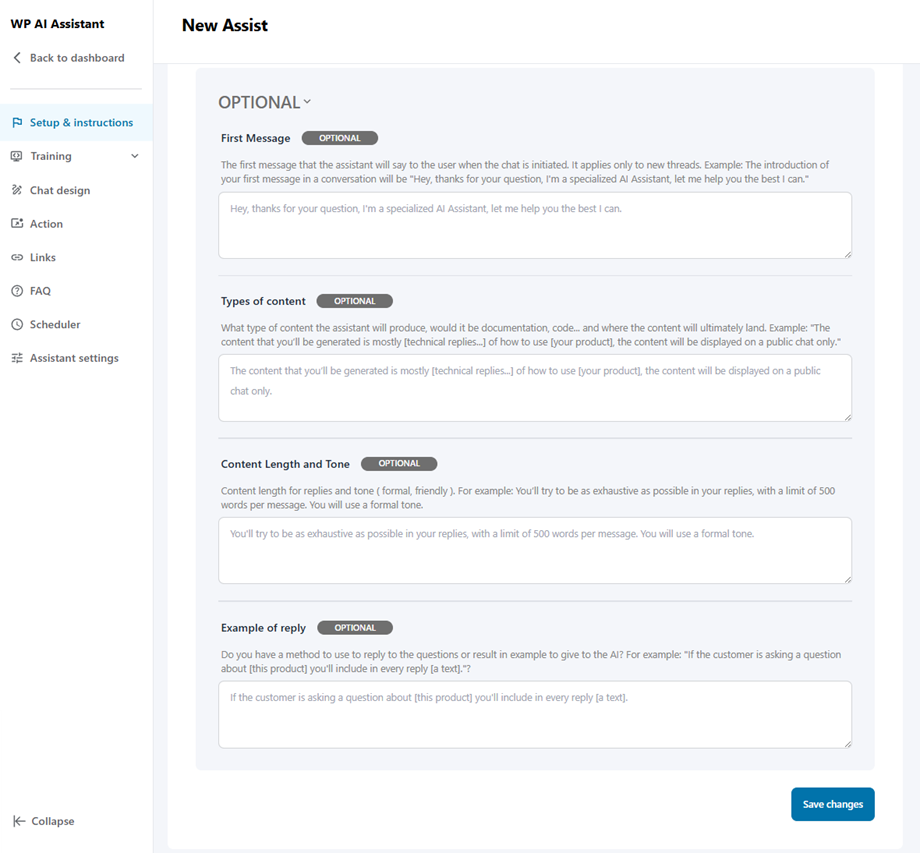
- Erste Nachricht: Die erste Nachricht, die der Assistent dem Benutzer sagt, wenn der Chat gestartet wird. Sie gilt nur für neue Threads. Beispiel: Die Einführung Ihrer ersten Nachricht in einem Gespräch lautet "Hey, danke für Ihre Frage, ich bin ein spezialisierter KI-Assistent, lassen Sie mich Ihnen bestmöglich helfen."
- Types of content: What type of content the assistant will produce, would it be documentation, code... and where the content will ultimately land. Example: "The content that you’ll be generated is mostly [technical replies...] of how to use [your product], the content will be displayed on a public chat only."
- Inhalt Länge und Ton: Inhaltlänge für Antworten und Ton ( formell, freundlich ). Zum Beispiel: Sie werden versuchen, so umfassend wie möglich in Ihren Antworten zu sein, mit einem Limit von 500 Wörtern pro Nachricht. Sie werden einen formellen Ton verwenden.
- Beispiel für eine Antwort: Haben Sie eine Methode, um auf die Fragen zu antworten oder ein Beispiel zu geben, das der KI verwendet werden kann? Zum Beispiel: "Wenn der Kunde eine Frage zu [diesem Produkt] stellt, fügen Sie in jeder Antwort [einen Text] ein."?
2. Schulung
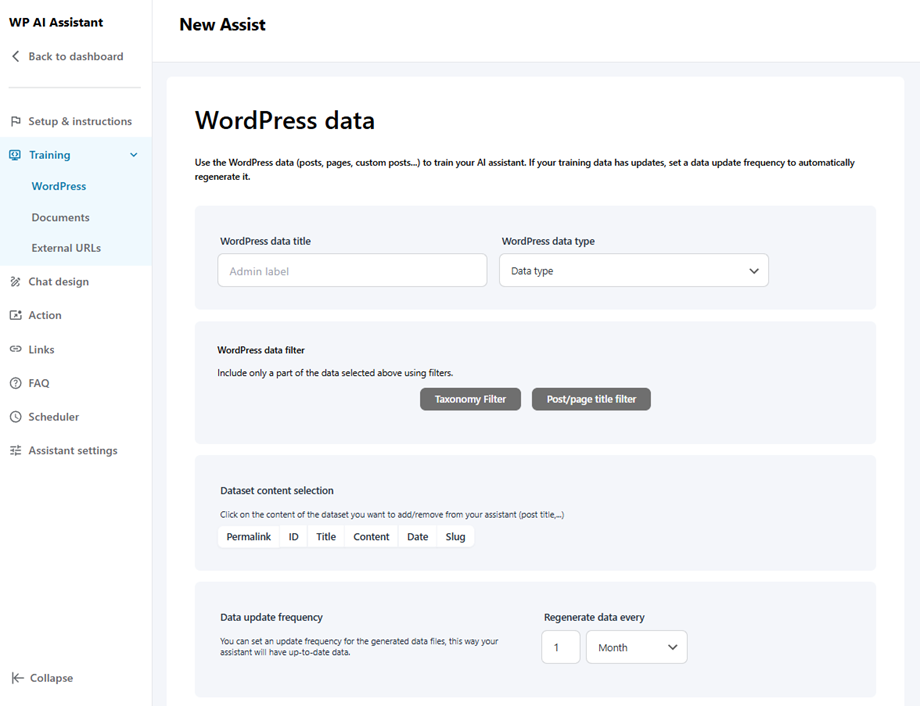
- WordPress Thing: Verwenden Sie die WordPress Thing Daten (Beiträge, Seiten, benutzerdefinierte Beiträge ...) , um Ihren KI-Assistenten zu trainieren. Wenn Ihre Trainingsdaten Aktualisierungen haben, legen Sie eine Datenaktualisierungsfrequenz fest, um sie automatisch neu zu generieren.
- WordPress Thing Daten Titel
- WordPress Thing data type: Posts, Pages, Floating Elements or Files.
- WordPress Thing data filter: Taxanomy Filter or Post/page title filter.
- Dataset content selection
- Data update frequency
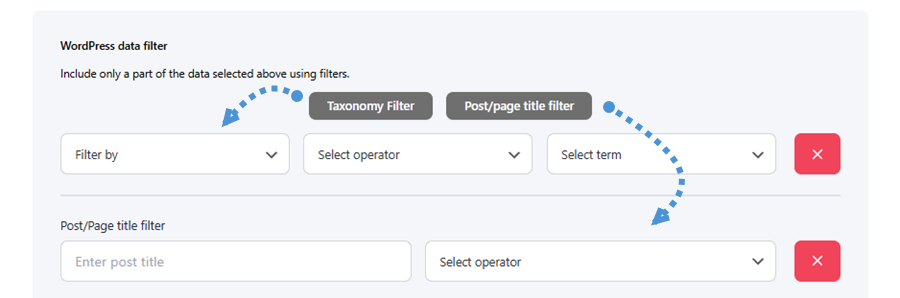
There are two available filter types, each accessible by clicking its corresponding button:
- Taxonomy Filter: Filter content by selecting a taxonomy, operator, and term to narrow down the data.
- Post/page title filter: Filter content by entering a specific post or page title along with an operator condition.
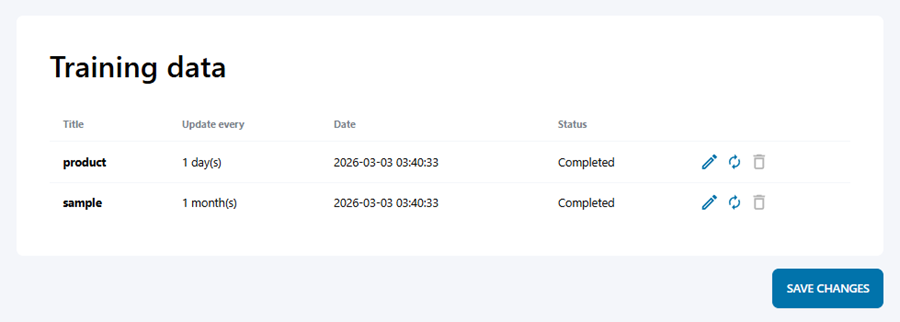
Sobald Ihre Daten gespeichert sind, erscheinen sie in der untenstehenden Trainingsdatenliste und zeigen wichtige Details wie den Titel, die Aktualisierungshäufigkeit, das Datum und den aktuellen Status.
Sie können auch jeden Eintrag direkt in der Liste bearbeiten, erneut synchronisieren oder löschen.
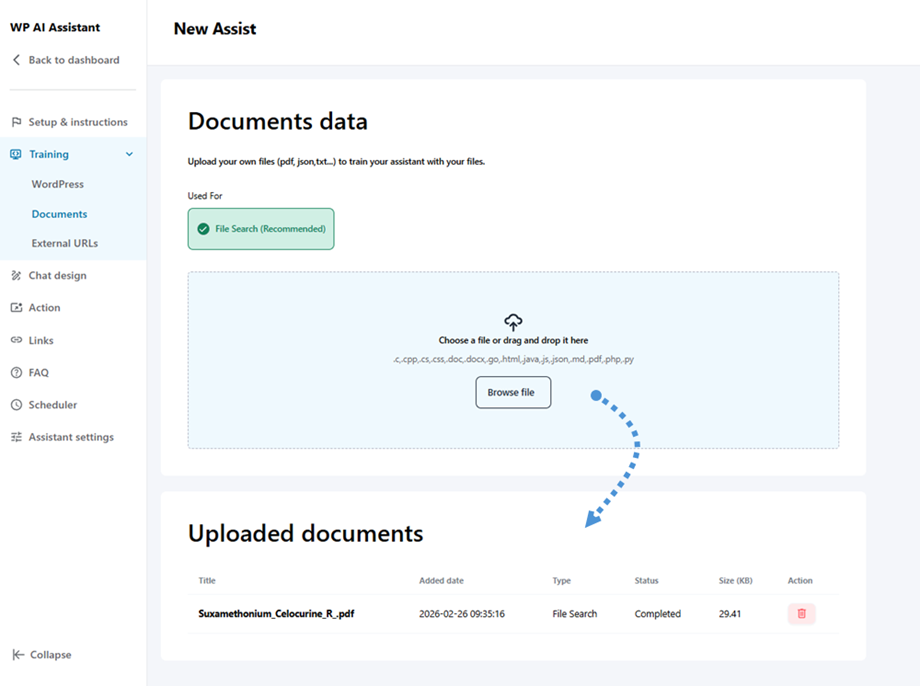
- Dokumente: ermöglicht es Ihnen, Ihre eigenen Dateien — wie PDF, JSON, TXT und mehr — hochzuladen, um Ihren Assistenten mit benutzerdefiniertem Inhalt zu trainieren. Ziehen Sie einfach eine Datei per Drag & Drop oder klicken Sie auf Durchsuchen, um eine auszuwählen. Nach dem Hochladen werden alle Dokumente in der Liste Hochgeladene Dokumente unten angezeigt.
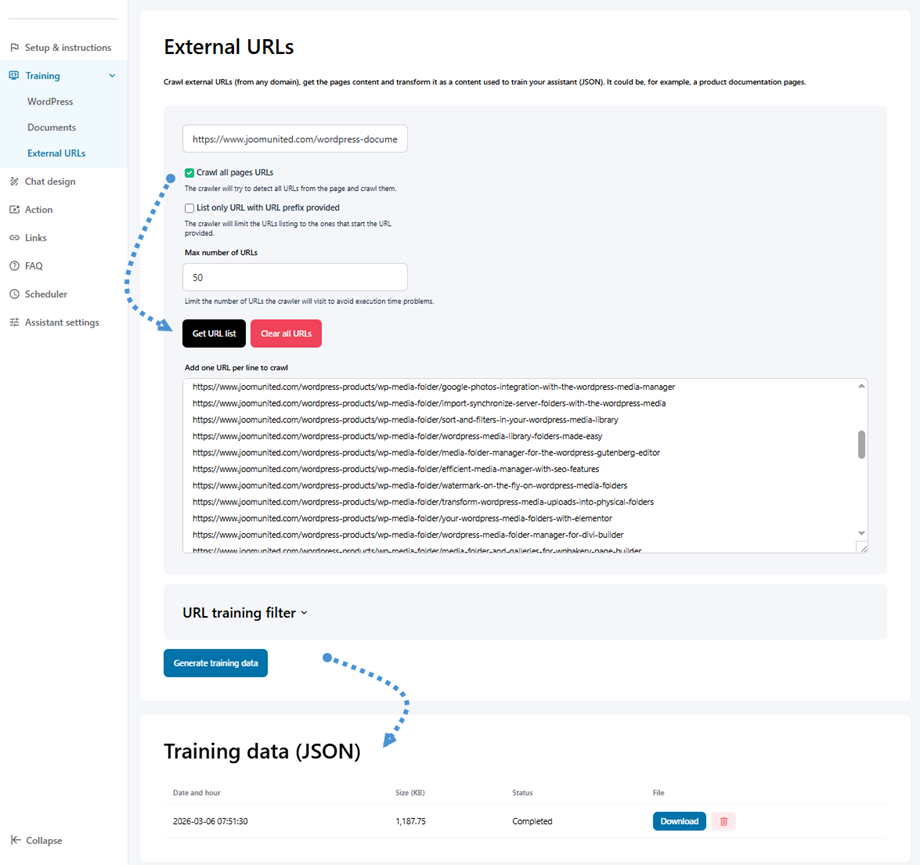
- Externe URLs: Durchsuche externe URLs (von jeder Domain), hole den Seiteninhalt und wandle ihn in einen Inhalt um, der zum Trainieren deines Assistenten (JSON) verwendet wird. Es könnte zum Beispiel eine Produktdokumentationsseite sein.
Um zu beginnen, fügen Sie Ihre URL in das Eingabefeld ein, aktivieren Sie die Alle Seiten-URLs crawlen Option, dann klicken Sie URL-Liste abrufen Button, um alle verfügbaren Seiten abzurufen. Sobald Sie bereit sind, klicken Sie Trainingsdaten generieren Button und die resultierende JSON-Datei wird unten in der Trainingsdatenliste angezeigt.
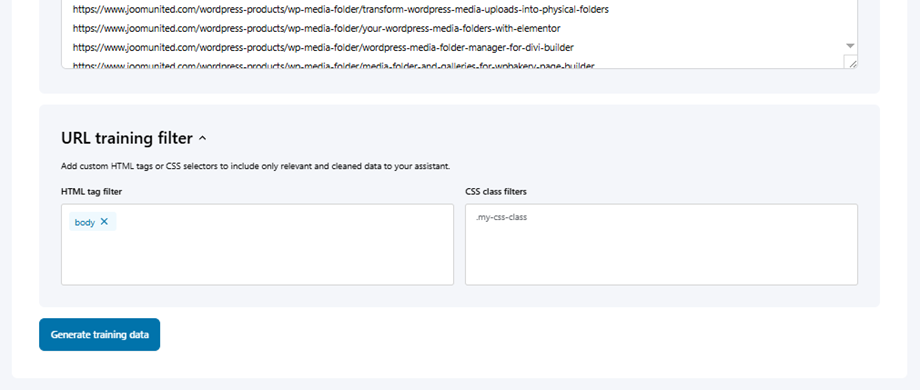
Sie können auch den URL-Trainingsfilter Abschnitt, um zu verfeinern, welche Inhalte extrahiert werden – verwenden Sie den HTML-Tag-Filter und CSS-Klassen-Filter Felder, um nur die relevanten und sauberen Daten einzuschließen, die Ihr Assistent lernen soll.
3. Chat-Design
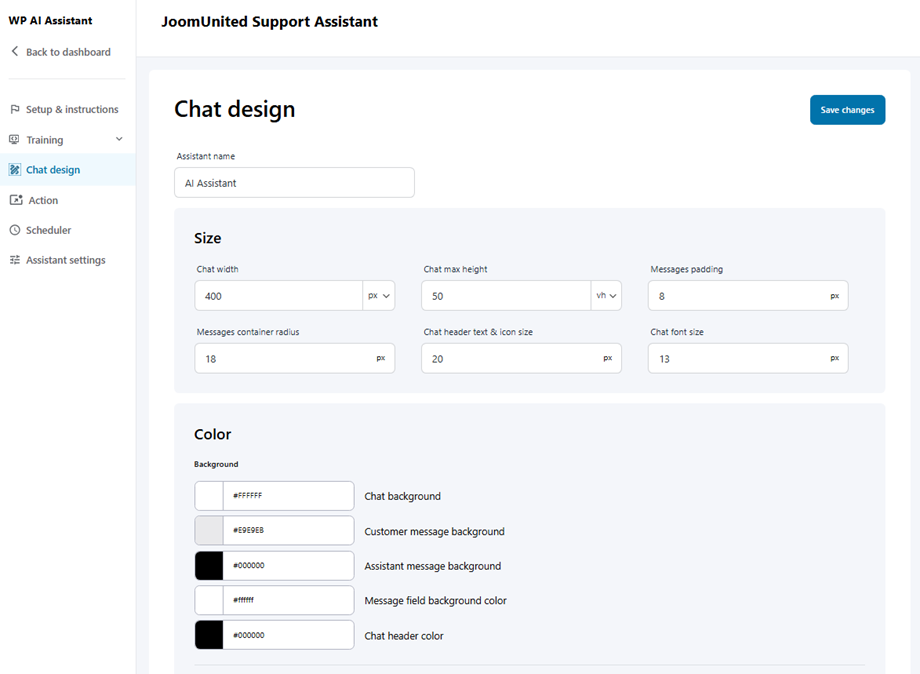
In diesem Abschnitt können Sie die folgenden Einstellungen anpassen:
Größe
- Chat-Breite: Konfigurieren Sie die Breite der Chat-Oberfläche mit Pixeln (px), Viewport-Breite (vw) oder Prozent (%) Einheiten.
- Chat max height: set the maximum chat height using pixels (px), viewport height (vh), or percentage (%) units.
- Messages padding
- Messages container radius
- Chat header text & icon size
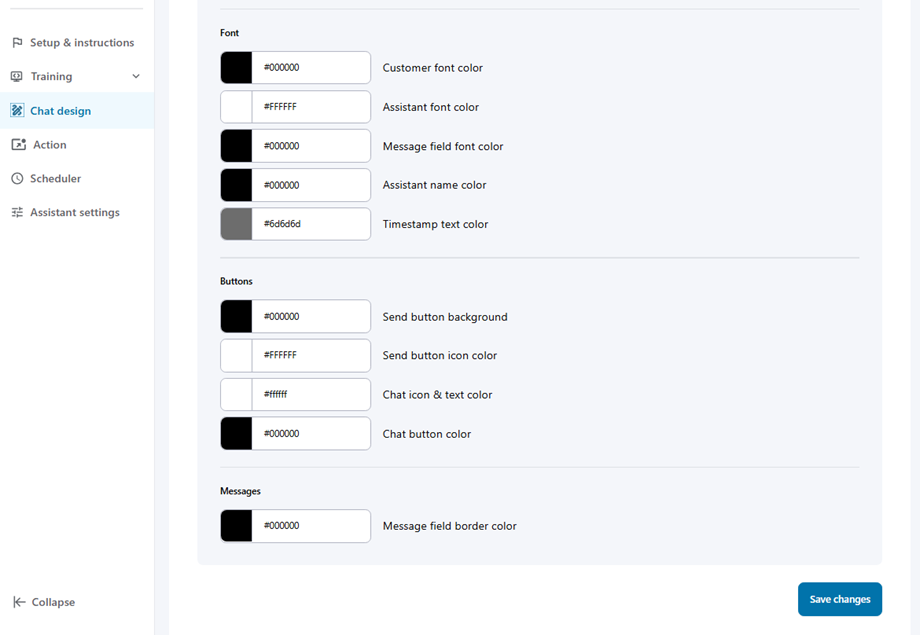
Color
- Background
- Font
- Buttons
- Messages
4. Assistenten-Aktion
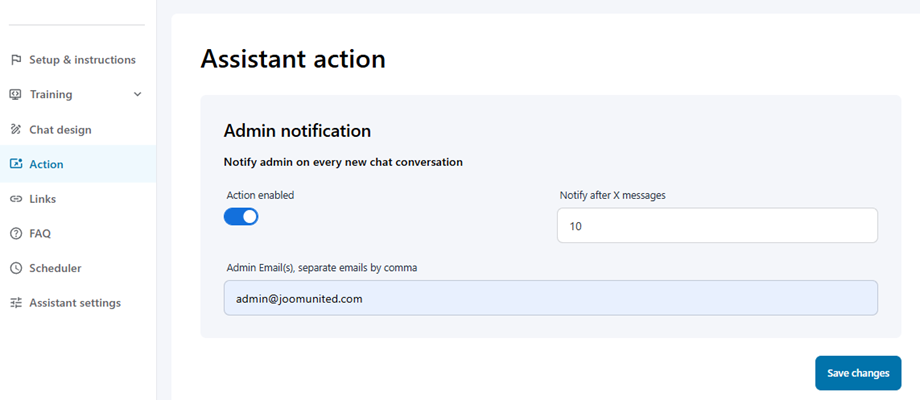
After selecting your AI Assistant, go to the Action section to configure two key features: Admin notification and Chat end transcripts.
Admin notification
This feature sends administrators alerts for new chat conversations. To set it up:
- Enable the notification action
- Configure the following fields:
- Notify after X messages: Set the message threshold for notifications
- Admin Email(s), separate multiple emails with commas: Enter administrator email addresses
Chat end transcript
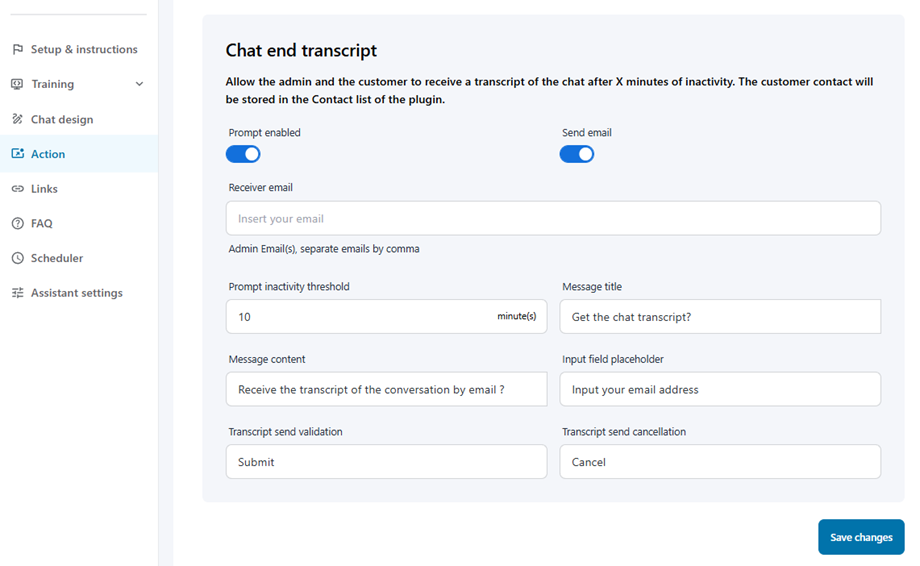
This feature automatically sends chat transcripts to users when conversations end. To configure:
- Enable both the Prompt and Send email options
- Complete the required fields:
- Receiver email: The email address that will receive transcripts
- Prompt inactivity threshold: Set the timeout period in minutes
- Message title: Subject line for transcript emails
- Message content: Email body template
- Platzhalter für Eingabefeld: Standardtext für das E-Mail-Eingabefeld
- Geben Sie Ihre E-Mail-Adresse ein: Benutzer-E-Mail-Feld
- Bestätigung des Versands des Transkripts: Bestätigungsschaltfläche
- Abbruch des Versands des Transkripts: Abbruchschaltfläche
5. Links
Der Links‑Abschnitt ermöglicht es Ihnen, Ihre Kommunikationskanäle hinzuzufügen, sodass Kunden Ihr Support‑Team schnell erreichen können.
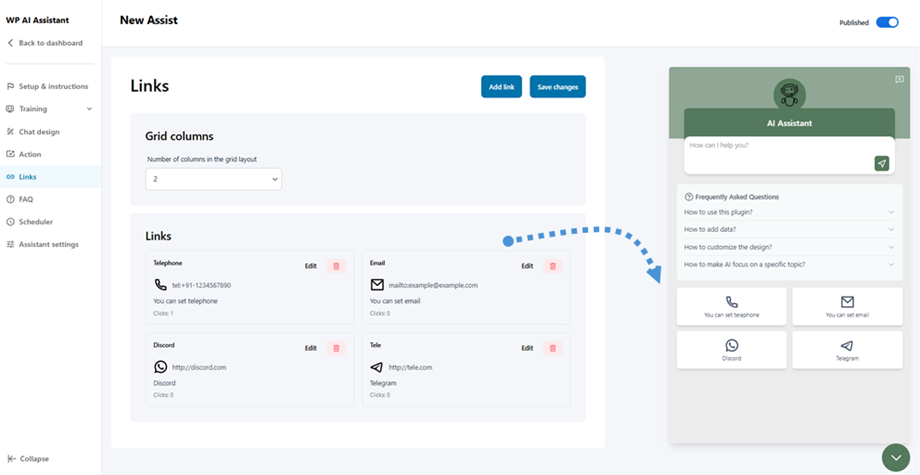
Um zu beginnen, wählen Sie die Anzahl der Rasterspalten, um das Layout zu definieren, und bearbeiten Sie dann jedes Kontaktfeld mit den entsprechenden Details. Das aktualisierte Design wird in Echtzeit im Vorschaubereich rechts angezeigt.
6. FAQ-Verwaltung
Der FAQ-Bereich ermöglicht es Ihnen, eine Sammlung häufig gestellter Fragen zu Ihrem Produkt oder Ihrer Dienstleistung hinzuzufügen, damit Benutzer Antworten finden, bevor sie sich melden.
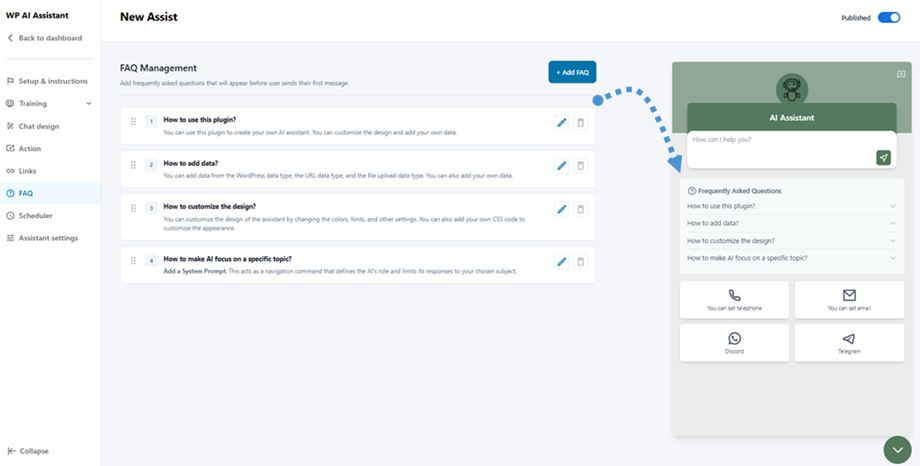
Klicken + FAQ hinzufügen um neue Einträge zu erstellen, und alle hinzugefügten Fragen werden sofort im Vorschaubereich rechts angezeigt.
7. Zeitplaner
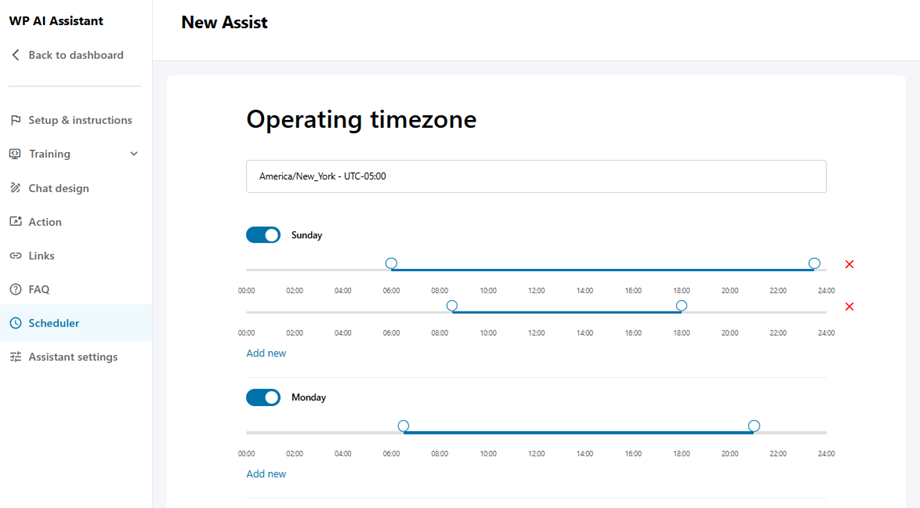
In dieser Einstellung können Sie die Betriebszeitzone für Ihren Shop oder Standort auswählen. Wählen Sie zuerst Ihre Zeitzone aus, dann passen Sie die Öffnungszeiten für die Werktage unten an.
8. Assistenten-Einstellungen
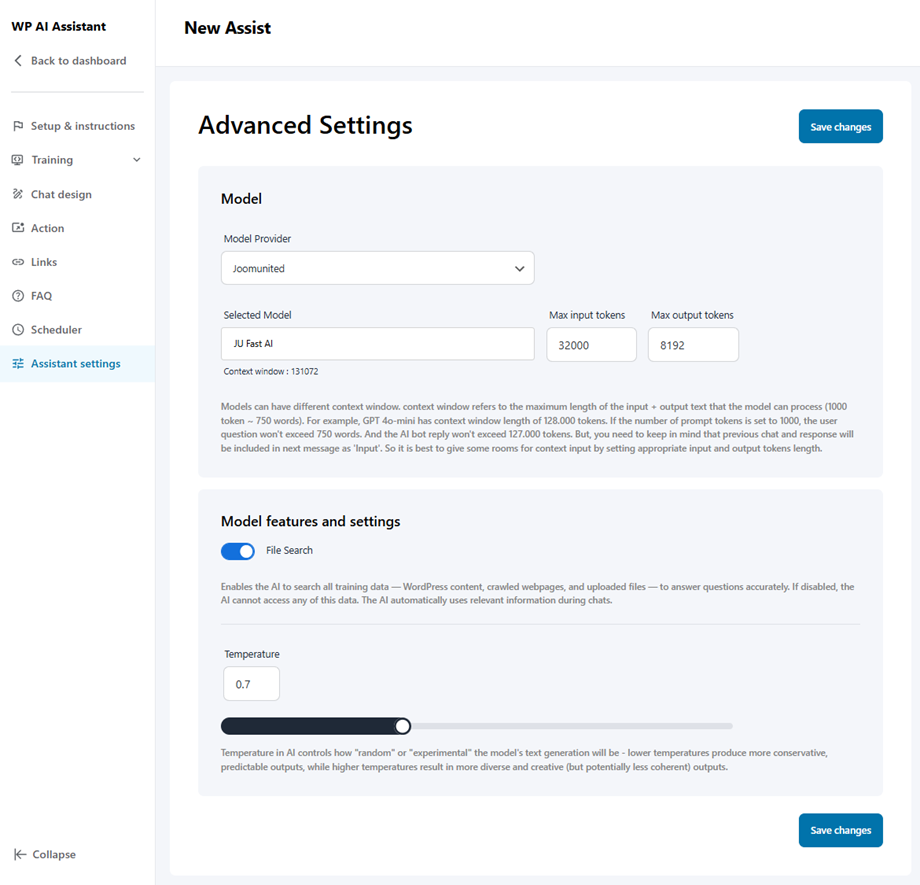
Nach Ihrer Modellauswahl im Einstellungen > KI-Modelle, hier können Sie das Modell auswählen und die Einstellung anpassen.
Modellanbieter
- Joomunited
- OpenAI
Modellfunktionen und Einstellungen
- Dateisuche: Ermöglicht der KI, alle Trainingsdaten zu durchsuchen - WordPress Thing Inhalte, gecrawlte Webseiten und hochgeladene Dateien - um Fragen genau zu beantworten. Wenn deaktiviert, kann die KI nicht auf diese Daten zugreifen. Die KI verwendet automatisch relevante Informationen während Chats.
- Temperatur: Die Temperatur in der KI steuert, wie "zufällig" oder "experimentell" die Textgenerierung des Modells ist - niedrigere Temperaturen erzeugen konservativere, vorhersehbare Ausgaben, während höhere Temperaturen zu vielfältigeren und kreativeren (aber potenziell weniger kohärenten) Ausgaben führen.
