 WordPress Thing Produkte
 Joomla-Produkte
 Unterstützung
 Neuigkeiten
 Anmelden
WP File Download: Designs
1. Enthaltene Themes
Themes can be applied per category or defined in the global configuration, it’s up to you. Go to the WP File Download plugin and click on Configuration menu > Main Setting > Frontend tab.
If you select Theme per category to “No” the default theme defined below will be loaded in all categories of files.
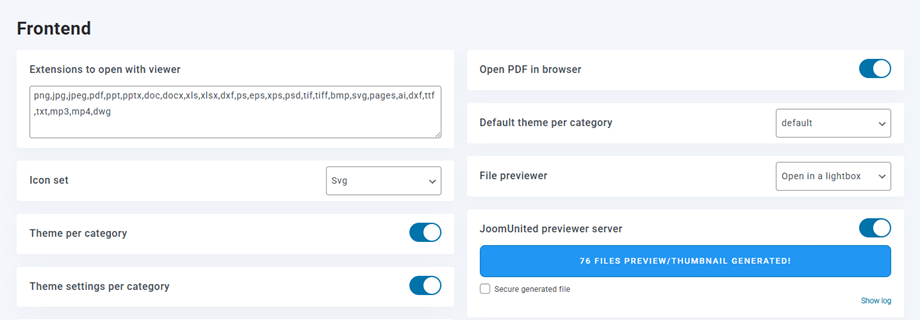
In this case, the default theme settings defined on the right side will be loaded.
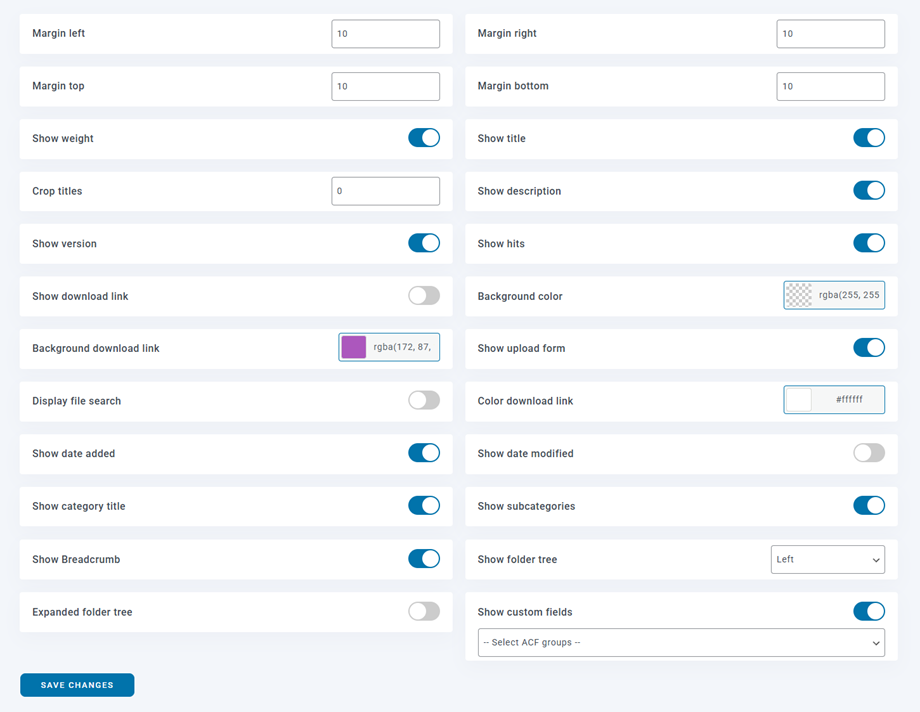
Wenn Sie auswählen “Yes” die Themes können in jeder Kategorie mit allen Optionen geändert werden. Dies wird nicht empfohlen, wenn mehrere Benutzer Administratorzugriff auf die Kategorie haben.

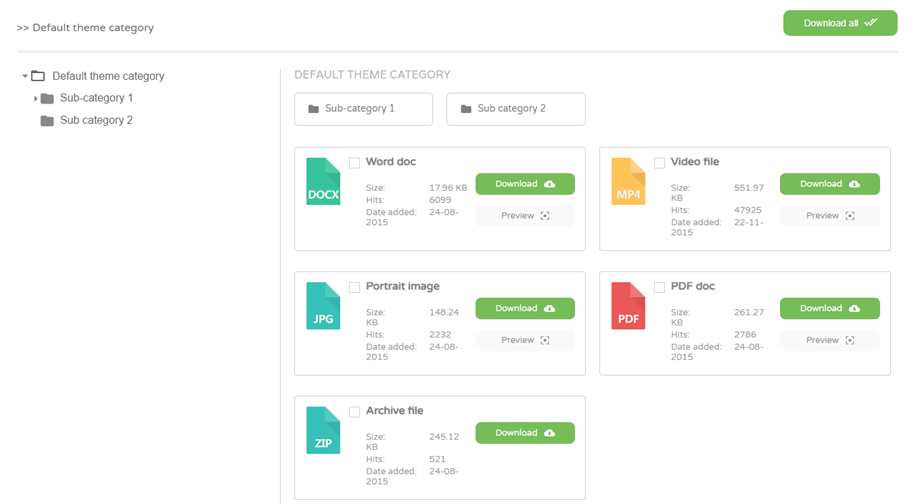
Standard-Theme-Vorschau
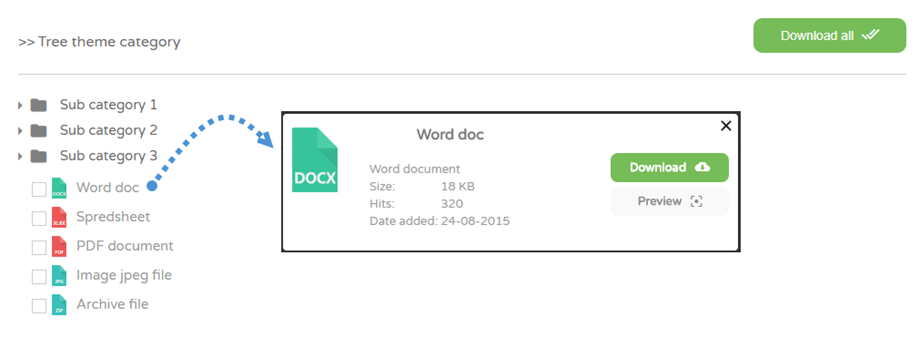
Baum-Theme-Vorschau
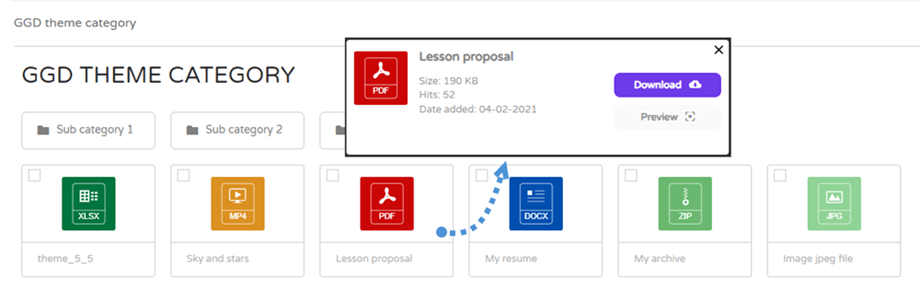
GGD-Theme-Vorschau
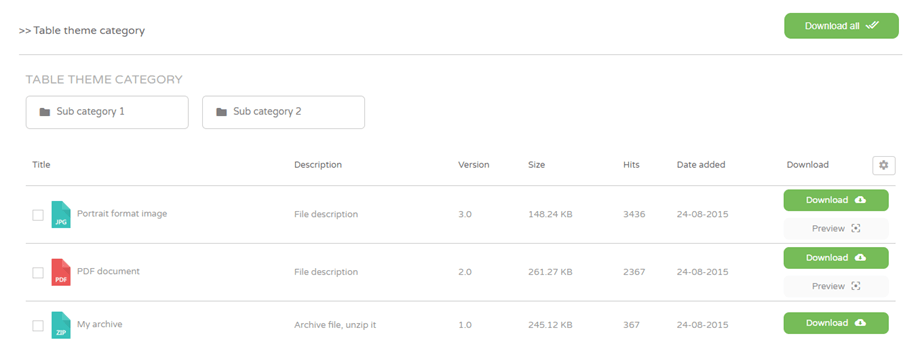
Tabellen-Theme-Vorschau
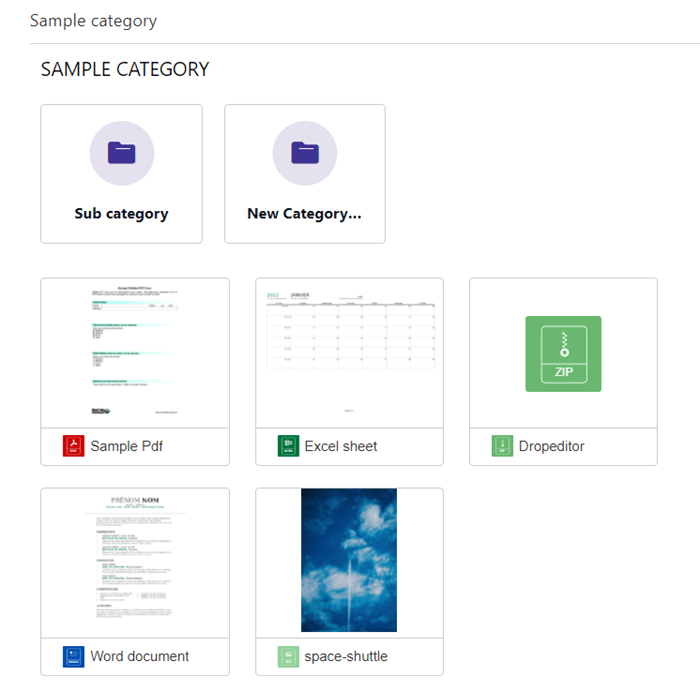
Vorschau-Theme-Vorschau
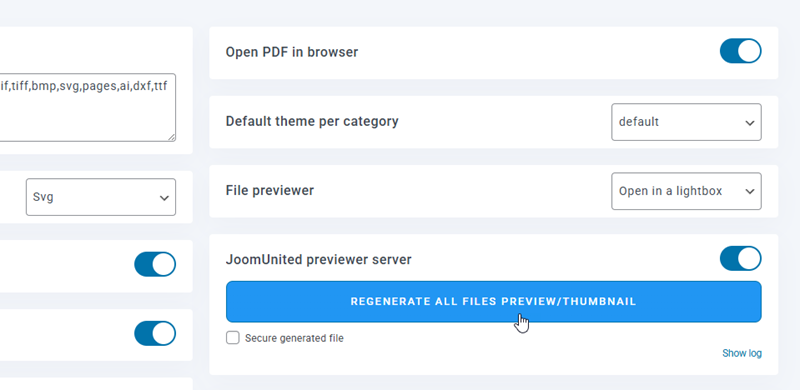
Um dieses Theme zu verwenden, sollten Sie zuerst zu Haupteinstellung > Frontend-Tab zum Aktivieren JoomUnited previewer server Option und dann klicken Sie auf Vorschau generieren Schaltfläche, um Vorschaubilder zu erzeugen.
Sobald Sie erfolgreich generiert haben, können Sie die Miniaturansichten der Dateien im Preview-Theme sehen, wenn Sie die Kategorie im Frontend veröffentlichen.
2. Benutzerdefiniertes Symbol
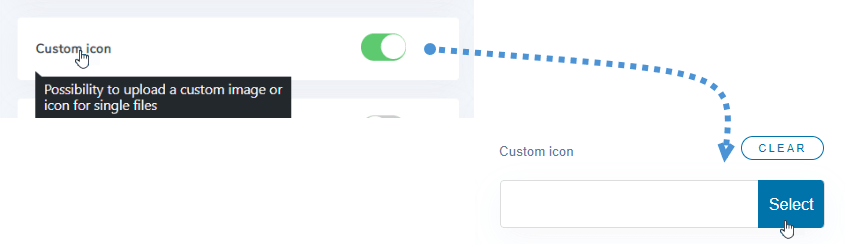
Von WP File Download Haupt-Einstellungen > Frontend-Tab, Sie haben außerdem die Möglichkeit, die Definition eines benutzerdefinierten Symbols pro Datei zu aktivieren. Das ist ziemlich praktisch, um beispielsweise einen Überblick über das Dokument anzuzeigen.
3. Eigenes Theme erstellen
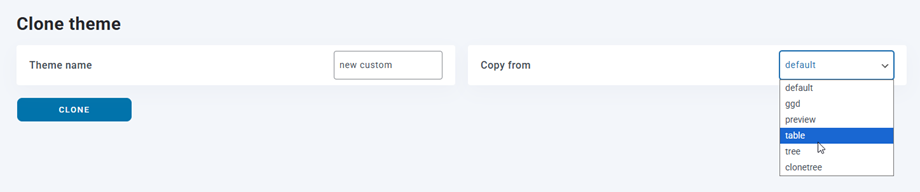
WP File Download ermöglicht die Erstellung benutzerdefinierter Themes. Von der Konfiguration > Theme duplizieren, können Sie ein Theme basierend auf einem bestehenden Modell duplizieren.
Sobald Ihr Theme erstellt ist, wird ein neuer Theme-Ordner auf Ihrem Server hinzugefügt und das Theme wird in der WP File Download-Konfiguration hinzugefügt
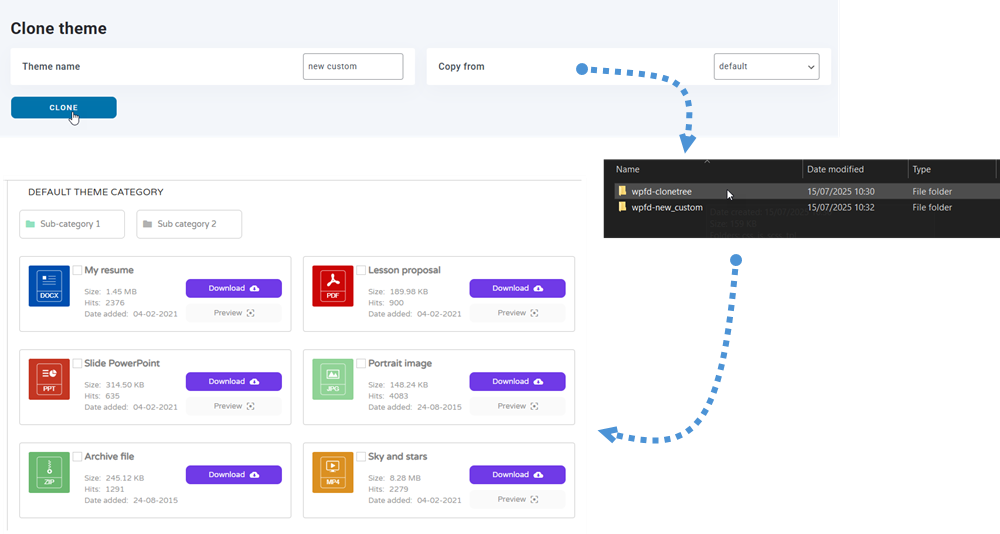
Der Speicherort des neuen Theme-Ordners, in dem Sie das Dateitheme bearbeiten können, ist: /wp-content/uploads/wpfd-themes/.
Ab Version 4.3.28 werden neue Klon-Themes gespeichert unter /wp-content/wp-file-download/themes/
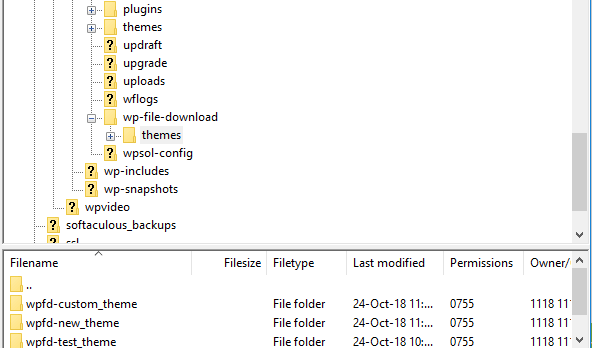
Ihre neuen Themes werden bei einem Plugin-Update nicht berührt. Wenn Sie ein Theme entfernen möchten, löschen Sie einfach den Theme-Ordner von Ihrem Server.
4. Mehrfachdownloads für Dateikategorien
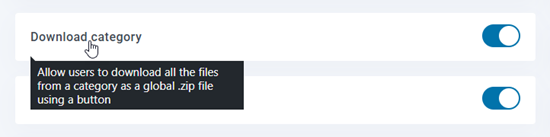
Zuerst müssen Sie aktivieren Download-Kategorie Option in WP File Download > Konfiguration > Haupteinstellung > Frontend Tab.
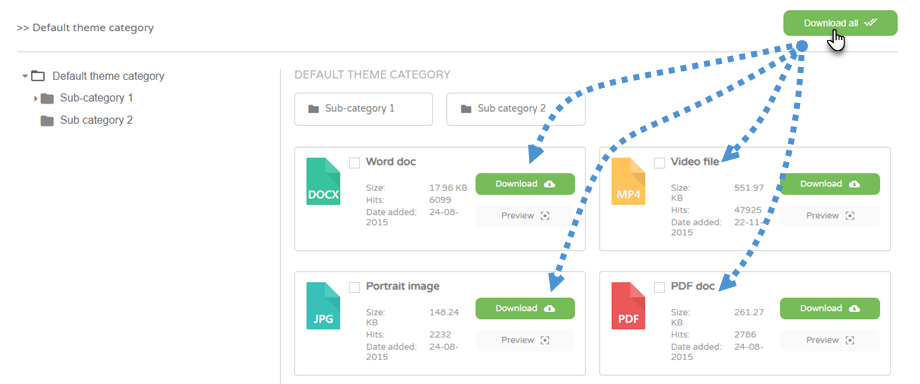
Dann sehen Sie Alle herunterladen Schaltfläche über jeder Kategorie im Frontend.
5. Dateiauswahl-Download
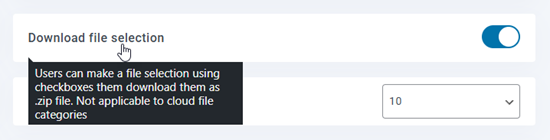
Zuerst sollten Sie die Dateiauswahl herunterladen Option bei WP File Download > Configuration > Main Setting > Frontend Registerkarte.
Im Frontend können Sie einige Dateien auswählen und dann auf Auswahl herunterladen Schaltfläche.
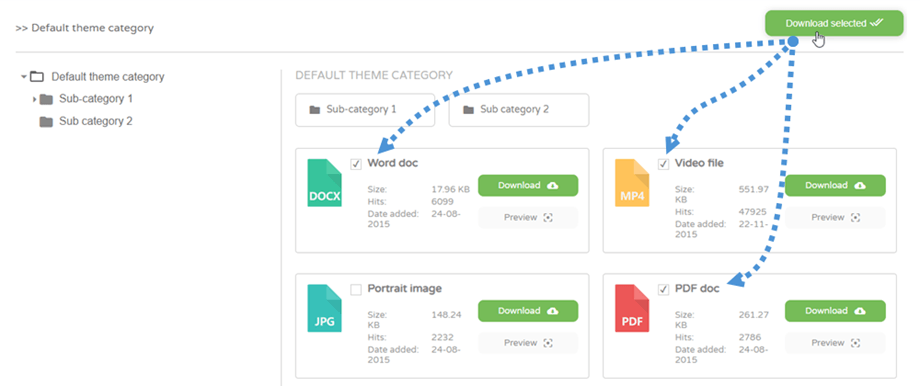
Wenn die Option aktiviert ist, kann die Ergebnisliste der Dateien in der Suchmaschine ebenfalls selektiv heruntergeladen werden.
