 WordPress Thing Produkte
 Joomla-Produkte
 Unterstützung
 Neuigkeiten
 Anmelden
WP File Download: Symbol‑Builder
Um auf Symbol‑Sätze und Einzeldatei Blockdesign, bitte gehen Sie im Menü WP File Download > Icons Builder
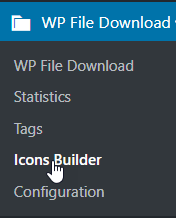
1. WP File Download Symbol‑Builder
Sie können das SVG oder PNG für Dateiformate auf Ihrer gesamten Website anwenden, indem Sie die Als Standard festlegen Option in der rechten Ecke jedes Tabs aktivieren.
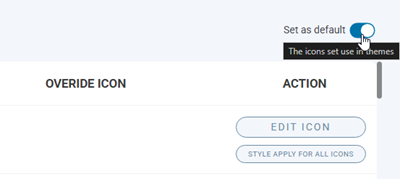
Der SVG-Icon-Builder
Um auf Set SVG zuzugreifen, gehen Sie zu WP File Download > Icons Builder > Set SVG Tab. Von hier aus können Sie einen Icon-Stil für alle anderen anwenden, das überschreibende Icon löschen und die wichtigste Funktion ist Icon bearbeiten Schaltfläche.
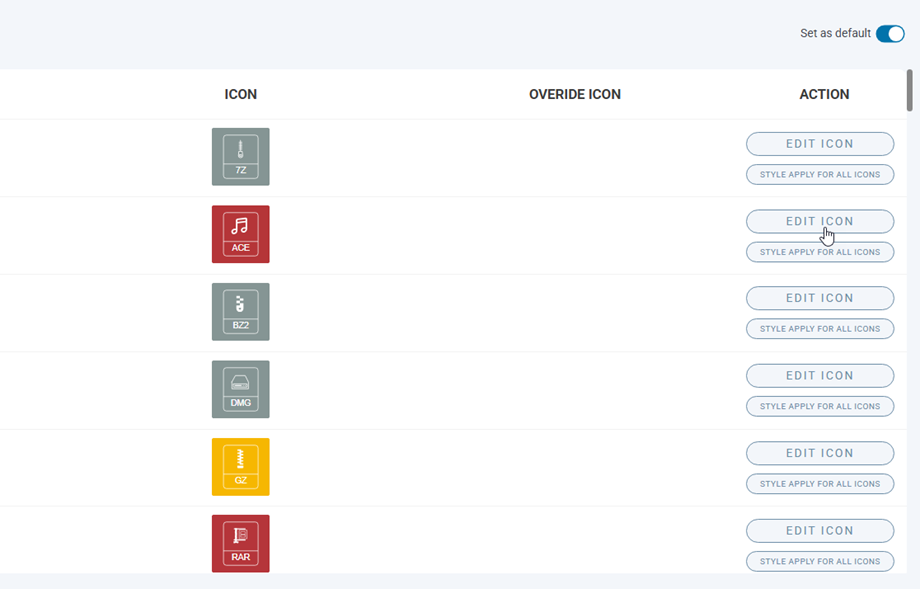
Nach dem Klicken auf Symbol bearbeiten Schaltfläche eines beliebigen Symbols, wird es zur Anpassungsseite wechseln.
Symbol: Ändern Sie das Symbol im Symbol
- Symbolfarbe
- Symbolgröße
- Symbolauswahl
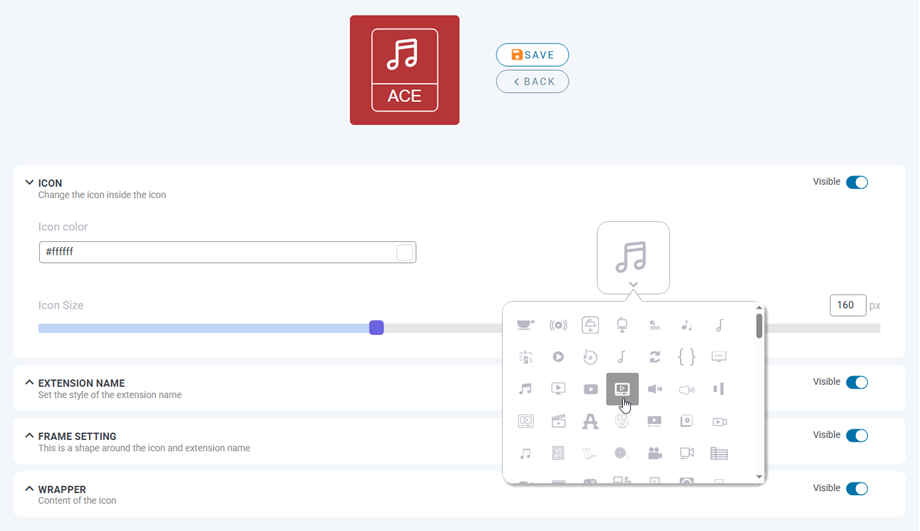
Erweiterungsname: Legen Sie den Stil des Erweiterungsnamens fest
- Erweiterungstyp
- Schriftfamilie
- Schriftgröße
- Textfarbe
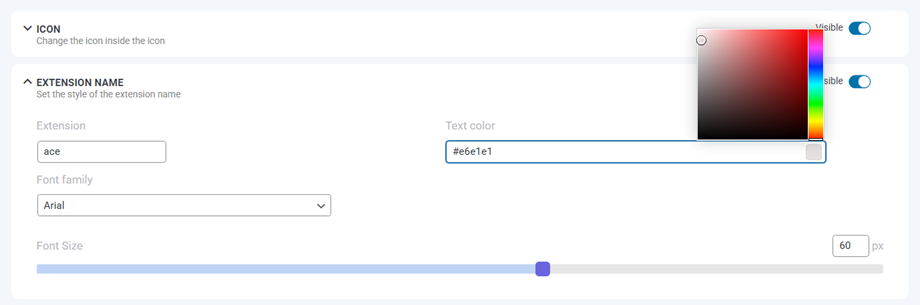
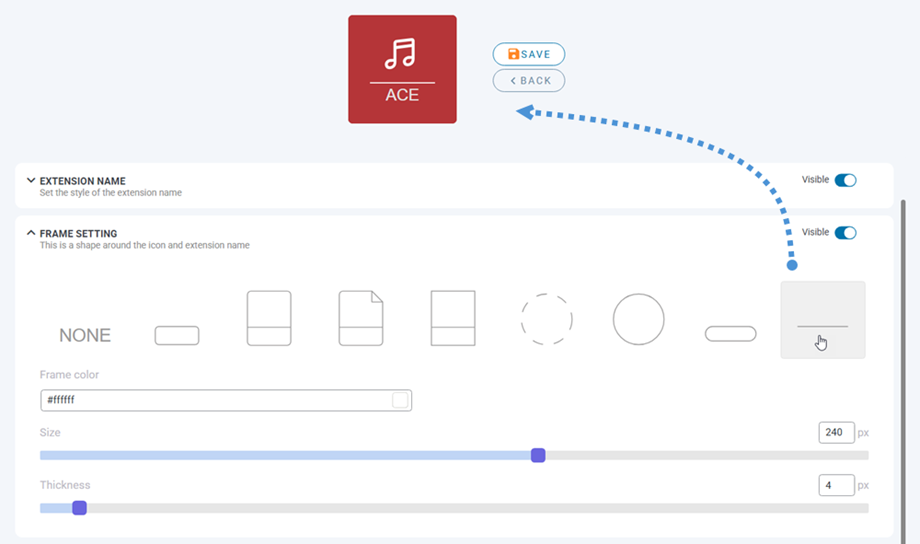
Rahmeneinstellung: Dies ist die Form um das Symbol und den Erweiterungsnamen
- Formauswahl
- Rahmenfarbe
- Größe Dicke
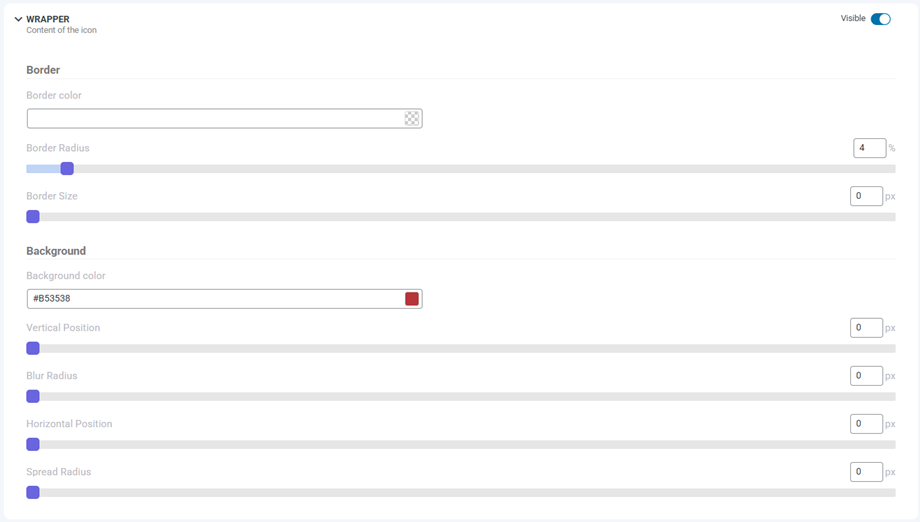
Wrapper: Inhalt des Symbols
- Rand
- Randradius
- Randgröße
- Randfarbe
- Background
- Hintergrundfarbe
- Schatten
- Vertikale Position
- Horizontale Position
- Unschärferadius
- Verbreitungsradius
- Schattenfarbe
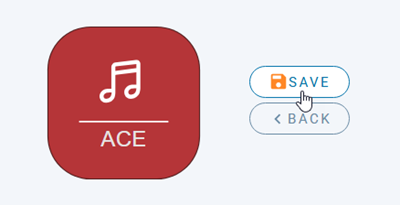
Denken Sie schließlich daran, die Schaltfläche Speichern neben dem Vorschausymbol in der Kopfzeile zu klicken.
Außerdem, wenn Sie zum Standardsatz der Symbole zurückkehren oder alle Ihre Anpassungen zurücksetzen möchten, klicken Sie auf "Originalsatz zurücksetzen" Schaltfläche im Abschnitt "Auf Standard zurücksetzen".

Das PNG-Set und das Symbolüberschreiben
Ähnlich, um auf Set PNG zuzugreifen, gehen Sie zu WP File Download > Icons Builder > Set PNG Tab. Auf diesem Tab können Sie Ihre eigenen Symbole hochladen, die den Dateitypen entsprechen.
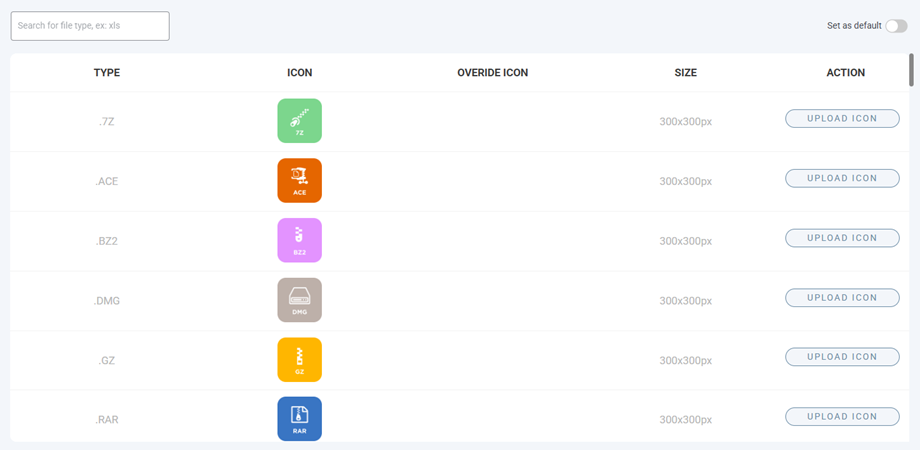
Und Sie können das repräsentative Symbol für unbekannte Dateien festlegen.

2. Design des einzelnen Dateiblocks
Um auf Single file zuzugreifen, gehen Sie zu WP File Download > Icons Builder > Single file. Diese Funktion umfasst zwei Spalten: Vorschau‑Block und benutzerdefinierten CSS‑Bereich unten links, und der Hauptteil ist die Block‑Einstellung rechts.
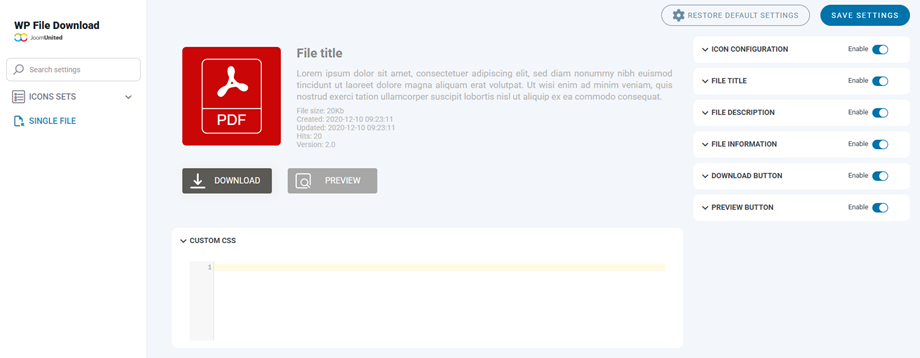
Alle Elemente im Single‑File‑Block können durch Klicken auf die Umschalttaste jedes einzelnen ein‑ oder ausgeblendet werden. Nachfolgend können Sie anpassen:
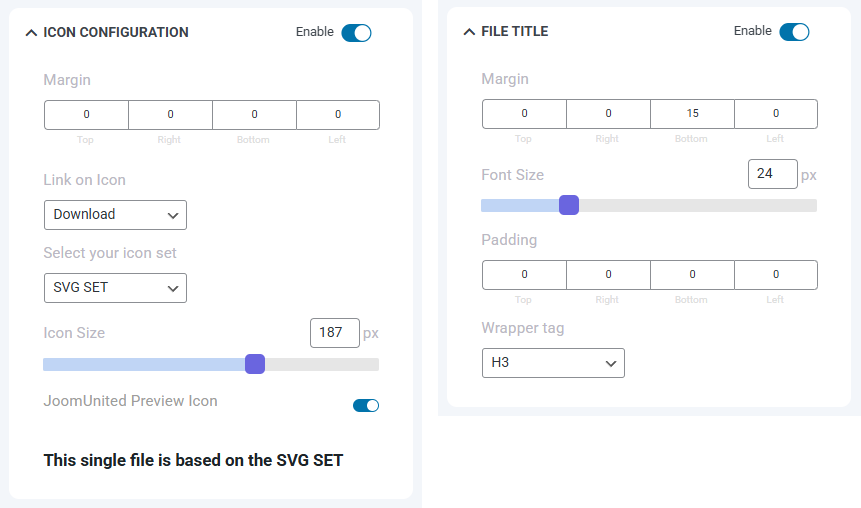
Symbolkonfiguration
- Rand: oben, rechts, unten, links.
- Link auf Symbol
- Wählen Sie Ihr Symbolset
- Symbolgröße
- JoomUnited Vorschau-Icon
Dateititel
- Rand: oben, rechts, unten, links.
- Schriftgröße
- Padding: oben, rechts, unten, links.
- Wrapper-Tag
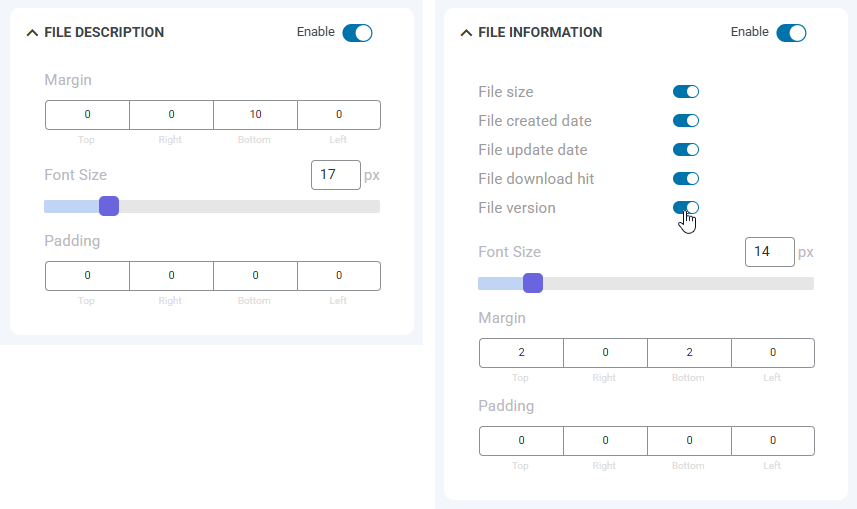
Dateibeschreibung
- Rand: oben, rechts, unten, links.
- Schriftgröße
- Padding: oben, rechts, unten, links.
Dateiinformationen
- Dateigröße, Erstellungsdatum, Aktualisierungsdatum, Download-Hit, Dateiversion: sichtbar/verborgen
- Schriftgröße
- Rand: oben, rechts, unten, links.
- Padding: oben, rechts, unten, links.
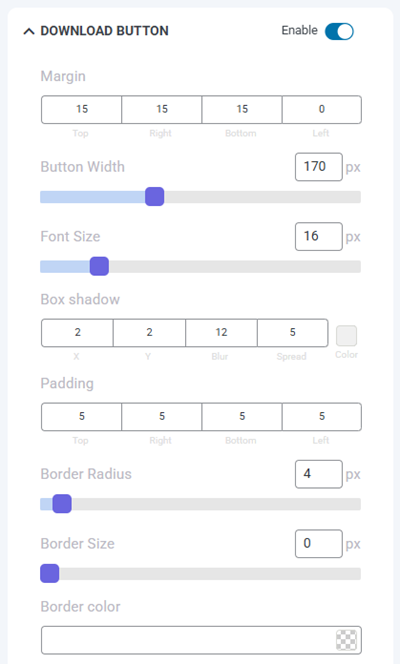
Download‑Button
- Rand: oben, rechts, unten, links
- Button-Breite
- Schriftgröße
- Box-Schatten: x, y, Unschärfe und Ausbreitung, Farbe
- Padding: oben, rechts, unten, links
- Randradius
- Randgröße
- Randfarbe
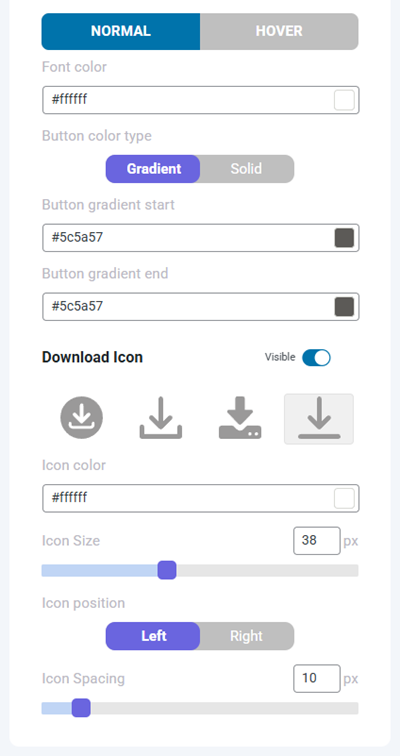
- Normal:
- Schriftfarbe
- Button-Farbtyp:
- Einfarbig: Button-Hintergrundfarbe
- Verlauf: Button-Verlauf Start/Ende
- Hover:
- Hover-Schriftfarbe
- Hover-Hintergrundtyp:
- Einfarbig: Hover-Hintergrundfarbe
- Verlauf: Hover-Verlauf Start/Ende
- Download-Icon
- Symbolfarbe
- Symbolgröße
- Icon-Position
- Icon-Abstand
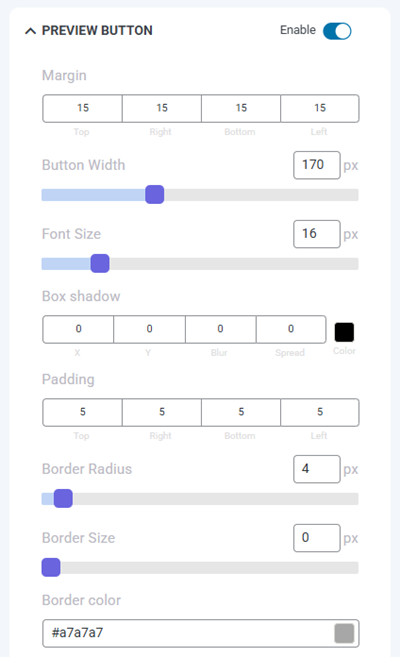
Vorschau‑Button
- Rand: oben, rechts, unten, links
- Button-Breite
- Schriftgröße
- Box-Schatten: x, y, Unschärfe und Ausbreitung, Farbe
- Padding: oben, rechts, unten, links
- Randradius
- Randgröße
- Randfarbe
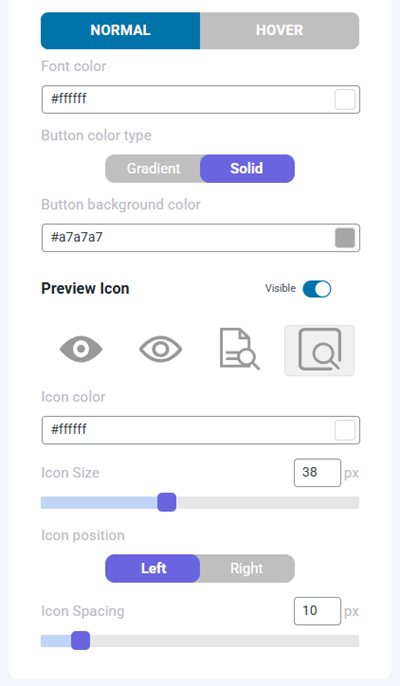
- Normal:
- Schriftfarbe
- Button-Farbtyp:
- Einfarbig: Button-Hintergrundfarbe
- Verlauf: Button-Verlauf Start/Ende
- Hover:
- Hover-Schriftfarbe
- Hover-Hintergrundtyp
- Einfarbig: Hover-Hintergrundfarbe
- Verlauf: Hover-Verlauf Start/Ende
- Vorschau-Icon
- Symbolfarbe
- Symbolgröße
- Icon-Position
- Icon-Abstand
Schließlich, vergessen Sie nicht, darauf zu klicken Einstellungen speichern Schaltfläche.
