WordPress Thing Produkte
 Joomla-Produkte
 Unterstützung
 Neuigkeiten
 Anmelden
WP Media Folder Addon: OneDrive Personal Integration
1. Anmeldung bei OneDrive aus WP Media Folder
Um das OneDrive-Personal-Konto in WP Media Folder zu verbinden, navigieren Sie bitte zum Menü Einstellungen > WP Media Folder > Cloud & Media offload > Cloud connectors > OneDrive Personal Abschnitt.
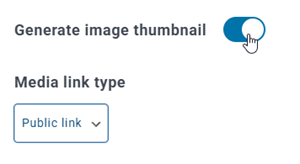
Zuerst können Sie das Vorschaubild für Bilder festlegen.
Bildminiatur erzeugen: Diese Option erzeugt Bildminiaturen und speichert sie in Ihrem Cloud-Konto. Bildminiaturen werden gemäß WordPress Thing Einstellungen erzeugt und verwendet, wenn Sie Bilder einbetten (zur Leistungsoptimierung)
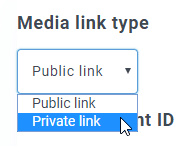
Bitte wählen Sie Ihre Medien-Link-Typ:
- Öffentlicher Link: erzeugt einen öffentlich zugänglichen Link für Ihre Dateien und legt die entsprechenden Rechte für die Cloud-Dateien fest (Gemeinsamer Link)
- Privater Link: AJAX-Link, versteckt den Cloud-Link, um das ursprüngliche Zugriffsrecht Ihrer Datei beizubehalten
Dann können Sie das OneDrive-Konto verbinden mit Automatischer Modus oder Manueller Modus:
Automatischer Modus
Ab jetzt können Sie viel Zeit sparen, während Sie sich mit dem OneDrive-Server verbinden. Bei OneDrive-Persönlich Abschnitt und klicken Sie einfach auf OneDrive verbinden Schaltfläche in der rechten Ecke.
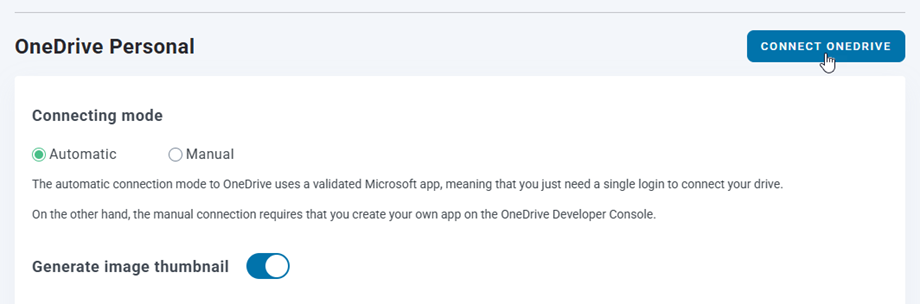
Folgen Sie dann den nächsten Schritten, um die Verbindung abzuschließen.
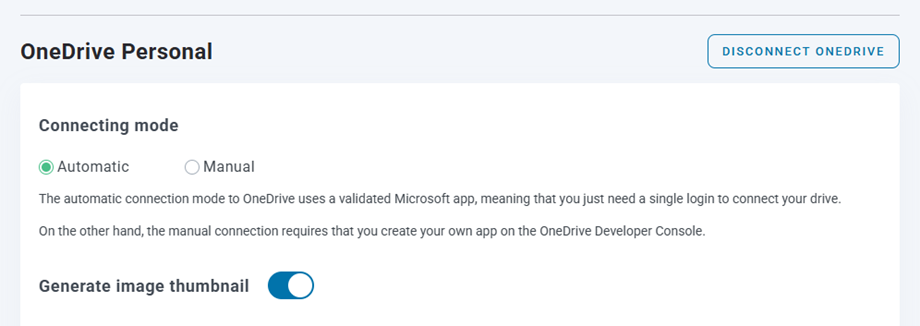
Es ist so schnell, richtig? Ja, wir wissen es. :) Die Verbindung sollte ein Erfolg sein ☺ Wenn sie erfolgreich ist, können Sie Ordner und Unterordner in OneDrive und im WP Media Folder erstellen – alles wird automatisch synchronisiert!
Manueller Modus
Aufgrund technischer Änderungen von OneDrive wird der manuelle Modus bei persönlichen Konten nicht mehr unterstützt.
2. Wie funktioniert es? Was kann ich mit OneDrive tun?
Wie funktioniert es?
WP Media Folder wird erzeugen einen Stammordner in Ihrem OneDrive mit dem Namen der Website.
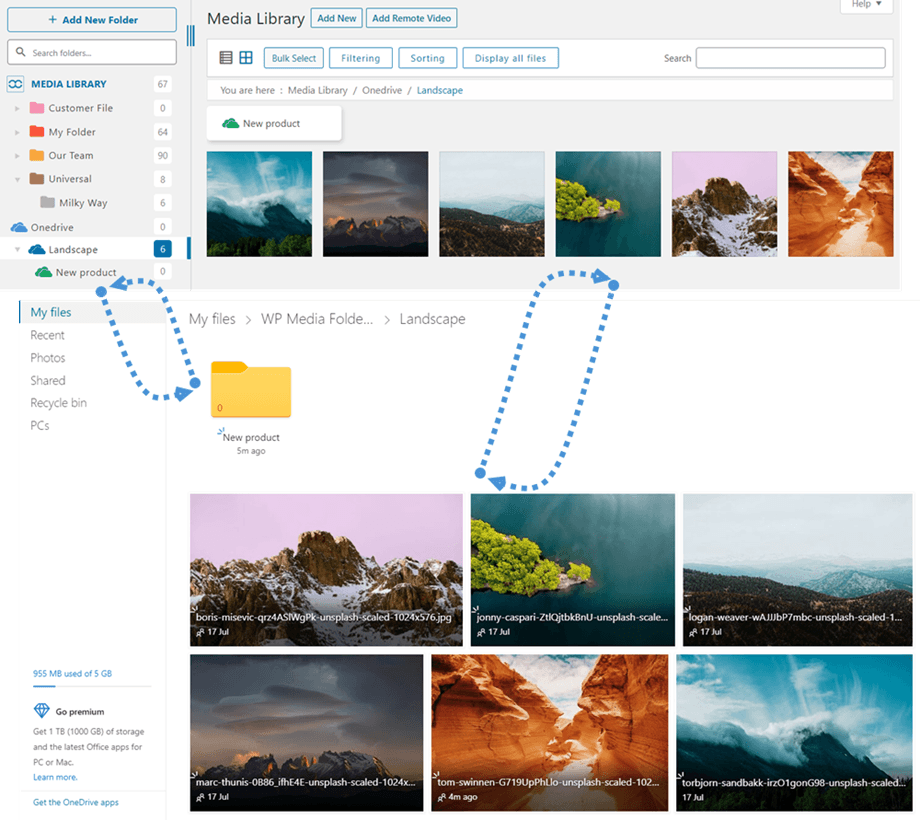
Alle Ordner und Unterordner, die im WP Media Folder OneDrive hinzugefügt wurden, werden unter diesem Ordner synchronisiert (WP Media Folder - {sitename}). Und umgekehrt, alle Ihre Medien von diesem Stammordner auf OneDrive wird mit Ihrer Medienbibliothek auf WordPress Thing.
Was sind die Synchronisationsrichtungen?
Es funktioniert in beide Richtungen! Sie können eine Datei zu OneDrive hinzufügen und sie im WP Media Folder sehen, oder eine Datei im WP Media Folder hinzufügen und sie in OneDrive sehen. Das bedeutet auch, dass Sie WP Media Folder‑Dateien von Ihrem Desktop aus mit der OneDrive‑Synchronisationssoftware verwalten können.
Die WP Media Folder OneDrive‑Integration ermöglicht es Ihnen, drei Arten von Aktionen mit Ihren Medien durchzuführen:
- Importieren Sie OneDrive‑Medien in den WP Media Folder (funktioniert automatisch nach der Verbindung)
- Importieren Sie OneDrive-Medien in die WordPress Thing Medienbibliothek
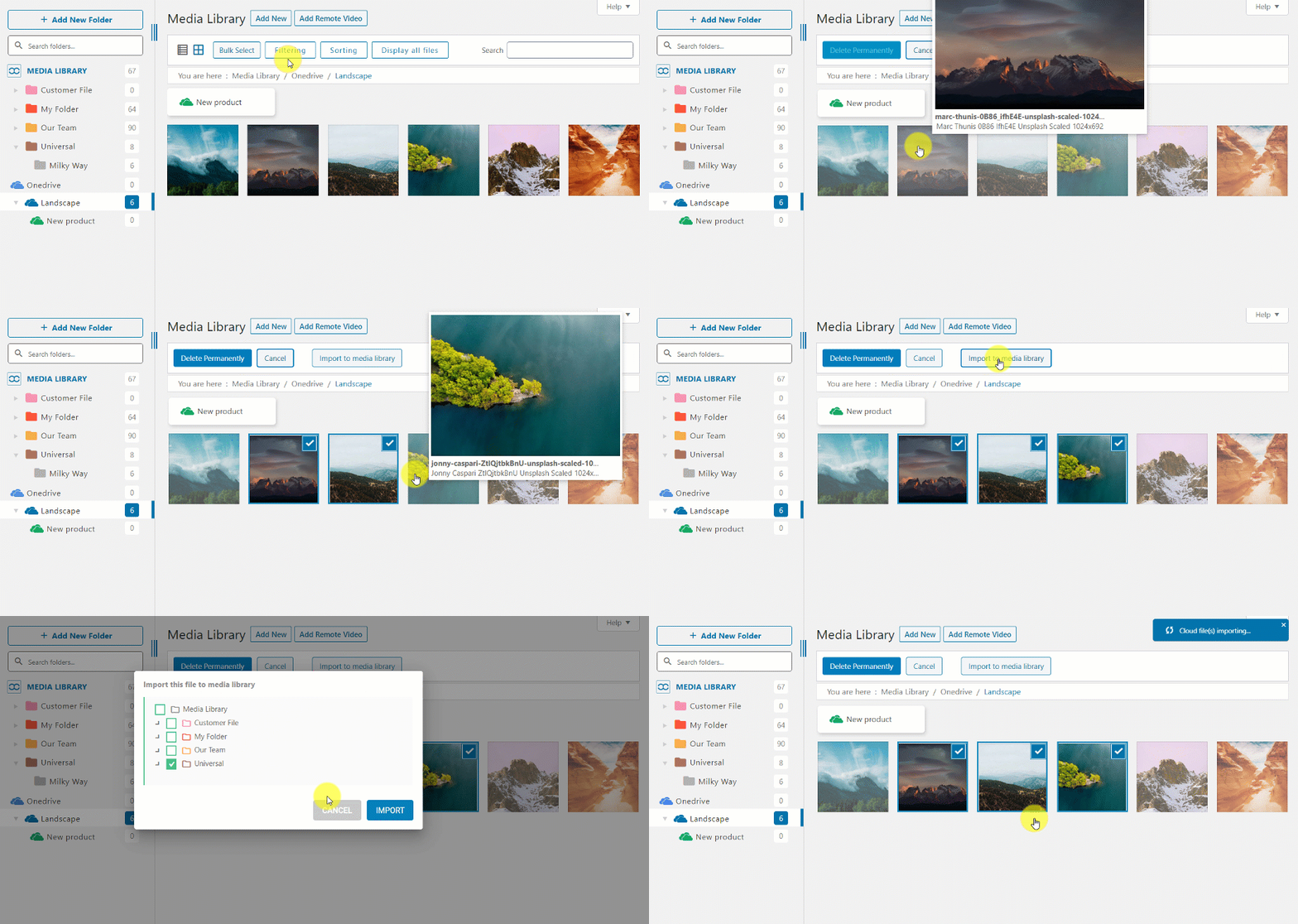
- Betten Sie die OneDrive-Medien direkt in Ihren Inhalt ein. In diesem Fall werden die Medien aus OneDrive in Ihren Inhalt geladen, nicht von Ihrem Server.