 WordPress Thing Produkte
 Joomla-Produkte
 Unterstützung
 Neuigkeiten
 Anmelden
WP Media Folder Cloud Addon: Synchronisation
1. Cloud‑Synchronisation
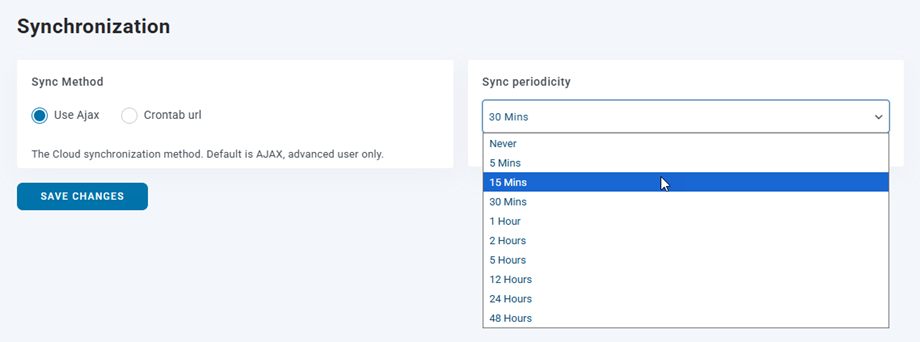
Um die Sync‑Methode und die Sync‑Periodizität für die Cloud‑Ordner festzulegen, gehen Sie zu Einstellungen > WP Media Folder > Cloud & Media offload > Synchronisation‑Tab.
- Sync‑Methode: Die Cloud‑Synchronisationsmethode. Standard ist AJAX, nur für fortgeschrittene Benutzer.
- Ajax verwenden
- Crontab‑URL
- Synchronisationsintervall: Automatische Verzögerung der Cloud‑Inhaltsynchronisation. Standard ist 5 Minuten.
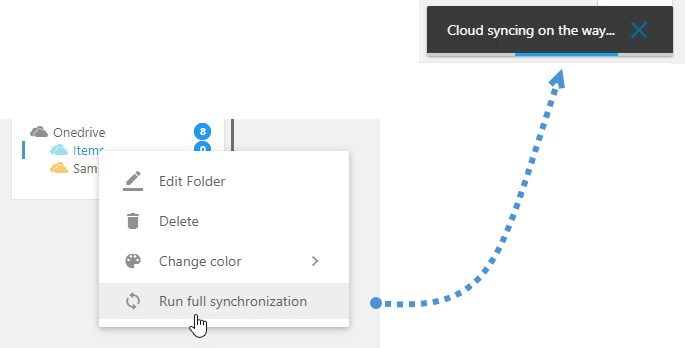
Im WP Media Folder‑Dashboard wird ein Sync‑Symbol neben dem Haupt‑Cloud‑Ordner angezeigt, wenn synchronisiert wird.

Und wenn Sie manuell die Vollständige Synchronisation starten Schaltfläche per Rechtsklick auf den Cloud‑Ordner, erscheint eine Benachrichtigung in der oberen rechten Ecke.
2. Joomunited Warteschlangen‑Einstellungen
Einige der JoomUnited's Plugins erfordern die Verarbeitung einiger Aufgaben im Hintergrund (Cloud‑Synchronisation, Dateiverarbeitung, ...). Um PHP‑Timeout‑Fehler während des Vorgangs zu verhindern, wird dies asynchron im Hintergrund durchgeführt. Diese Einstellungen ermöglichen es Ihnen, den Vorgang je nach Ihren Serverressourcen zu optimieren.
Sie finden es im Menü Einstellungen > Allgemein > Joomunited Warteschlangen‑Einstellungen Abschnitt. Diese Einstellungen helfen Ihnen, eine Überlastung Ihres Servers zu vermeiden, Sie können eine passende Option für Ihre Website wählen.
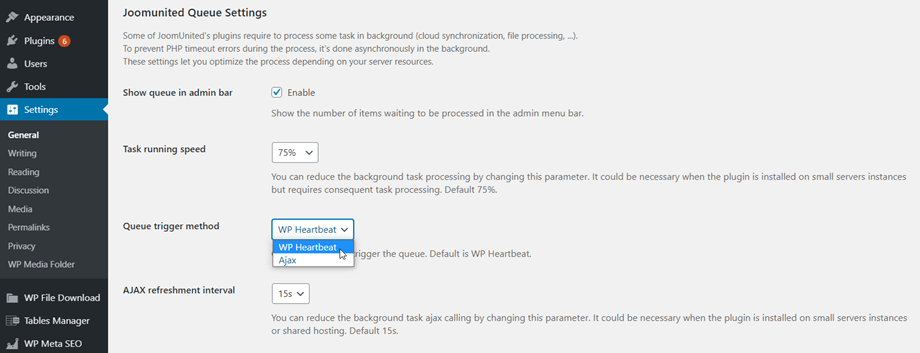
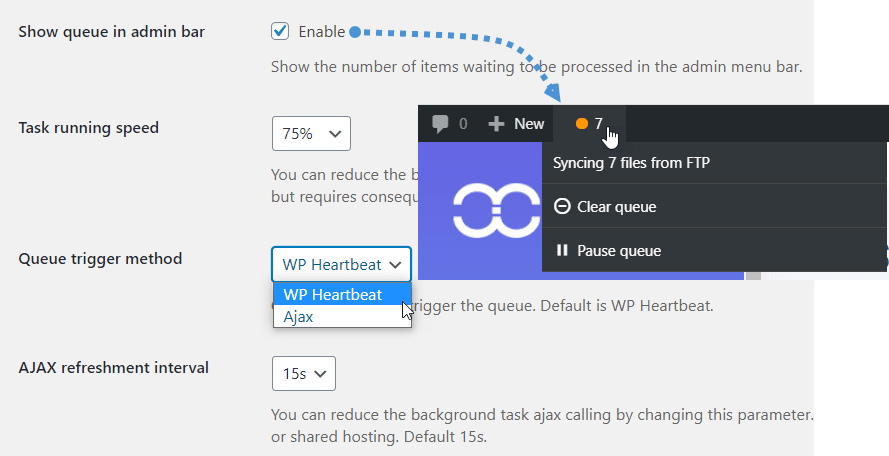
- Warteschlange in der Admin-Leiste anzeigen: Zeige die Anzahl der Elemente, die darauf warten, in der Admin-Menüleiste verarbeitet zu werden.
- Aufgabenausführungsgeschwindigkeit: Sie können die Hintergrundaufgabenverarbeitung reduzieren, indem Sie diesen Parameter ändern. Es könnte notwendig sein, wenn das Plugin auf kleinen Serverinstanzen installiert ist, aber eine konsequente Aufgabenverarbeitung erfordert. Standard 75%.
- Warteschlangen-Auslöseverfahren: Wählen Sie die Methode zum Auslösen der Warteschlange. Standard ist WP Heartbeat.
- AJAX-Aktualisierungsintervall: Sie können die Hintergrund-Task-Ajax-Aufrufe reduzieren, indem Sie diesen Parameter ändern. Es könnte nötig sein, wenn das Plugin auf kleinen Serverinstanzen oder Shared Hosting installiert ist. Standard 15s.
3. Automatischer Download von Cloud‑Dateien in die Mediathek
Dieses Feature ist für alle unterstützten Cloud-Connectoren verfügbar, einschließlich Google Drive, Dropbox, OneDrive Personal & Business, Nextcloud und ownCloud.
In den Verbindungseinstellungen jedes Cloud-Dienstes finden Sie eine spezielle Option, um dieses Verhalten zu aktivieren. Als Beispiel wird Dropbox verwendet (wie im Screenshot unten gezeigt):
- Dropbox-Dateien in die Mediathek herunterladen: Wenn aktiviert, werden Dateien aus Ihrem Dropbox-Konto automatisch in die WordPress Thing Mediathek im Hintergrund heruntergeladen. Beachten Sie, dass dies keinen Einfluss darauf hat, wie Dateien zwischen der Cloud und Ihrer Website synchronisiert werden.
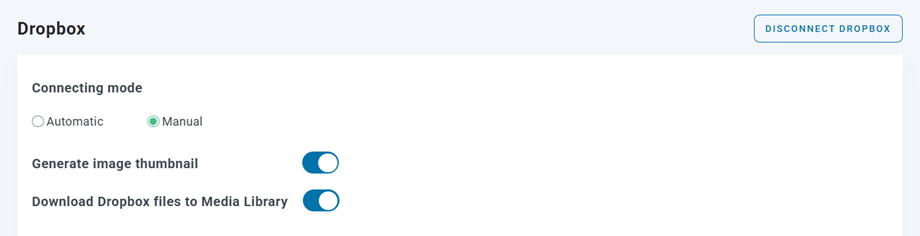
Diese Option ist standardmäßig deaktiviert. Sobald sie aktiviert ist, beginnen Downloads automatisch im Hintergrund, und Sie können den Fortschritt über die Warteschlangenanzeige in der oberen Leiste des Backends überwachen.
