 productos WordPress Thing
 Productos de Joomla
 Soporte
 Noticias
 Iniciar sesión
DropEditor: Herramientas de edición avanzadas
1. Lista de viñetas
 La lista de viñetas no es solo una lista básica, podrás crear tu propio estilo de lista de viñetas, guardarlo y reutilizarlo más tarde. Normalmente, los estilos se definen en tu plantilla y deben reutilizarse en todo tu sitio web.
El botón abrirá un cuadro de diálogo.
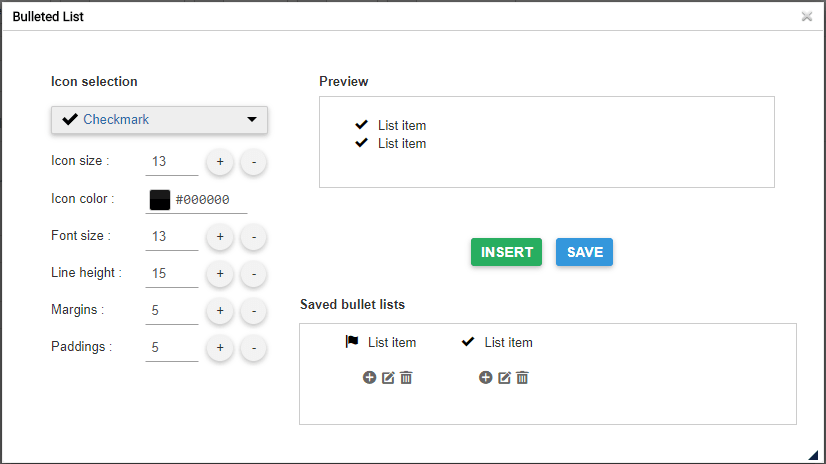
En la parte izquierda puedes establecer el ícono y el estilo de tu lista de viñetas, una vista previa está disponible en la parte derecha.
Si insertas tu lista directamente en tu contenido con Insertar botón, sin guardar you’ll “lose” tu estilo (no guardado).

El botón de guardar almacenará la lista de viñetas en la base de datos y podrás editarla más tarde. Para editar una viñeta tienes la opción de hacer clic en el lápiz dentro del lightbox. El botón Plus insertará la lista y la papelera la eliminará.
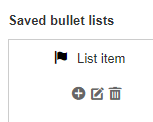
También puedes usar el clic derecho directamente sobre tu contenido.

2. Administrador de columnas
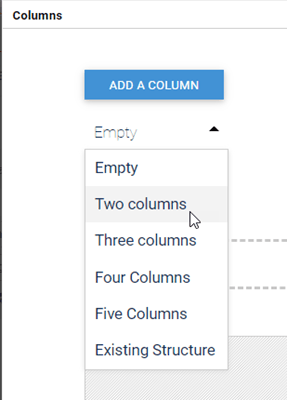
El gestor de columnas es una herramienta para crear un diseño de columnas en su contenido. Al hacer clic en el botón se mostrará un menú con una selección rápida de diseños de columnas.
- 2 columnas
- 3 columnas
- 4 columnas
- Diseño 1/4 - 3/4
- Diseño 3/4 - 1/4
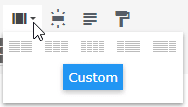
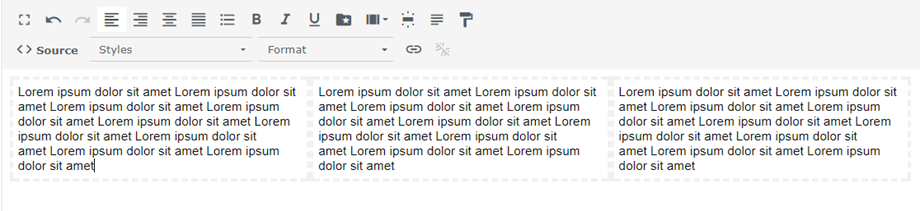
Aquí hay un ejemplo de inserción rápida de un enlace de diseño de 3 columnas en un artículo.
It’s también es posible definir un diseño personalizado para sus columnas con el botón Personalizado.
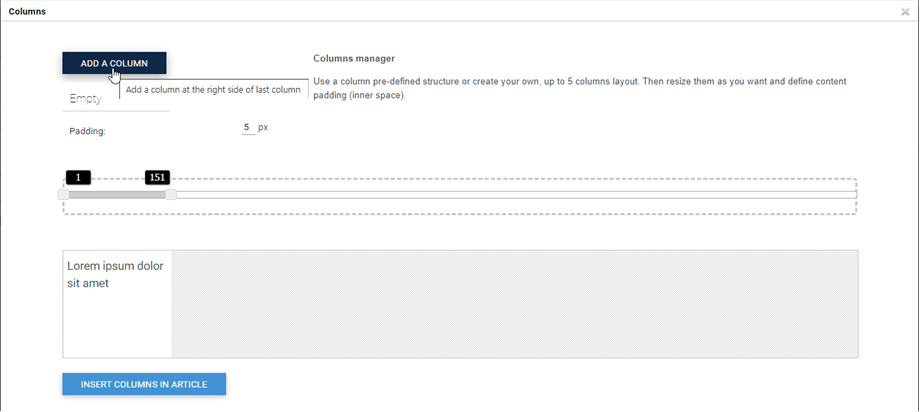
Las columnas pueden crearse usando arrastrar y soltar para crear o eliminarla. Luego, puedes establecer tamaños personalizados para cada columna. Finalmente, haz clic en botón Insertar columnas en artículo para añadir tu diseño.
Una lista de menú verde está aquí para restablecer tu diseño y aplicar uno predefinido.
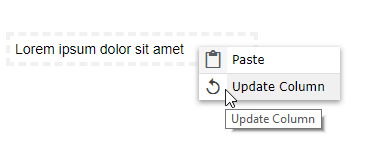
Después de que estas columnas se inserten en tu artículo, puedes editarlas haciendo clic derecho sobre ellas y pulsando Actualizar columna botón. Luego puedes cambiar el ancho de las columnas.
3. Editor de botones
 El gestor de botones le permitirá crear su propio estilo de botón, guardarlo y reutilizarlo más tarde. Normalmente, los botones se definen en su plantilla y deben reutilizarse en todo su sitio web.
El editor de botones es bastante similar a la interfaz de lista de viñetas, podrás crear un estilo usando la herramienta de ventana del lado izquierdo y luego Insertar/Guardar/Editar.
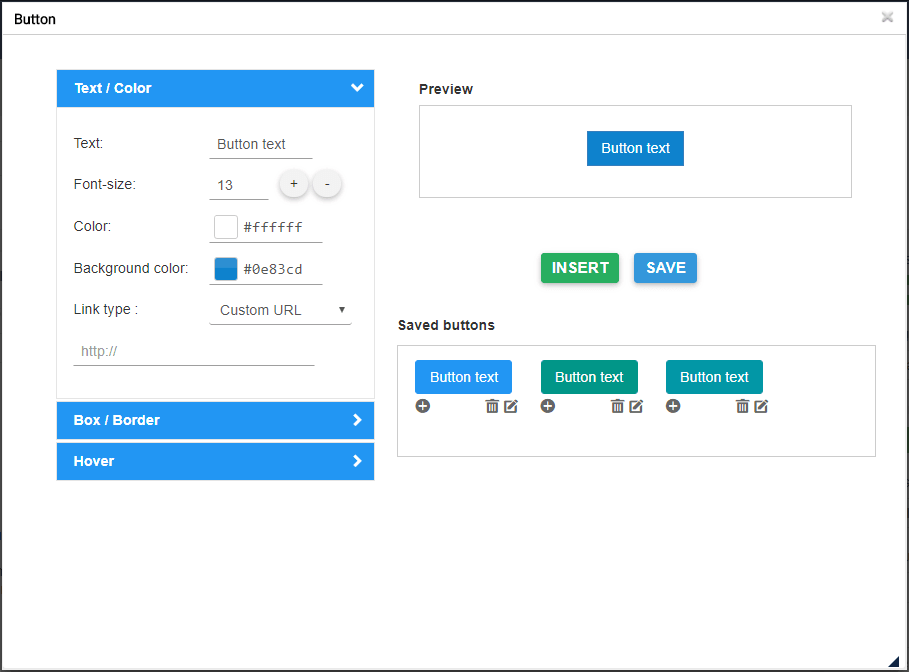
Tienes la opción de definir fondo, estilos de borde y efecto al pasar el ratón. Para insertar un botón en el contenido, tienes la opción de hacer clic en Insertar botón o + símbolo de un botón guardado.
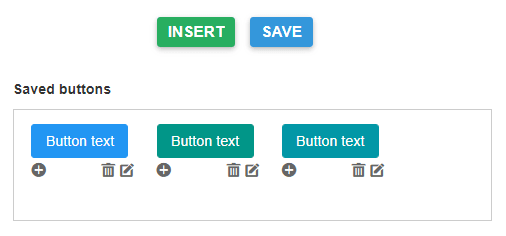
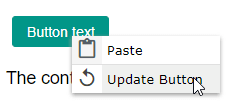
También puedes editar y guardar un estilo existente, solo haz clic en el lápiz y cambia los parámetros o haz clic derecho en el editor.
Finalmente, puedes definir un enlace personalizado para el botón o crear un enlace rápido a un menú o a un artículo.

4. Resumen del artículo
 La herramienta de resumen puede generar un resumen automático de todo tu contenido basado en los títulos de tu contenido. También puedes actualizar el resumen automáticamente.
Para usarlo, agrega títulos en tu artículo y luego haz clic en la herramienta de resumen.
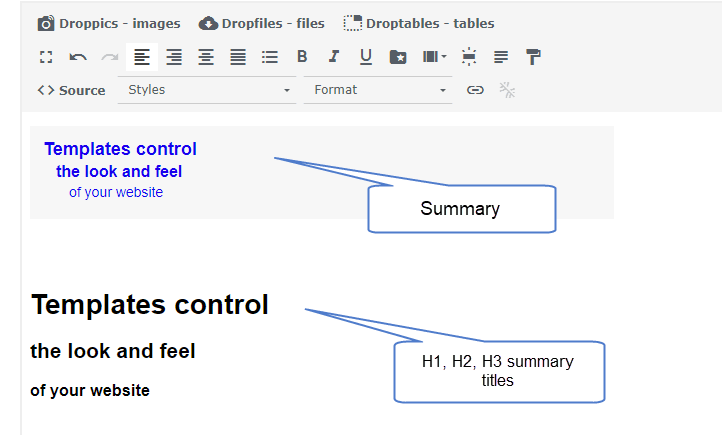
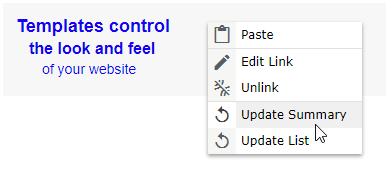
Se añadirá un resumen con anclaje a tu contenido. También puedes actualizarlo con un clic derecho para regenerarlo.
5. Herramienta de plantillas
 La herramienta de plantilla te permitirá guardar todo el diseño de tu contenido (estructura HTML) para cargarlo más tarde.
Haz clic en el botón para guardar/cargar un diseño.
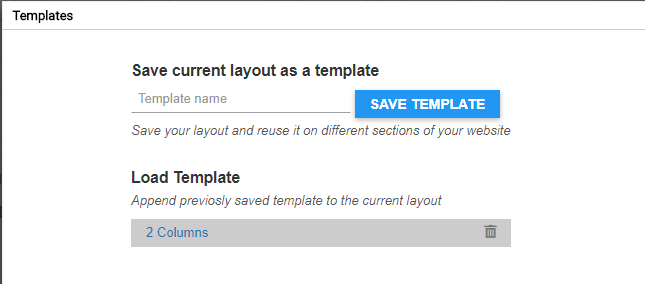
Puedes definir un nombre de plantilla, guardarlo. Para cargar una plantilla haz clic en su nombre en la zona inferior.
6. Administrador de enlaces
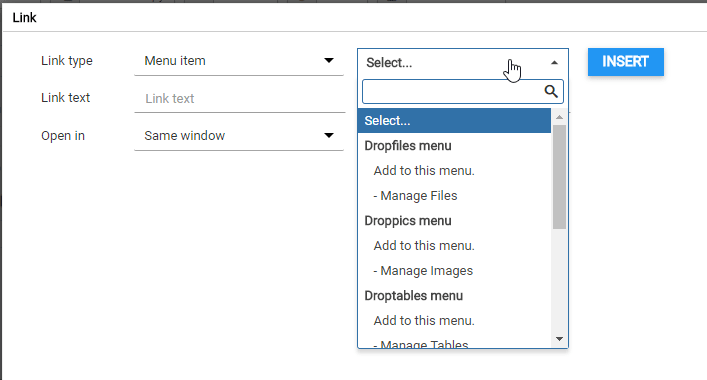
 Hay un gestor de enlaces disponible con una interfaz que permite crear enlaces rápidos al contenido, artículo y menús de Joomla
En el cuadro de diálogo, tienes la opción de crear un enlace a una URL personalizada o cargar un contenido de Joomla. Simplemente selecciona un contenido, la URL se generará y haz clic en Insertar botón.
7. Herramienta de anclaje
 También está disponible una herramienta de anclaje simple para cargar una página en un punto particular.
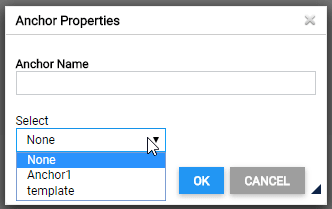
Puedes añadir un nombre de ancla, luego validar
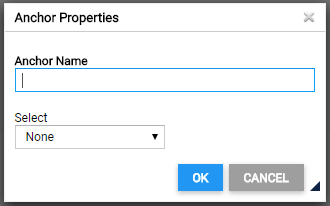
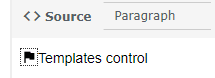
Se añadirá una ancla en tu contenido.
Luego, para crear un enlace a esta ancla, simplemente selecciona un texto, vuelve a hacer clic en el botón de la herramienta de anclaje y selecciona la ancla creada previamente.
8. Fuente de Google
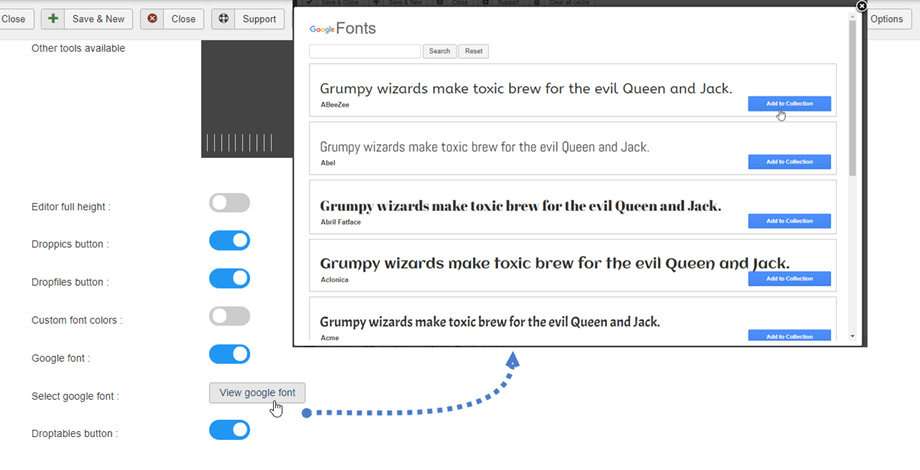
Primero, debe habilitar fuente de Google parámetro en Perfiles > Predeterminado (Sus perfiles) > Herramientas del editor pestaña. A continuación, haga clic en Ver fuente de Google botón, entonces la fuente seleccionada aparecerá en el editor.
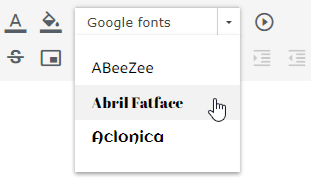
Finalmente, verá las fuentes en la herramienta del editor.
9. Insertar medios
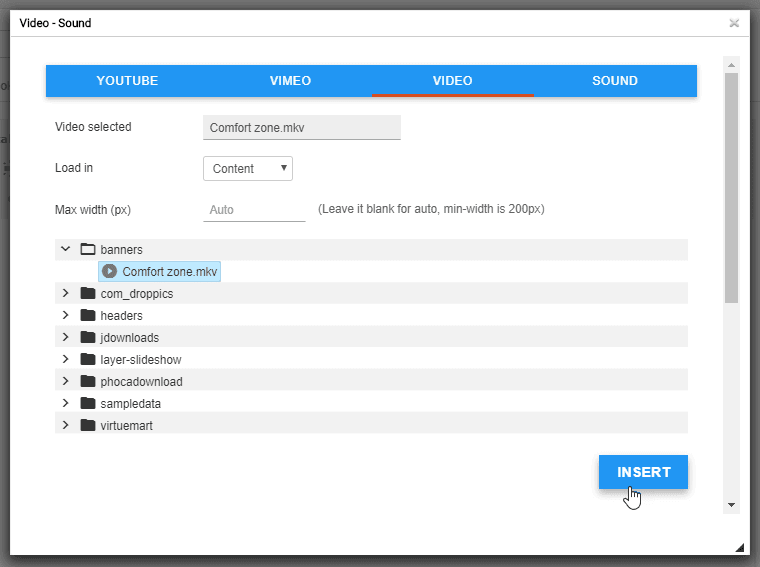
 Puede insertar archivos multimedia desde su servidor o Youtube, Vimeo. Primero, haga clic en el Insertar medios botón en la herramienta del editor.
Después de eso, aparece una ventana emergente, puedes añadir el enlace en la pestaña de Youtube o Vimeo. Luego haz clic Insertar botón.
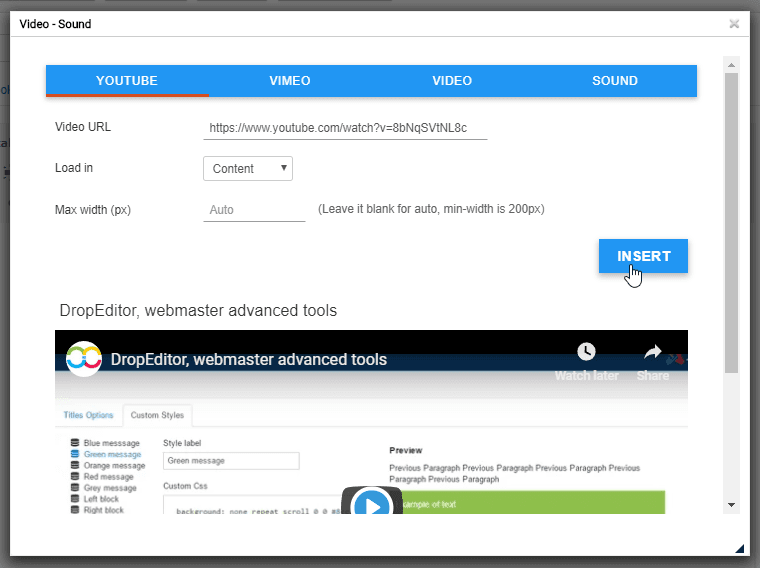
Además, puedes seleccionar un video o archivo de sonido de tu servidor en la pestaña de Video o Sonido.
10. Espacios no separables
También puedes insertar el carácter de espacios no separables haciendo clic en el ícono  en la herramienta del editor.
