 productos WordPress Thing
 Productos de Joomla
 Soporte
 Noticias
 Iniciar sesión
Complemento WP Media Folder: Integración con Dropbox
1. Iniciar sesión en Dropbox en WP Media Folder
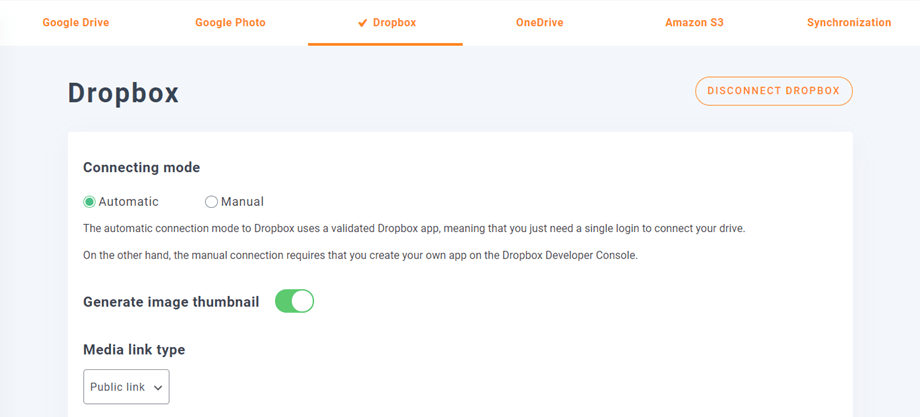
Para finalizar la integración, vuelva al WordPress Thing panel de control y haga clic en el menú Configuración > WP Media Folder > Cloud > pestaña Dropbox. Primero, puede establecer la miniatura para imágenes.
Generar miniatura de imagen: Esta opción generará miniaturas de imagen y las almacenará en su cuenta en la nube. Las miniaturas de imagen se generarán de acuerdo con WordPress Thing configuraciones y se usarán cuando incruste imágenes (para mejorar el rendimiento)
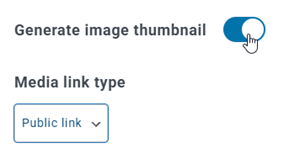
Luego seleccione su Tipo de enlace de medios:
- Enlace público: generar un enlace público accesible para sus archivos y afectar los derechos apropiados en los archivos en la nube (enlace compartido)
- Enlace privado: Enlace AJAX, ocultará el enlace en la nube para mantener el derecho de acceso original de su archivo
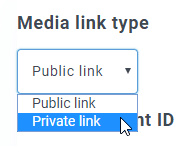
Luego puedes conectar a la cuenta de Dropbox con Modo automático o Modo manual:
Modo automático
A partir de ahora, puedes ahorrar mucho tiempo al conectar al servidor de Dropbox. Primero, para usar esta función, debes vincular tu cuenta de Joomunited en Menú Configuración > General, por favor haz clic en el WordPress Thing enlace de configuración si aún no te has conectado.
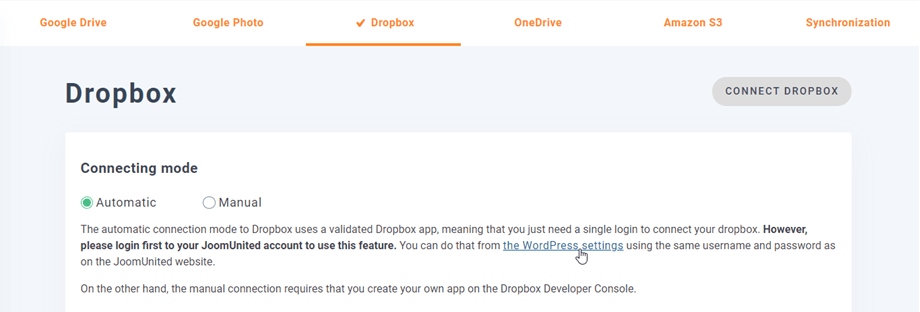
Luego vuelve al plugin Configuración > WP Media Folder > Nube > pestaña Dropbox y simplemente haz clic en Conectar Dropbox botón en la esquina derecha.
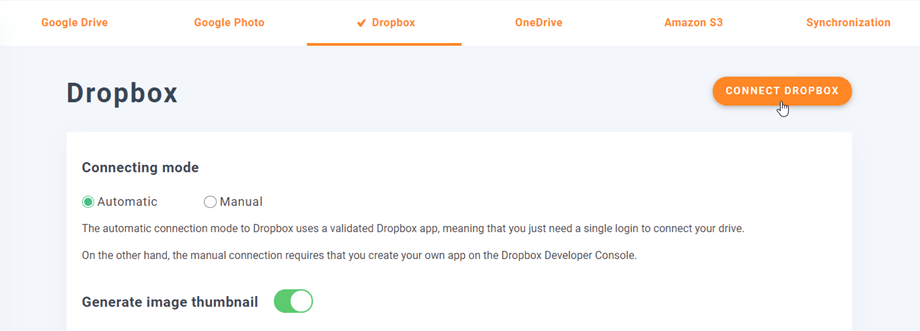
Luego siga los siguientes pasos para terminar la conexión.
Es tan rápido, ¿verdad? Sí, lo sabemos. :)
Modo manual
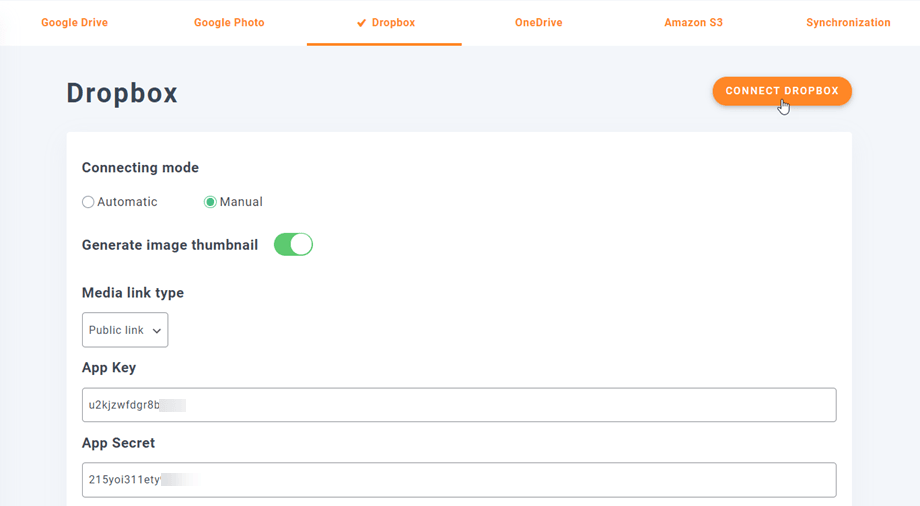
Con las credenciales del paso anterior, por favor ve a WordPress Thing administrador y haz clic en el menú Configuración > WP Media Folder > Conexión a la Nube > sección de configuración de Dropbox y pega tu
- Clave de la aplicación
- Secreto de la aplicación
Luego Guardar la configuración, después haga clic en botón Conectar Dropbox.
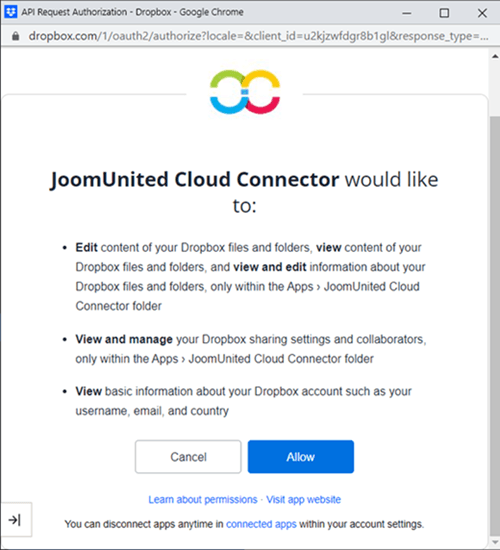
Deberá validar la autorización de acceso para la aplicación - simplemente haga clic en el Permitir botón.
La conexión debería ser un éxito ☺ Si es exitosa, puede crear carpetas y subcarpetas en Dropbox y en WP Media Folder. ¡Todo se sincronizará automáticamente!
Actualizar de la API v1 de Dropbox a la versión v2
Debido a un cambio importante en la API de Dropbox el 19 de febrero de 2022, las aplicaciones de Dropbox creadas previamente requieren una actualización a la API v2 para volver a funcionar. Si su aplicación fue creada recientemente antes de la fecha mencionada o utilizó el conector automático (no creó una aplicación personalizada), es posible que solo necesite cerrar sesión e iniciar sesión nuevamente para resolver el problema.
Si no, debe seguir estos pasos para mover sus datos de la aplicación antigua de Dropbox a una nueva aplicación.
Opción 1: Continuar usando tu antigua aplicación de Dropbox
Caso 1: Usaste el conector automático
Este es el escenario más fácil. Simplemente abre el plugin Configuración > WP Media Folder > Conexión a la nube > Dropbox pestaña y Desconectar/Re-conectar tu cuenta de Dropbox para resolver el problema.
Caso 2: Usaste una aplicación personalizada de Dropbox creada recientemente
Por favor, intente añadir URIs de redireccionamiento autorizados en la configuración de Dropbox a su Dropbox App y vuelva a conectar la cuenta de Dropbox en WP Media Folder. Si funciona, eso’s todo lo que necesita hacer.
Si este procedimiento no funciona, debería pasar a la opción 2 a continuación.
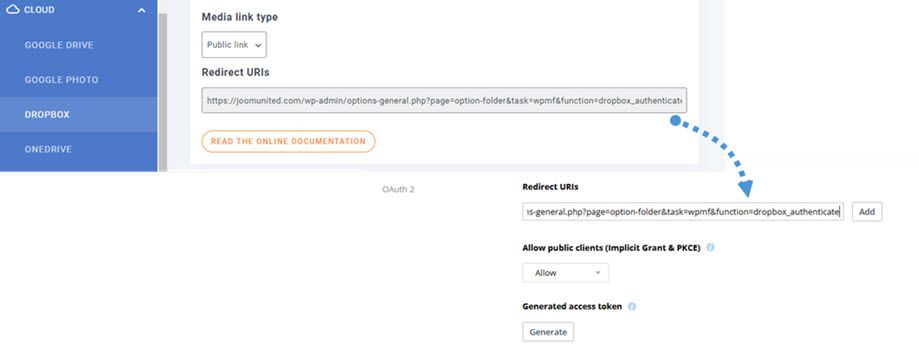
Añada los URIs de redireccionamiento autorizados bajo OAuth 2:
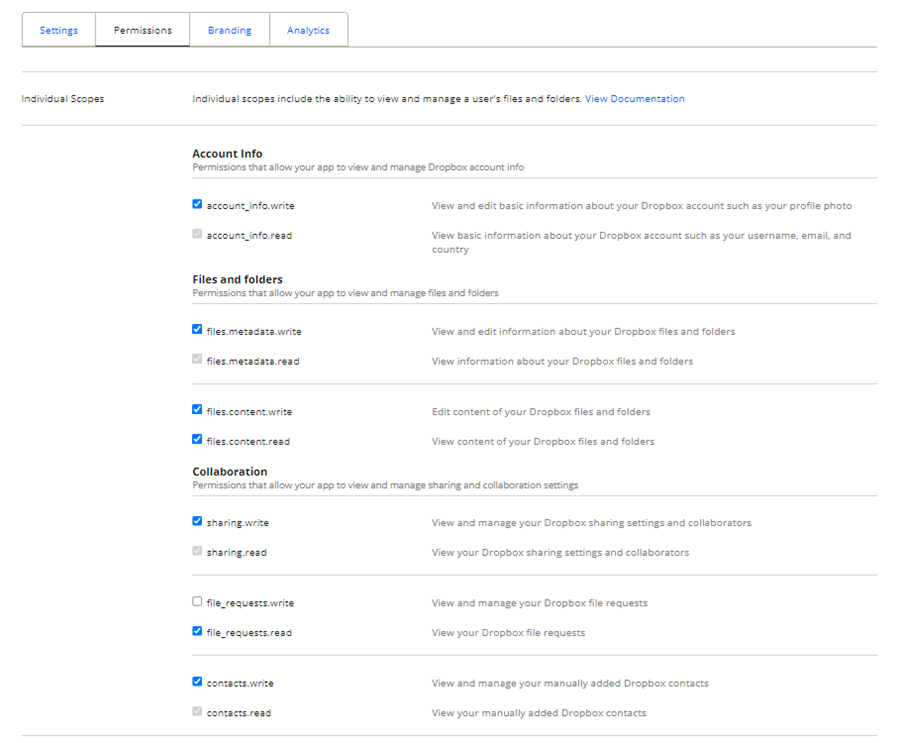
Y en la Permisos pestaña, debe establecer los permisos como se muestra en la imagen a continuación. Luego debe hacer clic en Migrar botón.
Luego reconecta la aplicación desde la configuración de WP Media Folder
Opción 2: Conectar una nueva aplicación de Dropbox y mover archivos
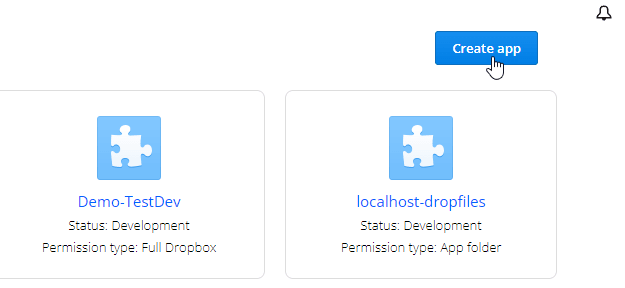
Paso 1. Debe crear una nueva Dropbox App y conectar su cuenta de Dropbox desde la configuración de WP Media Folder. Por favor, siga los pasos detallados en el capítulo 1 de esta documentación para continuar.
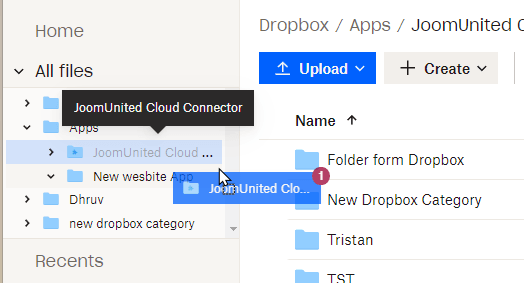
Paso 2. Mueva sus archivos de Dropbox y resincronice
Después de conectar su nueva aplicación Dropbox a su WordPress Thing sitio web, debe mover todas las carpetas y archivos de la carpeta raíz de la aplicación antigua en Dropbox. Simplemente arrastre'n suelte todas sus carpetas bajo la nueva carpeta utilizada por la nueva aplicación.
Entonces espere la sincronización completa, dependiendo de la cantidad de datos puede tardar un tiempo.
2. ¿Cómo funciona? ¿Qué puedo hacer con Dropbox?
¿Cómo funciona?
WP Media Folder generará una carpeta raíz en su Dropbox con el nombre del sitio.
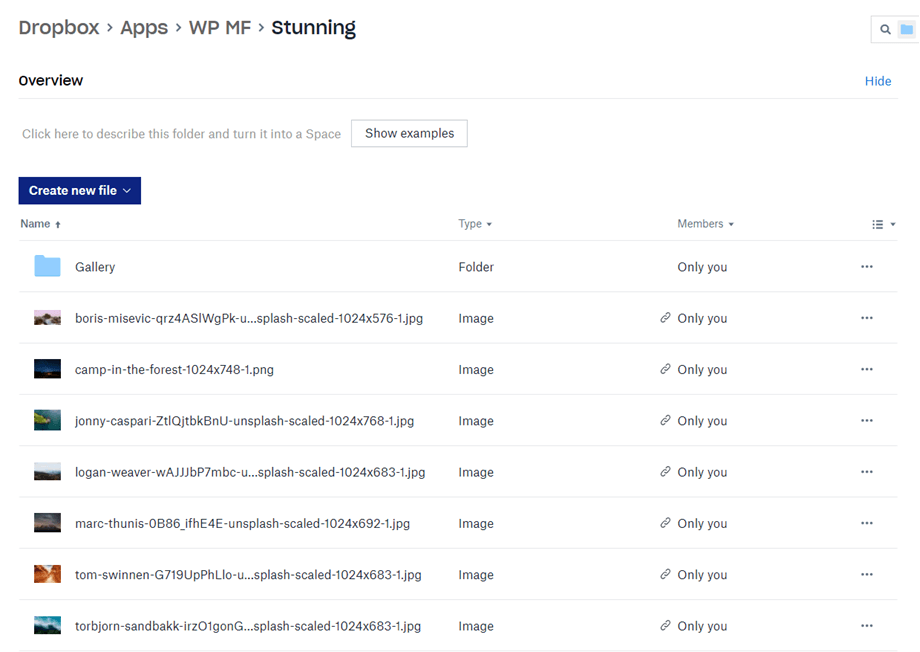
Todas las carpetas y subcarpetas añadidas en WP Media Folder Dropbox se sincronizarán bajo esta carpeta (WP Media Folder - {sitename}). Y viceversa, todos tus medios de ese carpeta raíz en Dropbox se sincronizará con tu biblioteca de medios en WordPress Thing.
¿Cuáles son las direcciones de sincronización?
¡Funciona en ambas direcciones! Puedes añadir un archivo a Dropbox y verlo en WP Media Folder, o añadir un archivo usando WP Media Folder y verlo en Dropbox. También significa que puedes gestionar los archivos de WP Media Folder desde tu escritorio usando el software de sincronización de Dropbox. Eso es una locura ’ lo sabemos! ☺
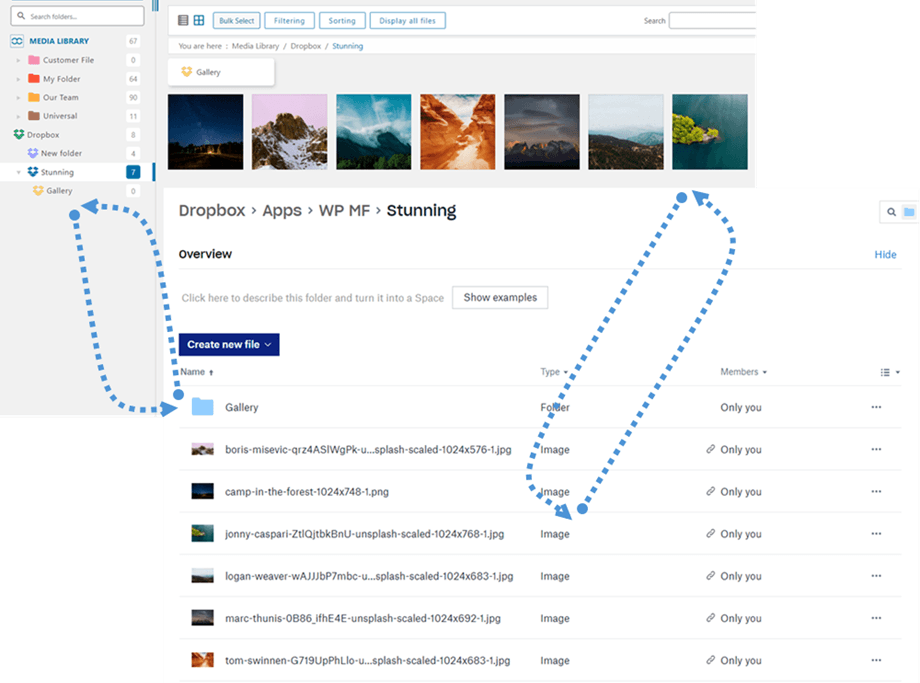
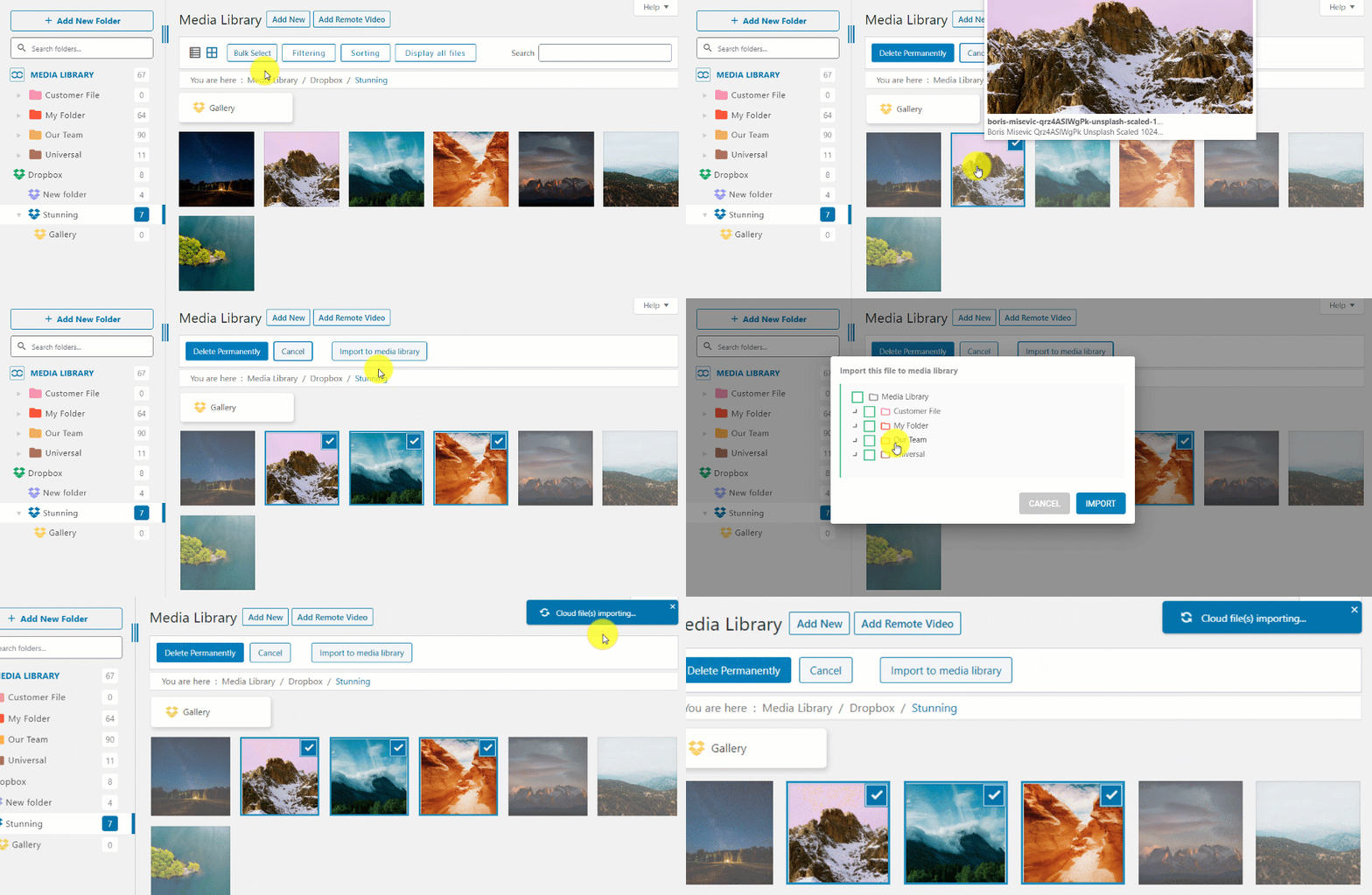
La integración de Dropbox de WP Media Folder le permite realizar 2 tipos de acciones con sus medios:
La primera opción es Importar el Dropbox media en WP Media Folder seleccionando una carpeta para copiar.
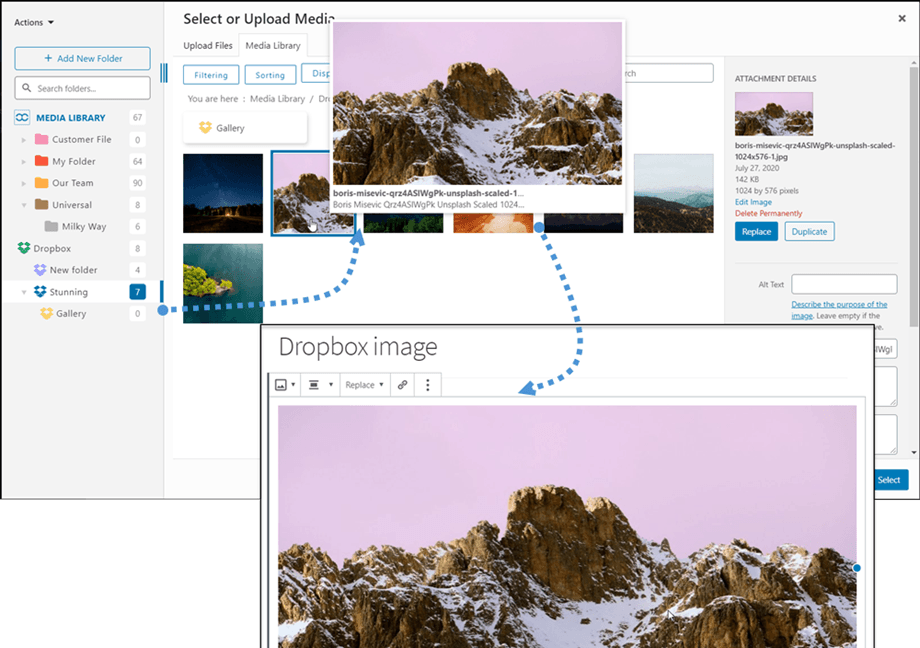
La segunda alternativa es Incrustar el Dropbox media en su contenido directamente. En este caso, el media se cargará en su contenido desde Dropbox, no desde su servidor.
3. Crear una aplicación Dropbox
La integración de Dropbox se distribuye como un complemento separado. Necesitas instalar este complemento (plugin) adicionalmente a WP Media Folder. El complemento incluye integración para Google Drive, OneDrive Personal, OneDrive Business y Amazon S3 también.
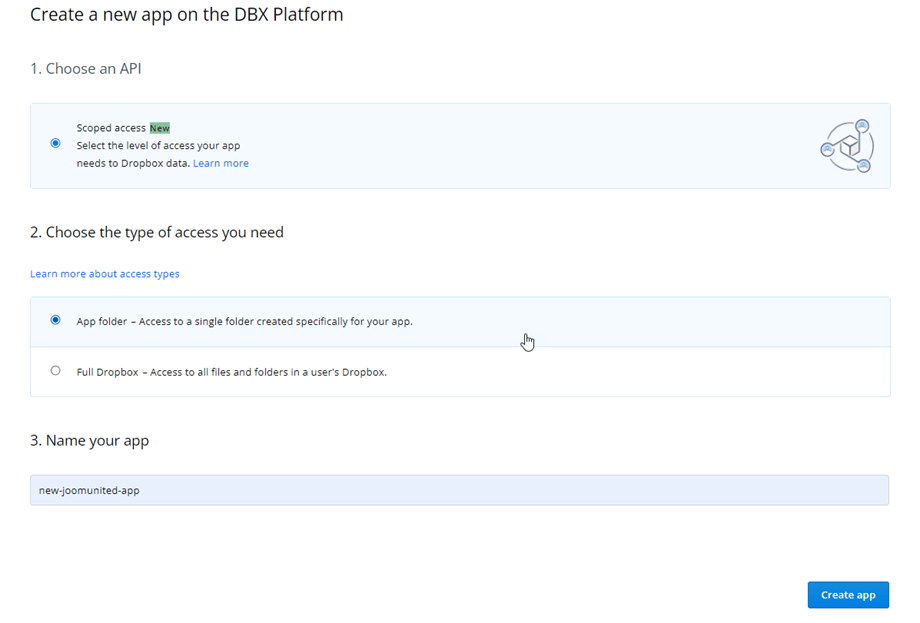
Primero, necesitas una aplicación de Dropbox para conectar tu sitio web a una cuenta de Dropbox. Ve a https://www.dropbox.com/developers y crea una nueva aplicación.
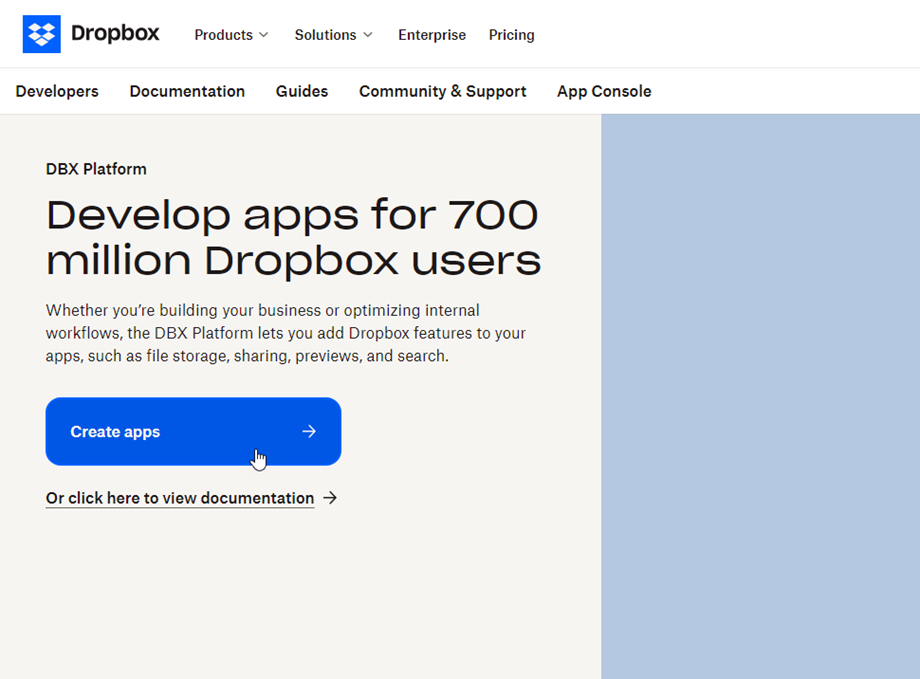
Luego configura un tipo de aplicación: "Dropbox API", "Full dropbox" o "Carpeta de aplicación" y proporciona un nombre de aplicación.
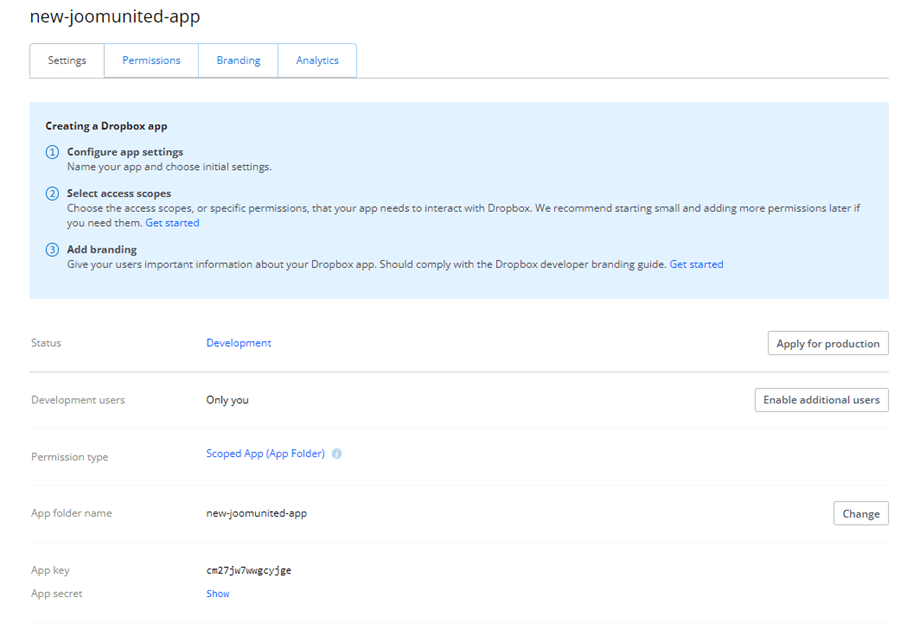
Casi has terminado - tu aplicación está creada y tienes tu clave y secreto de la aplicación.
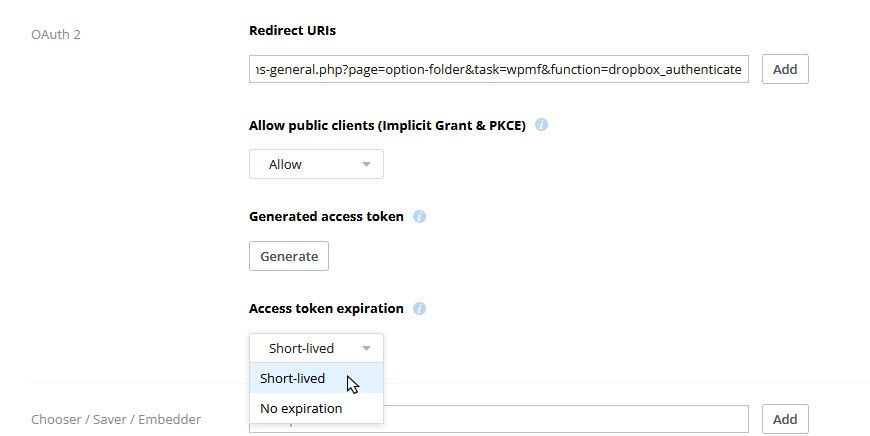
En sección OAuth 2, pegue el URL de redirección de la configuración de Dropbox de WP Media Folder en el URL de redirección campo, luego haga clic Agregar botón. La URL debería ser así: "https://joomunited.com/wp-admin/options-general.php?page=option-folder&task=wpmf&function=dropbox_authenticate"
Para mayor seguridad en el futuro, debe elegir la "Corta duración" opción en sección OAuth 2 > Expiración del token de acceso.
Y en la Permisos pestaña, debe establecer los permisos como se muestra en la imagen a continuación.
