productos WordPress Thing
 Productos de Joomla
 Soporte
 Noticias
 Iniciar sesión
Complemento WP Media Folder: Integración con Nextcloud
1. Iniciar sesión en Nextcloud desde WP Media Folder
Para usar Nextcloud en el complemento, por favor navegue a la WordPress Thing panel y haga clic en el menú Configuración > WP Media Folder > Cloud & Media offload > Cloud connectors > Nextcloud . Luego habilite Conectar Nextcloud opción. Complete lo siguiente en los campos del formulario:
- Nombre de usuario (sin espacios en blanco ni caracteres especiales)
- Contraseña
- URL de Nextcloud
- Nombre de la carpeta raíz
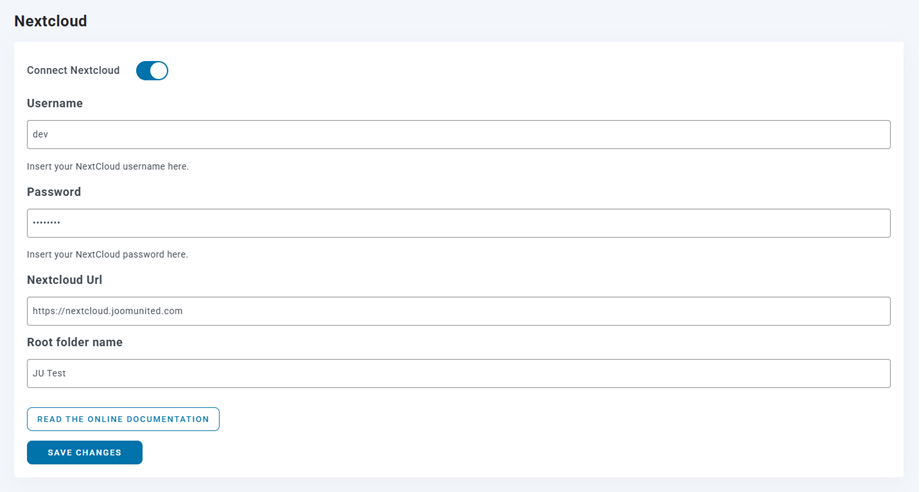
Después de eso, guarda la configuración y la conexión debería ser exitosa. Por favor, ve a la biblioteca de medios para usar las funciones de Nextcloud.
2. ¿Cómo funciona? ¿Qué puedo hacer con Nextcloud?
¿Cómo funciona?
Una vez que hayas conectado WP Media Folder con NexCloud Storage, todas las carpetas y sub‑carpetas añadidas en la biblioteca de medios Nextcloud se sincronizarán bajo la carpeta raíz nombrada en la configuración.
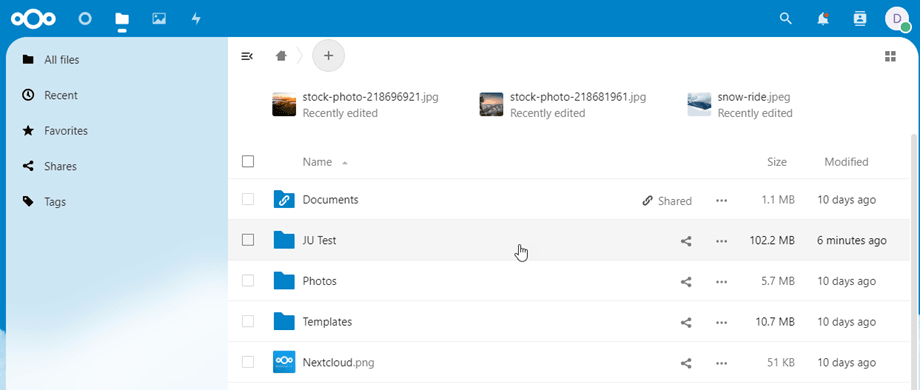
Y viceversa, todos tus medios de esa carpeta raíz en Nextcloud se sincronizarán con tu biblioteca de medios en WordPress Thing.
¿Cuáles son las direcciones de sincronización?
¡Funciona en ambas direcciones! Puedes añadir un archivo desde Nextcloud y verlo en WP Media Folder, o añadir un archivo en WP Media Folder y verlo en Nextcloud. También significa que puedes gestionar WordPress Thing archivos desde tu escritorio usando el software de sincronización de Nextcloud. ¡Eso es una locura ’ lo sabemos! ☺
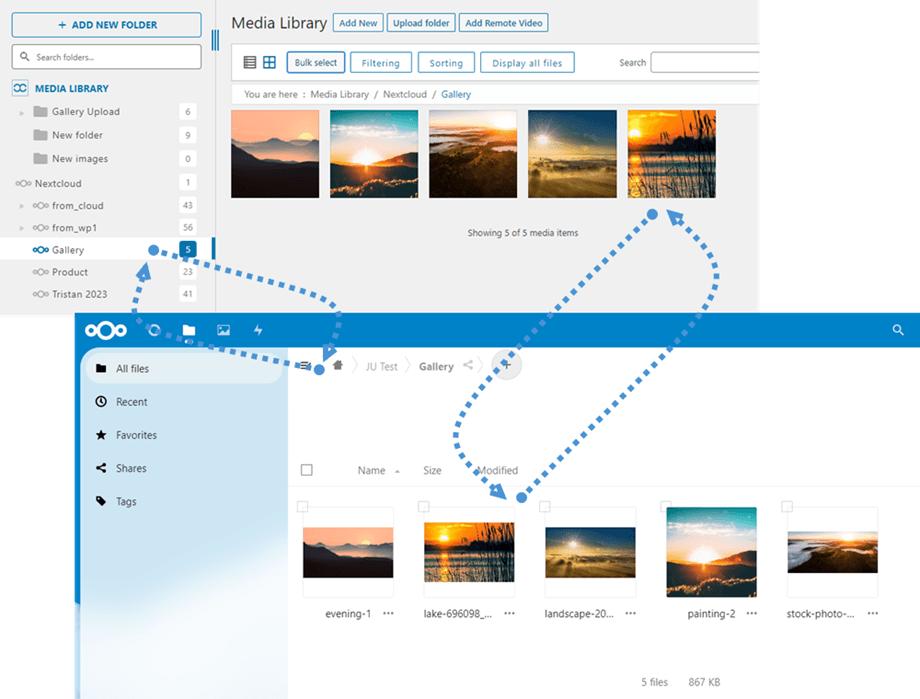
La integración de WP Media Folder con Nextcloud te permite 2 tipos de acciones con tus medios:
La primera opción es importar los medios de Nextcloud en WP Media Folder (selección de carpeta para importar).
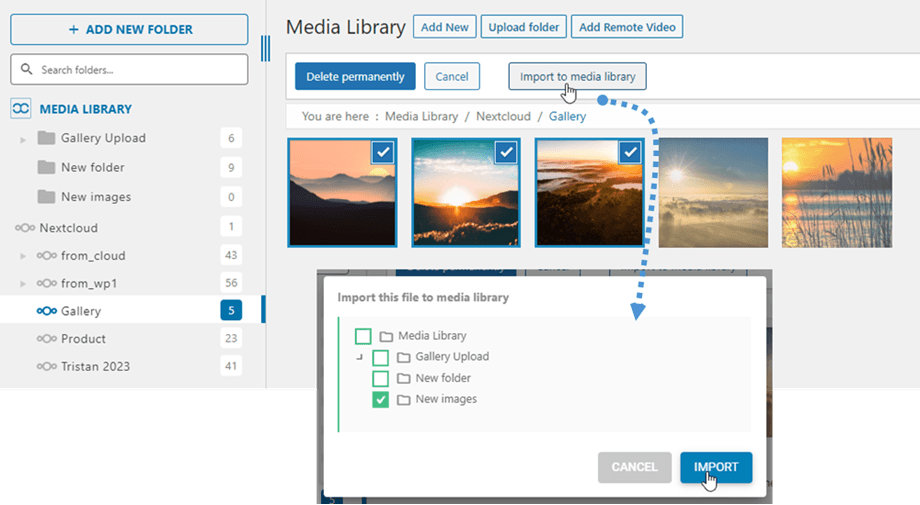
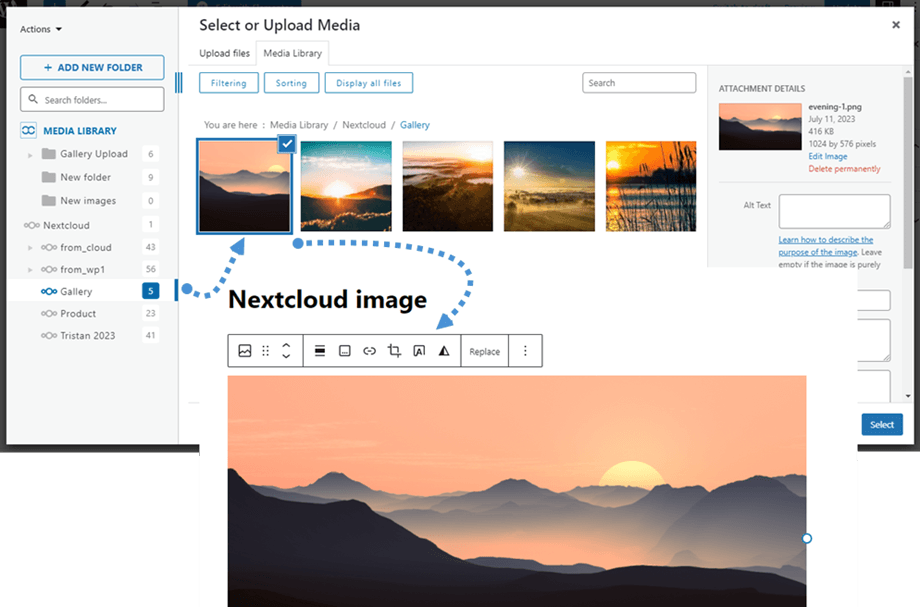
La segunda opción es incrustar los medios de Nextcloud en tu contenido directamente. En este caso, los medios se cargarán desde Nextcloud, no desde tu servidor.