productos WordPress Thing
 Productos de Joomla
 Soporte
 Noticias
 Iniciar sesión
Complemento WP Media Folder: integración con Wasabi
1. ¿Cómo crear un usuario Wasabi y una nueva clave API?
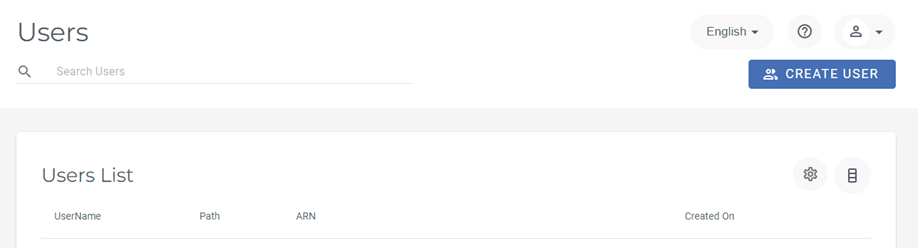
Inicia sesión en el Gestión de Wasabi y navega a la sección Usuarios en el menú izquierdo y luego haz clic en Crear usuario botón.
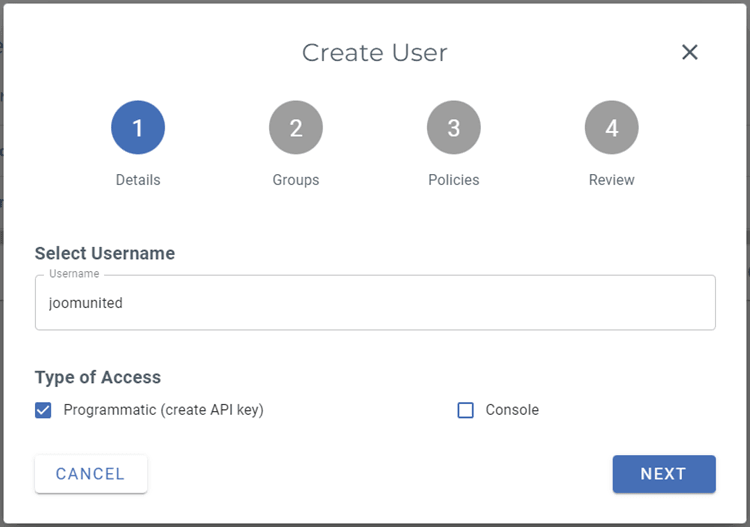
Paso 1: Introduzca su Nombre de usuario, seleccione "Tipo de acceso: Programático (crear clave API)", luego haga clic en Siguiente botón.
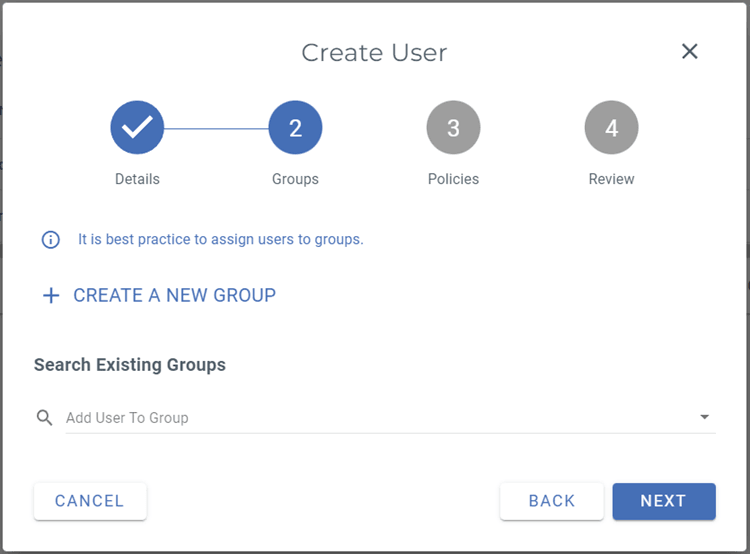
Paso 2: Si desea usar grupos de usuarios en Wasabi puede seleccionar o crear uno, por razones de brevedad vamos a omitir este paso opcional y haga clic en Siguiente botón.
Paso 3: Seleccione "AmazonS3FullAccess" política luego desplácese hacia abajo y haga clic en Siguiente botón.
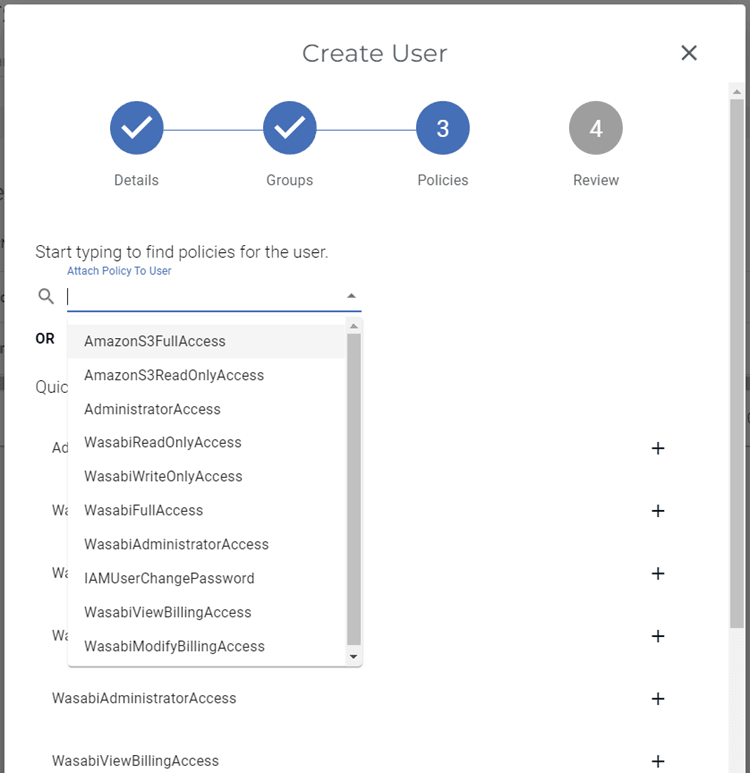
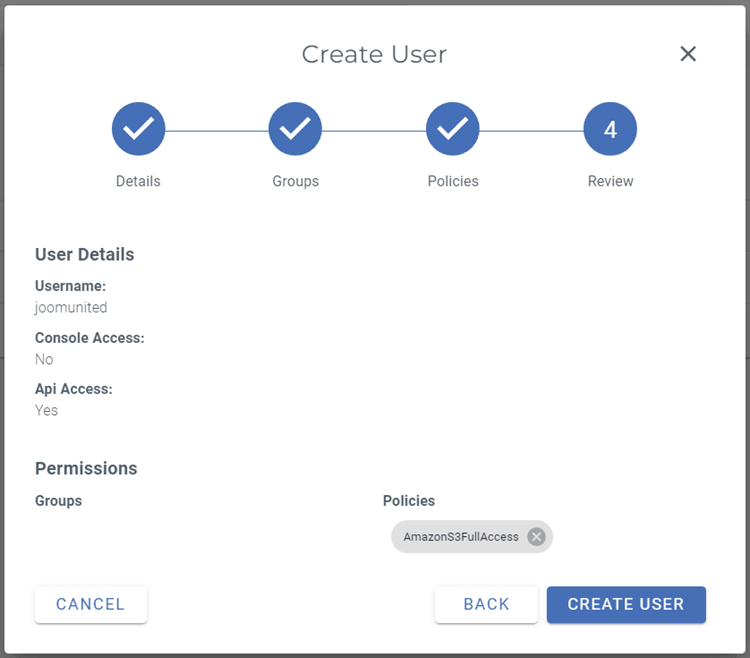
Paso 4: Haga clic en Crear usuario botón para terminar.
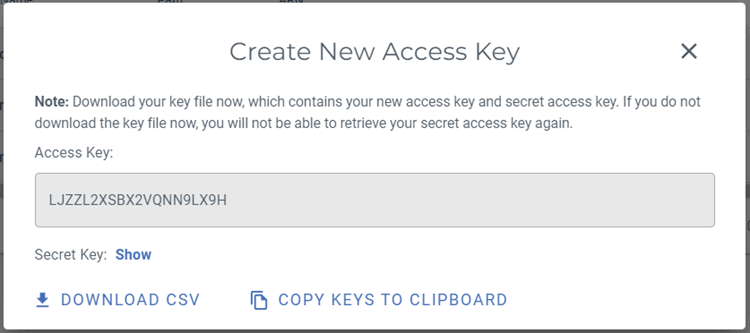
Una ventana emergente que incluye la clave de acceso y clave secreta aparece. Puede descargar, copiar las claves al portapapeles o guardarlas en algún lugar para el siguiente paso.
Crear un nuevo bucket
Se puede crear un nuevo bucket en la plataforma Wasabi o en el plugin WP Media Folder.
La primera forma es crear en el sitio de Wasabi, navegar a Buckets sección, y hacer clic en Crear Bucket botón en la esquina superior derecha del panel. Después de eso, ingrese el nombre del bucket y haga clic en el botón Crear bucket. Finalmente, verá el nuevo bucket en la lista.
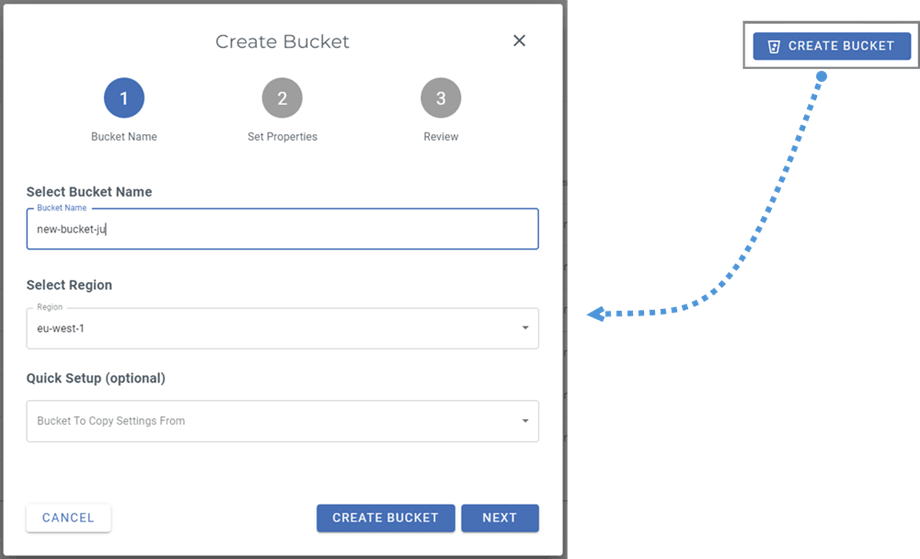
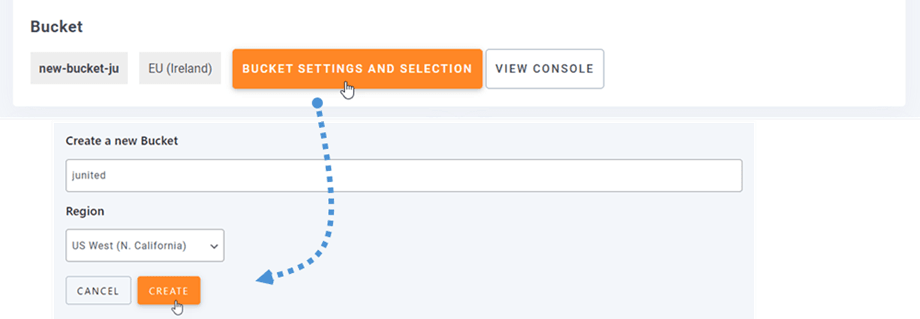
La segunda forma es crear en la configuración de WP Media Folder. Navega al menú Configuración > WP Media Folder > Cloud > Offload Media > Wasabi, haz clic en Configuración y selección del bucket botón. En la parte inferior del popup, introduce el nombre del bucket y haz clic en Crear botón.
2. Iniciar sesión en Wasabi desde WP Media Folder
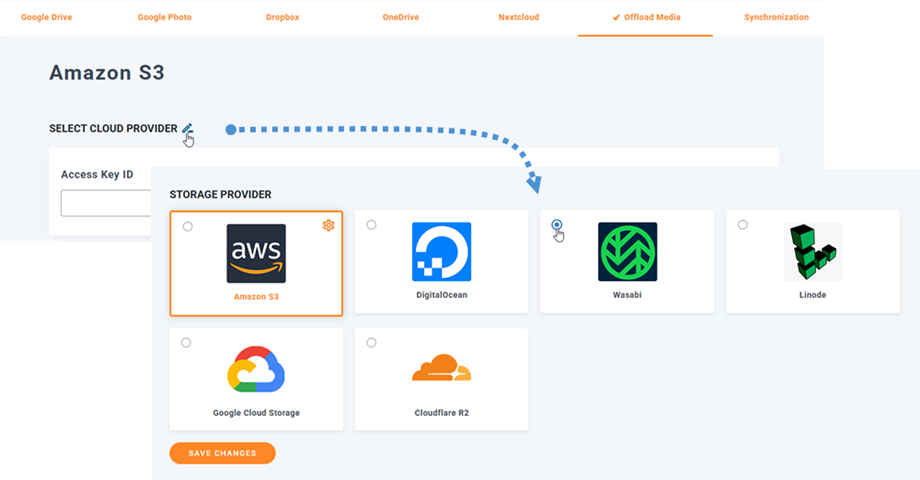
Regresa al WordPress Thing panel y haz clic en el menú Configuración > WP Media Folder > Cloud > Offload Media. A continuación, haz clic en el Editar icono en Seleccionar proveedor de nube y elige Wasabi.
Luego, pegue lo siguiente en los campos del formulario:
- ID de clave de acceso
- Clave de acceso secreta
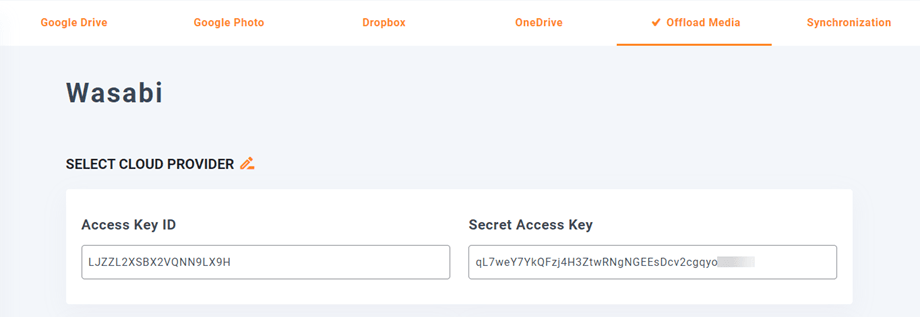
Después de eso, guarda la configuración y la conexión debería ser exitosa. Por favor, ve al siguiente paso para descubrir las funciones de Wasabi.
3. ¿Cómo funciona? ¿Qué puedo hacer con Wasabi?
¿Cómo funciona?
Una vez que hayas conectado WP Media Folder con Wasabi, por favor selecciona un bucket o crea uno nuevo donde se almacenarán todos tus datos.
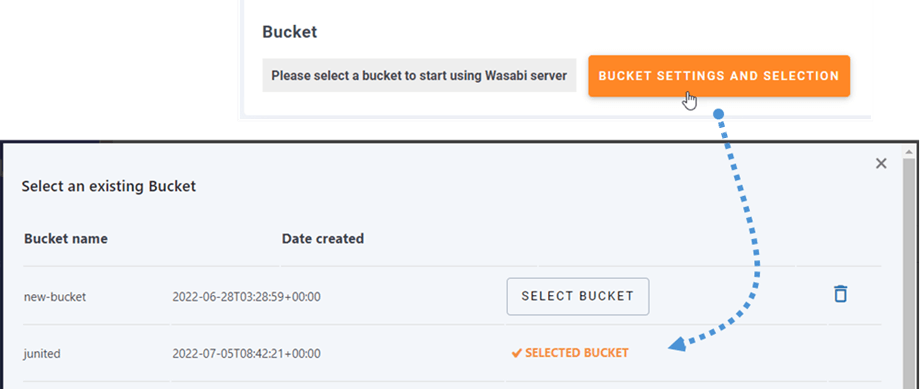
Y puedes habilitar Copiar a Wasabi opción, todos tus nuevos medios subidos serán enviados a Wasabi.
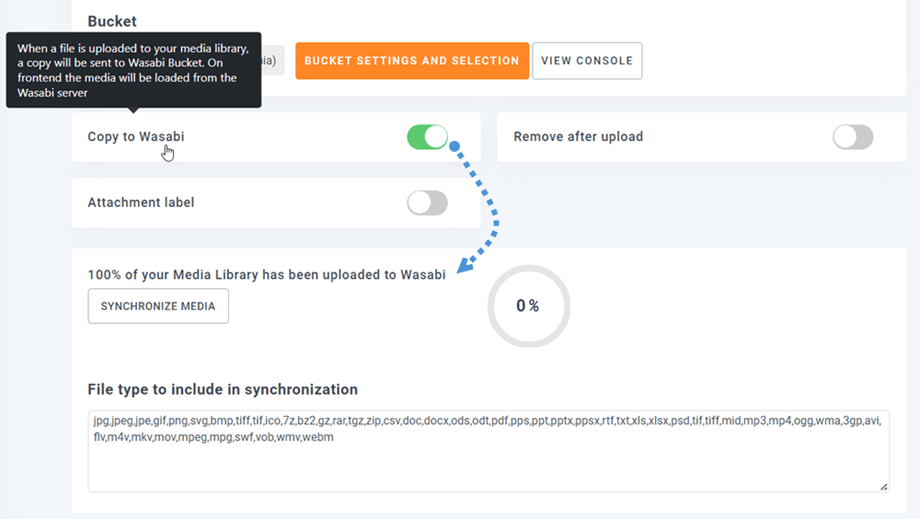
Y si deseas sincronizar tus medios subidos antes de usar la integración de Wasabi, haz clic en Sincronizar con Wasabi botón. Entonces enviará toda tu biblioteca de medios existente a tu bucket de Wasabi.
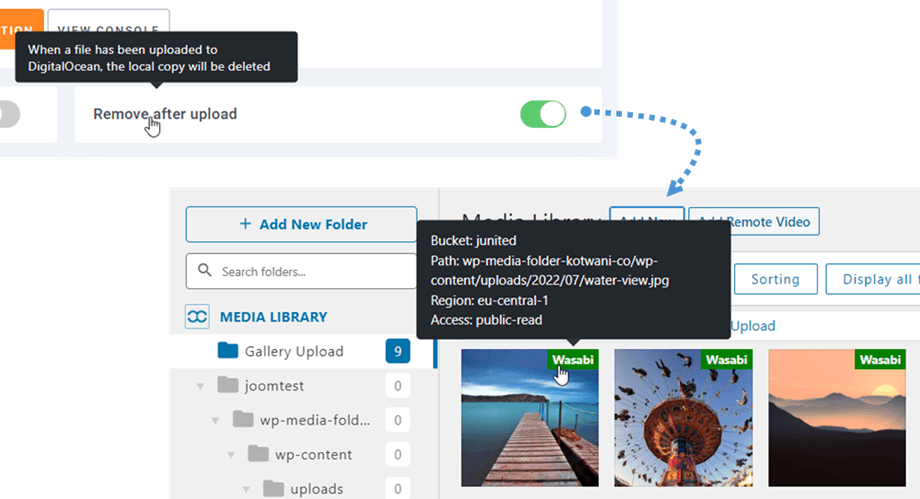
Para descargar los medios en su sitio, debe habilitar Eliminar después cargar opción, su biblioteca de medios se almacenará completamente en Wasabi en lugar de su servidor.
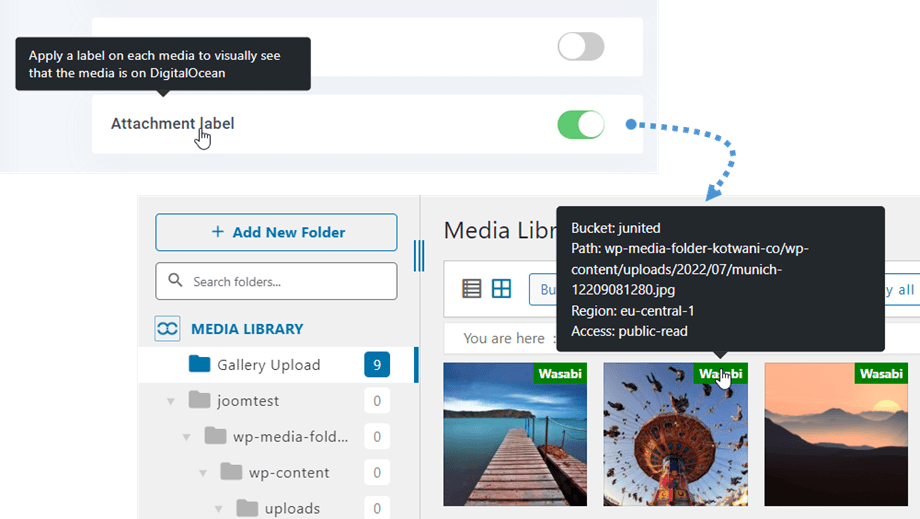
Al habilitar Etiqueta de adjunto opción, la información de cada medio se mostrará al pasar el cursor sobre la etiqueta Wasabi en la esquina superior derecha.
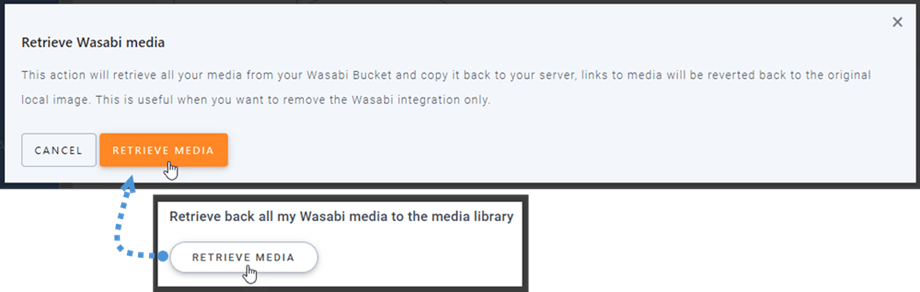
Cuando deseas cambiar la ubicación de tu medio o eliminar el plugin, haz clic en Recuperar Wasabi Media botón, entonces todos tus medios se copiarán de Wasabi a tu biblioteca de medios. Todos los enlaces anteriores añadidos a tu contenido permanecerán en su lugar (sin enlaces rotos).
¿Cómo conectar CDN?
Nuestro plugin está integrado con CDN. Los CDN con los que Wasabi ha sido validado para funcionar son: Cloudflare, CloudFront,... por favor vaya aquí para más detalles.
Después de obtener su dominio personalizado, navegue a la configuración de Wasabi en WP Media Folder e introdúzcalo en el 'Custom Domain (CNAME)' campo.
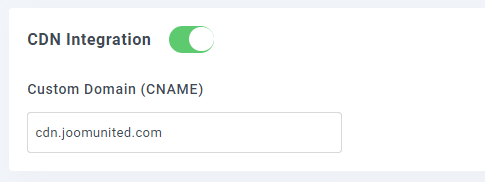
Por favor, espere unos minutos para que la imagen se cargue completamente cuando el campo Última modificación cambie de "Deploying" a la fecha y hora actuales.
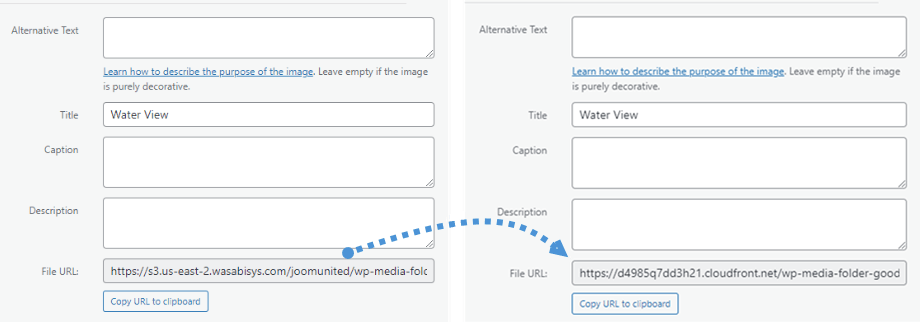
Finalmente, puedes ver los cambios en URL del archivo campo en cada imagen.
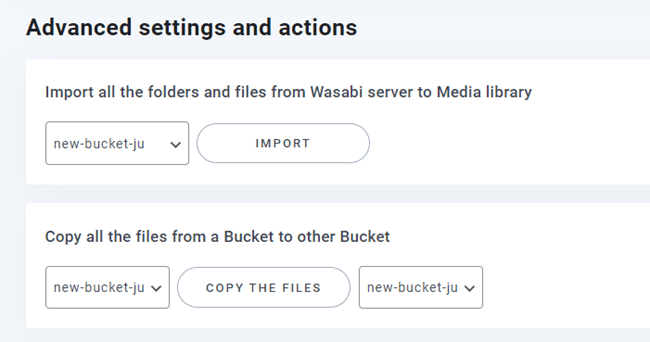
Configuraciones avanzadas y acciones
Puede seleccionar un bucket para importar carpetas y archivos del servidor Wasabi a su biblioteca de medios. O copiar todos los archivos de un bucket a otro.