 productos WordPress Thing
 Productos de Joomla
 Soporte
 Noticias
 Iniciar sesión
WP File Download: Temas
1. Temas incluidos
Los temas pueden aplicarse por categoría o definirse en la configuración global, depende de ti. Ve al plugin WP File Download y haz clic en Menú de configuración > Configuración principal > Pestaña Frontend.
Si seleccionas Tema por categoría a “No” el tema predeterminado definido a continuación se cargará en todas las categorías de archivos.
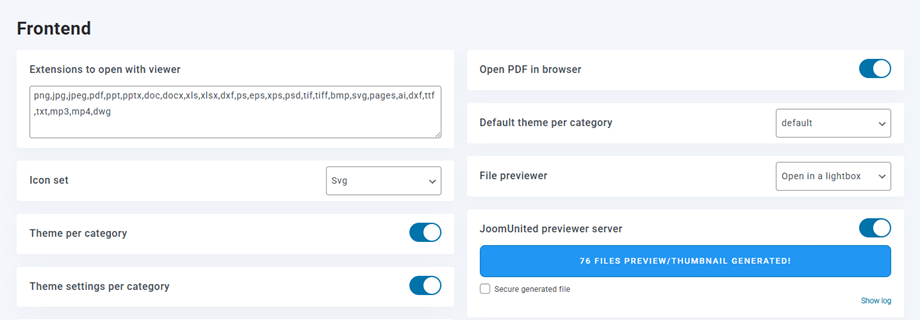
En este caso, la configuración del tema predeterminado definida en el lado derecho se cargará.
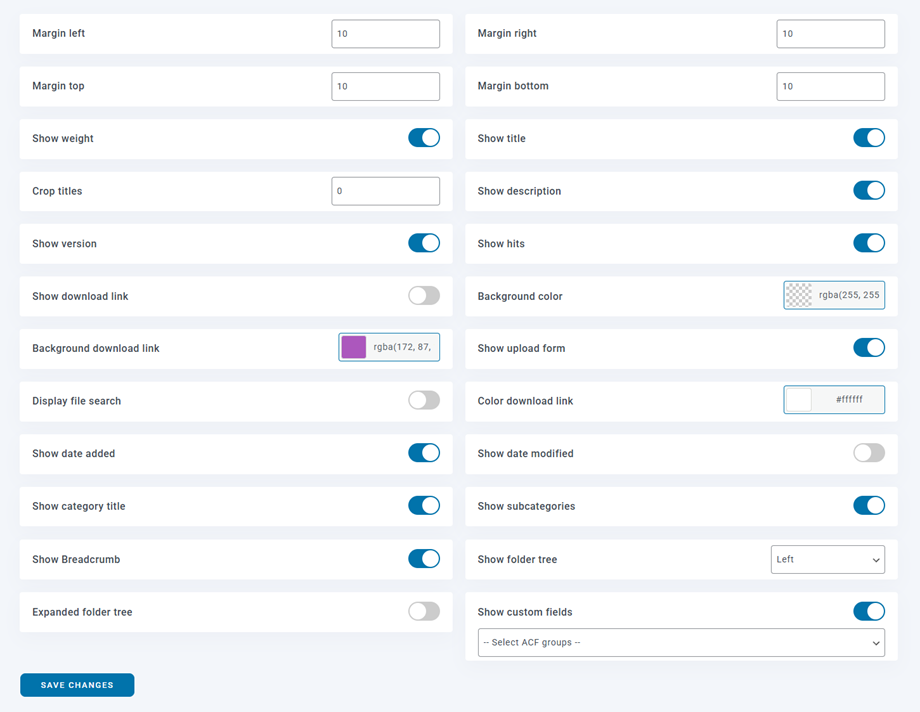
Si seleccionas “Sí” los temas pueden cambiarse en cada categoría con todas las opciones. No se recomienda si varios usuarios tienen acceso de administrador a la categoría.

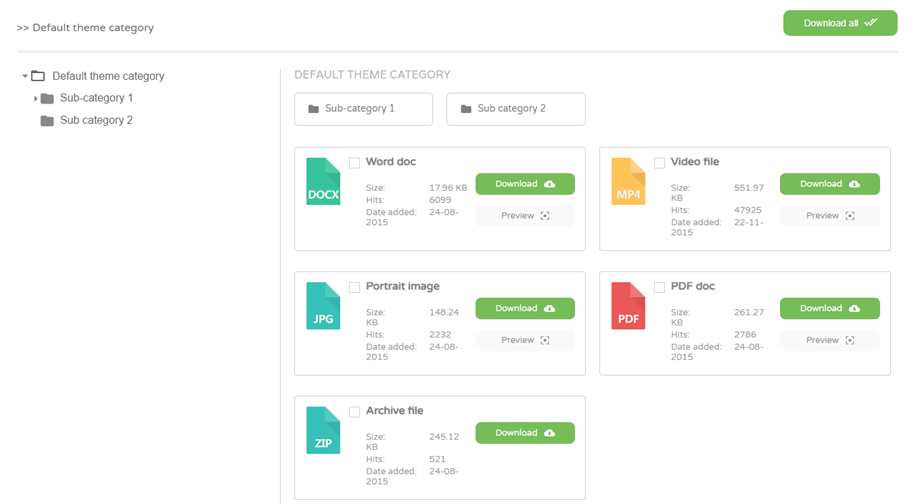
Vista previa del tema predeterminado
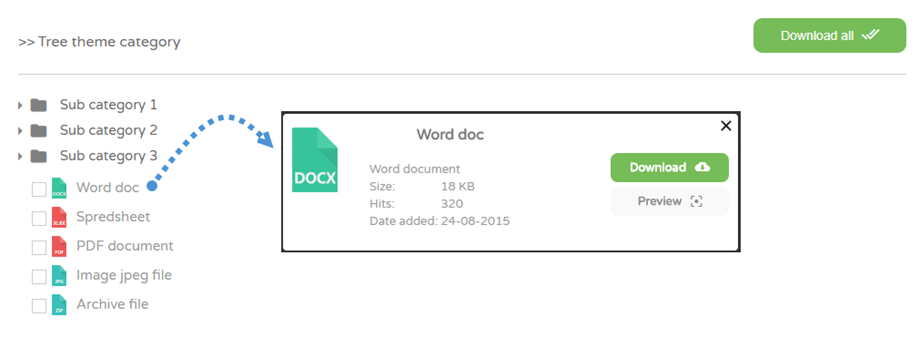
Vista previa del tema de árbol
Vista previa del tema GGD
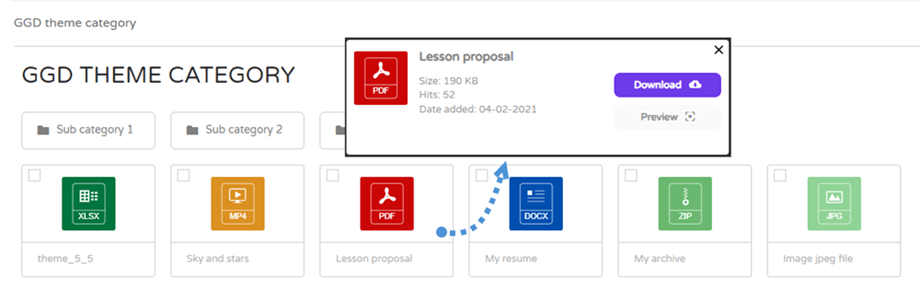
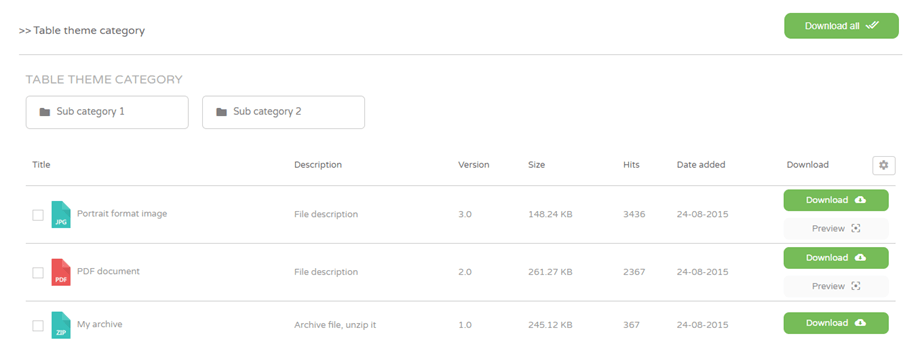
Vista previa del tema de tabla
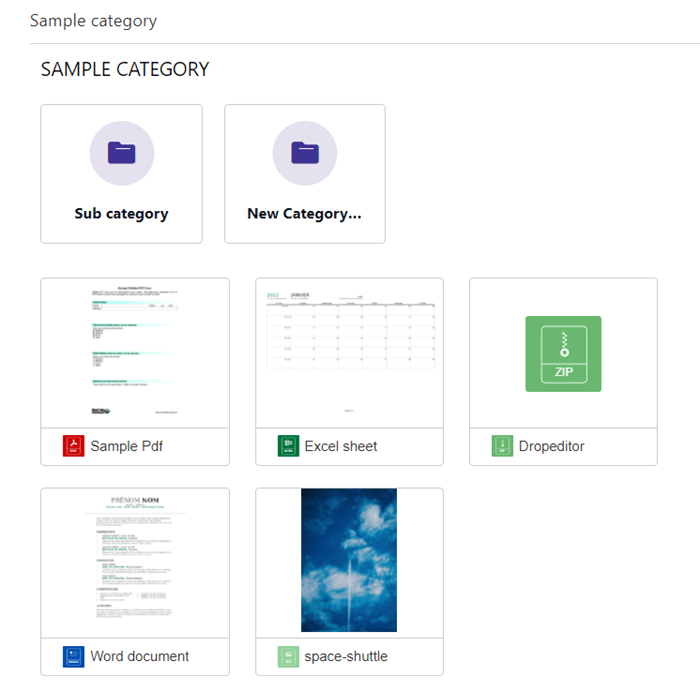
Vista previa del tema de vista previa
Para usar este tema, primero debes ir a Configuración principal > Pestaña Frontend para habilitar JoomUnited previewer server opción y luego hacer clic en Generar vista previa botón para generar miniaturas.
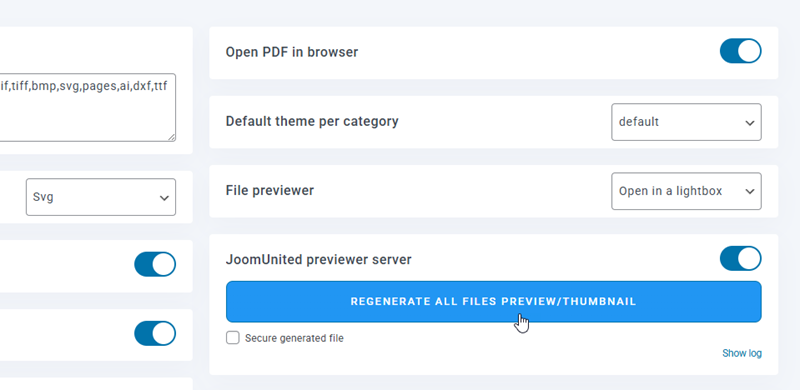
Una vez que generes con éxito, podrás ver las miniaturas de los archivos en el tema Vista previa al publicar la categoría en el frontend.
2. Icono personalizado
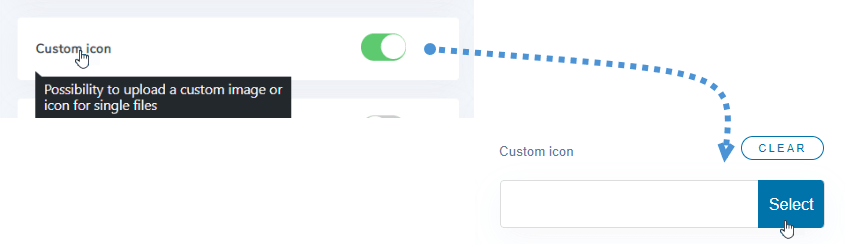
Desde WP File download Configuración principal > Pestaña Frontend, también tienes una opción para activar la posibilidad de definir un icono personalizado por archivo. Es bastante útil para mostrar una visión general del documento, por ejemplo.
3. Crea tu propio tema
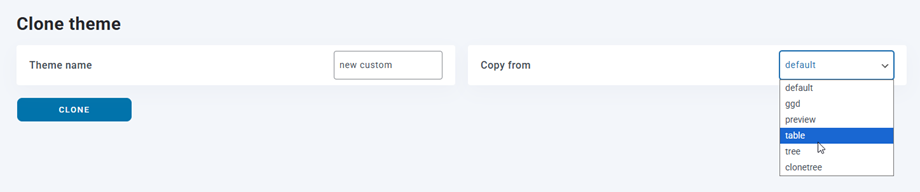
WP File Download permite la creación de temas personalizados. Desde el Configuración > Clonar tema, puedes duplicar un tema basado en un modelo existente.
Una vez que tu tema esté creado, tendrás una nueva carpeta de tema añadida en tu servidor y el tema se añadirá en la configuración de WP File Download
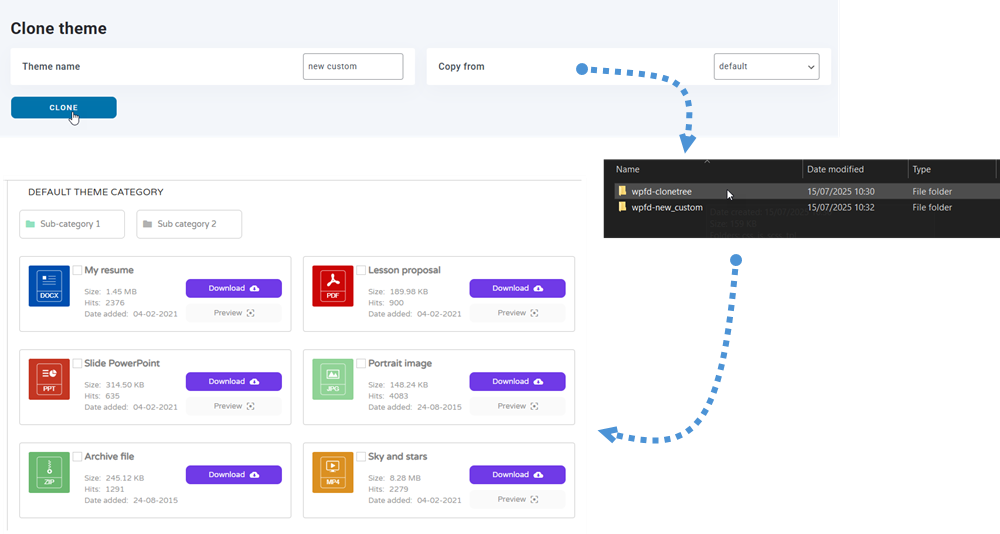
La ubicación de la nueva carpeta de tema donde puedes editar el tema del archivo es: /wp-content/uploads/wpfd-themes/.
Desde la versión 4.3.28, los nuevos temas clonados se almacenan en /wp-content/wp-file-download/themes/
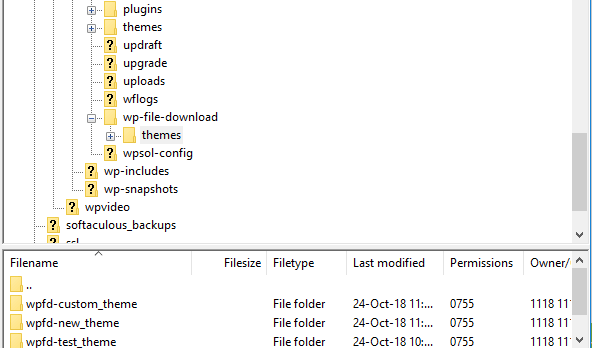
Tus nuevos temas no se modificarán al actualizar el plugin. Si deseas eliminar un tema, simplemente elimina la carpeta del tema de tu servidor.
4. Descargas múltiples de categoría de archivo
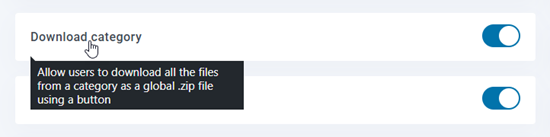
Primero, debes habilitar categoría de descarga opción en WP File Download > Configuration > Main Setting > Frontend pestaña.
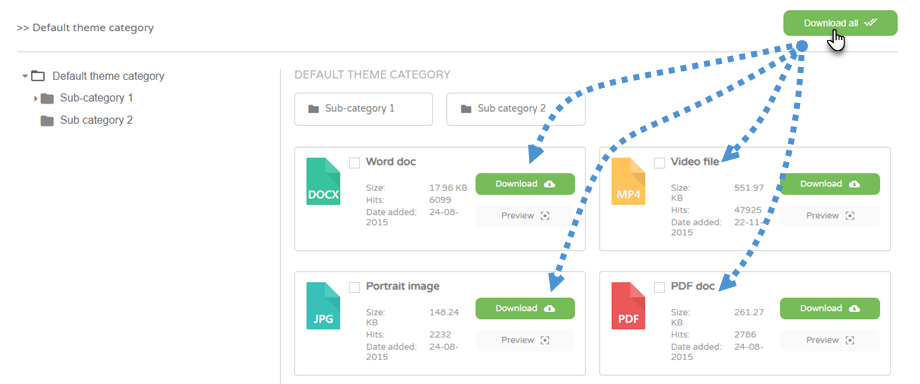
Luego verás Descargar todo botón encima de cada categoría en el frontend.
5. Descarga de selección de archivo
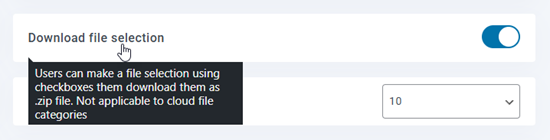
Primero, deberías habilitar Selección de descarga de archivos opción en WP File Download > Configuración > Configuración principal > Frontend pestaña.
En el frontend, puedes seleccionar algunos archivos, luego haz clic en Descargar seleccionados botón.
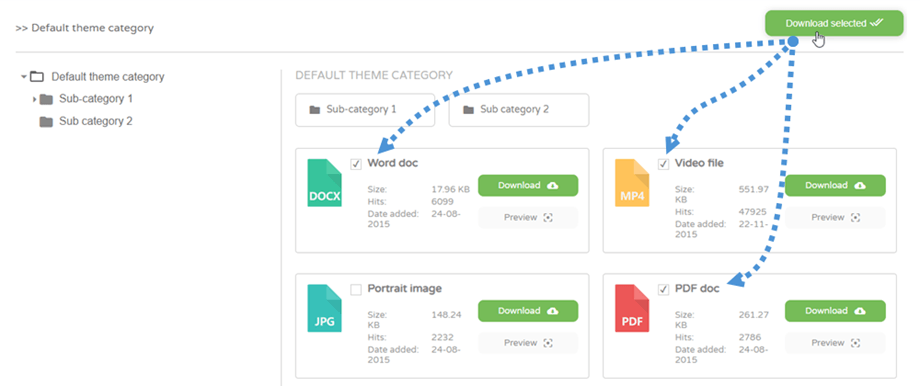
Cuando la opción está habilitada, la lista de archivos resultante en el motor de búsqueda también puede descargarse de forma selectiva.
