 productos WordPress Thing
 Productos de Joomla
 Soporte
 Noticias
 Iniciar sesión
Complemento WP File Download: OneDrive & Integración de OneDrive Business
1. Iniciar sesión en OneDrive
Modo automático
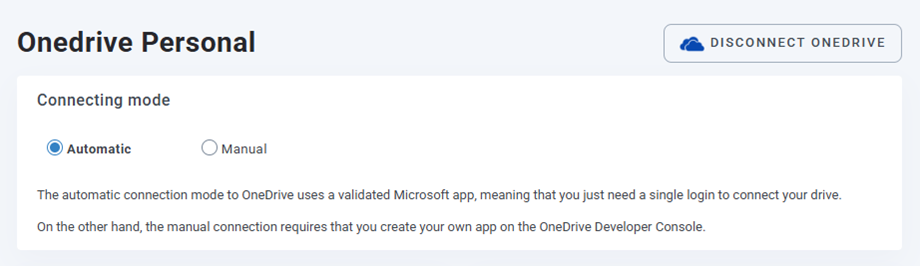
Desde ahora, puedes ahorrar mucho tiempo al conectarte al servidor de OneDrive. Primero, para usar esta función, navega al plugin Configuración > pestaña Conexión en la nube > sección OneDrive Personal/Business, y simplemente haz clic en Conectar OneDrive botón en la esquina derecha para OneDrive Personal o Conectar OneDrive Business botón para OneDrive Business.
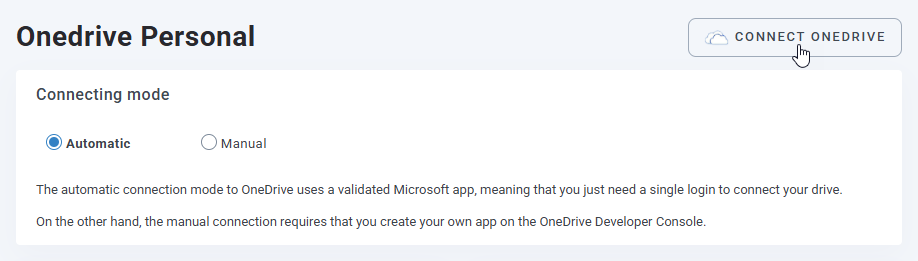
Luego sigue los siguientes pasos para completar la conexión.
Modo manual
Con las credenciales del paso anterior, por favor vaya a WordPress Thing admin y haga clic en el menú WP File Download > Configuración > pestaña Conexión en la nube > sección Onedrive Personal/Business. Debido a cambios técnicos de OneDrive, el modo Manual ya no es compatible con cuentas personales. Pegue su
- ID de cliente de la aplicación
- Valor secreto
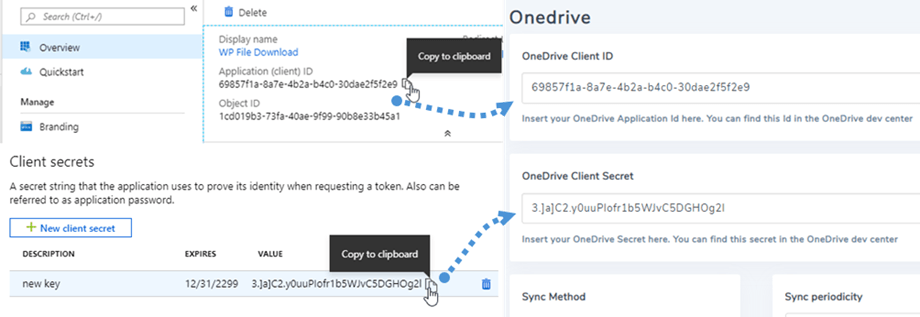
Después de eso, guarde la configuración y luego haga clic en el botón Conectar OneDrive.
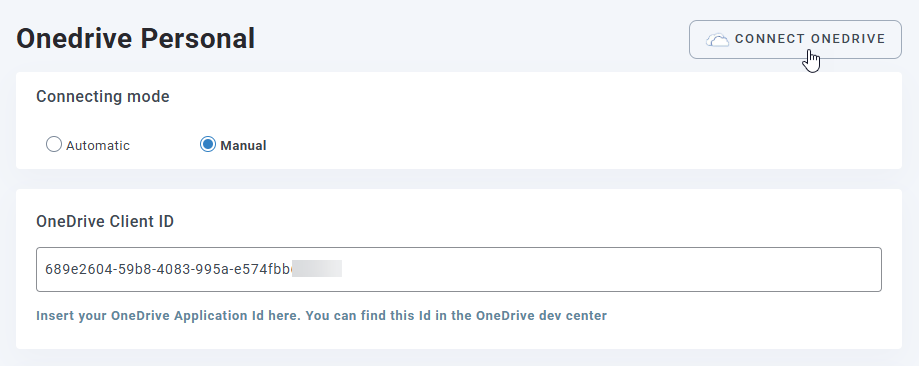
Deberá validar la autorización de acceso para la aplicación, simplemente haga clic en Sí.
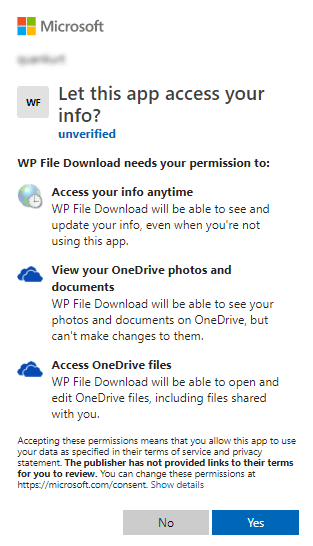
La conexión debería ser exitosa ☺.
Con OneDrive Business, después de conectar con éxito, verás el "Observar cambios" botón. Deberías activarlo si deseas sincronizar inmediatamente los archivos y categorías de OneDrive Business a WP File Download.

Entonces puedes crear archivos, categorías y subcategorías en OneDrive & en WP File Download, ¡todo se sincronizará!
2. ¿Cómo funciona? ¿Qué puedo hacer con OneDrive?
¿Cómo funciona?
El plugin WP File Download generará una carpeta raíz en tu OneDrive con el nombre del sitio.
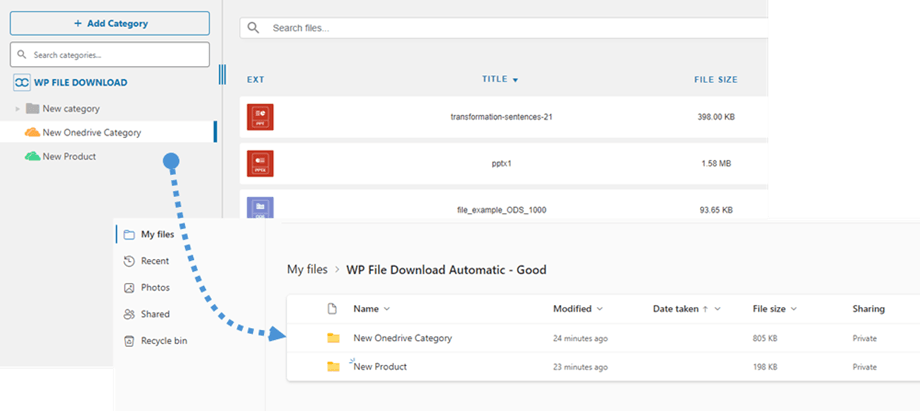
Todas las carpetas y subcarpetas añadidas en WP File Download se sincronizarán bajo esta carpeta (WP File Download - {sitename}). Y viceversa, todos sus archivos y categorías de esa carpeta raíz en OneDrive se sincronizarán con el panel de WP File Download en WordPress Thing.
¿Qué puedo hacer con OneDrive?
¡Funciona en ambas direcciones! Puedes añadir un archivo desde OneDrive y verlo en WP File Download o añadir un archivo en WP File Download y verlo en OneDrive. También significa que puedes gestionar los archivos WordPress Thing desde tu escritorio usando el software de sincronización de OneDrive. ¡Eso es una locura! Sí, lo sabemos ☺
También, si eliminas un archivo de OneDrive, debes vaciar la papelera de reciclaje para eliminarlo de OneDrive.
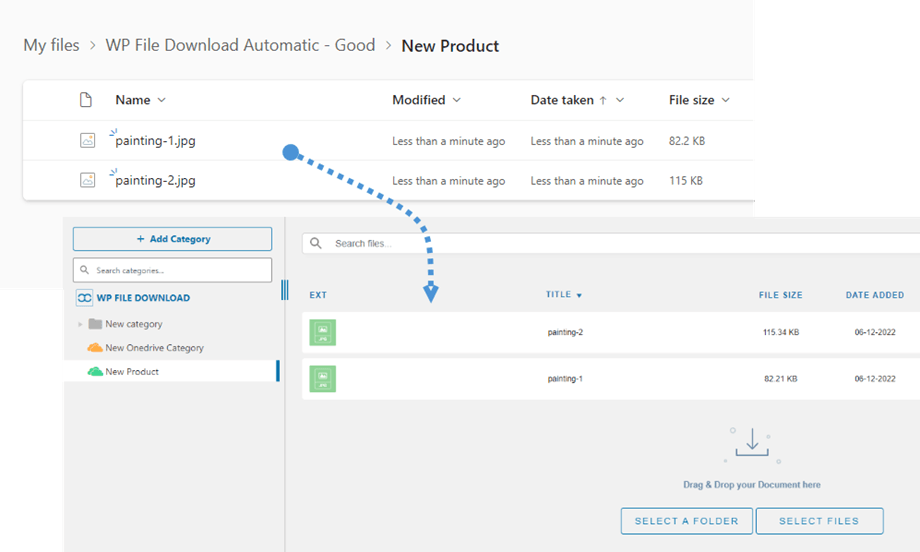
3. Aplicación Microsoft OneDrive
La integración de OneDrive se distribuye como un complemento separado. Incluye OneDrive Personal y OneDrive Business. Necesita instalar este complemento (plugin) adicionalmente a WP File Download. El complemento también incluye integración para Google Drive y Dropbox. Los pasos a continuación se aplican a ambos.
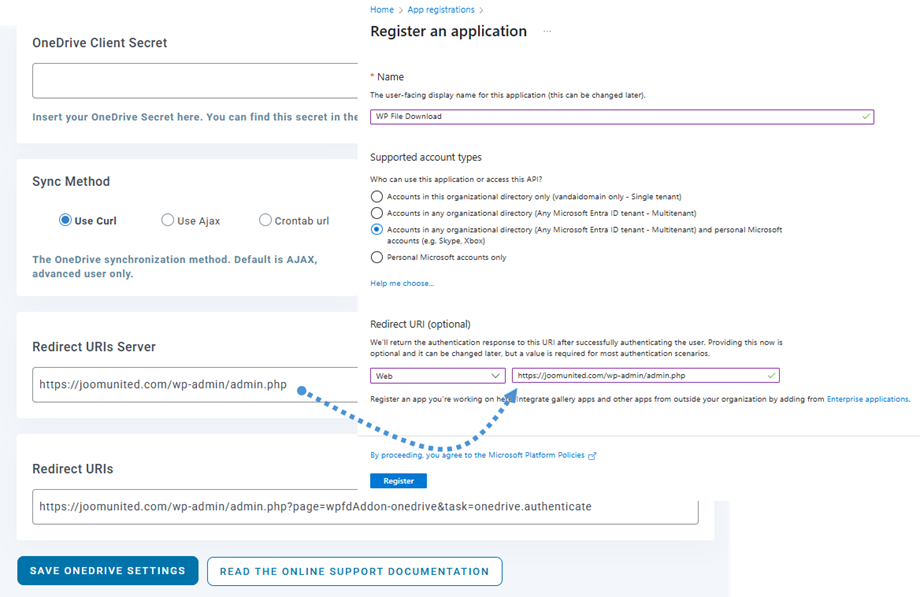
Primero, necesita una aplicación Microsoft Azure para conectar su sitio web a una cuenta de OneDrive. Vaya a: https://portal.azure.com/, inicie sesión y haga clic en Nuevo registro botón.
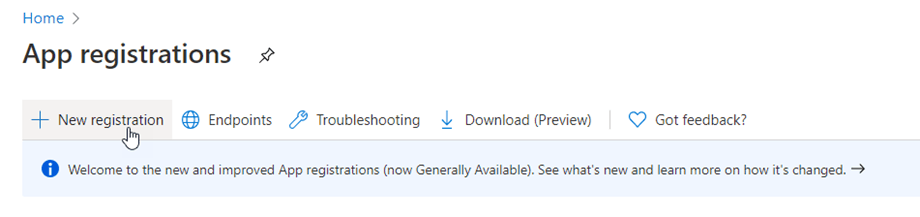
En el formulario de registro de una aplicación, configure un nombre de aplicación y copie la URL de su sitio web en el URL de redirección campo (p. ej.: "https://joomunited.com/wp-admin/admin.php") y haga clic en el Registrar botón.
Entonces ya casi has terminado, desde aquí tienes un ID de aplicación (ID de cliente), solo falta la contraseña. En el menú de la izquierda, ve a Gestionar > Certificados & secretos, luego haz clic en Nuevo secreto de cliente botón para crear uno. Después de eso, completa el Descripción y establece el Expira para ello.
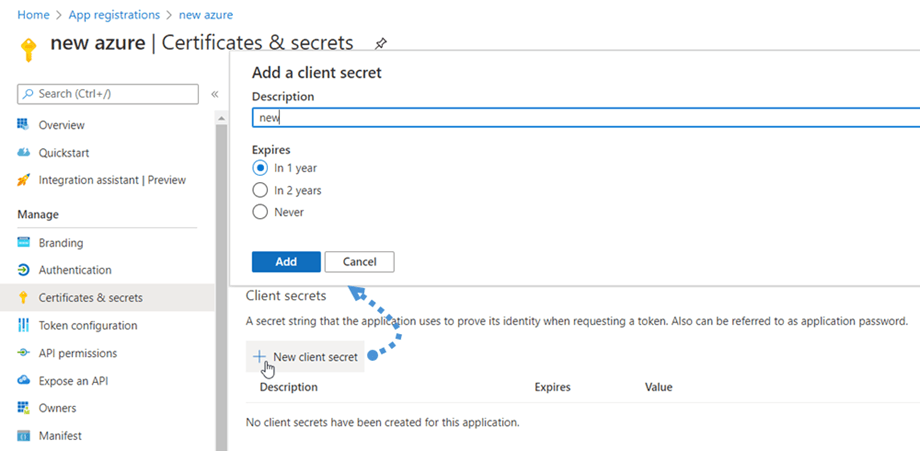
Una contraseña (Secreto del cliente) se genera de inmediato después de pulsar en Añadir botón, luego recuerda hacer una copia.

