 productos WordPress Thing
 Productos de Joomla
 Soporte
 Noticias
 Iniciar sesión
Limitación de acceso y gestión de archivos
WP File Download tiene muchas herramientas para limitar la visibilidad y gestión de archivos en el lado de administración. Primero, necesitamos hacer una distinción entre:
- Visibilidad de archivos, o quién puede ver y descargar los archivos en el lado público
- Gestión de archivos, o quién puede añadir, eliminar y editar archivos y categorías
Acceso y visibilidad de archivos
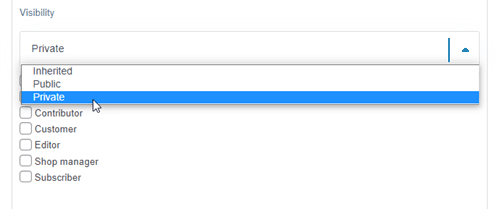
Con WP File Download puedes limitar la visibilidad de categorías de archivos por WordPress Thing grupo de usuarios. Abre una categoría de archivos y hazla privada seleccionando un grupo de usuarios o un usuario único. Luego, haz clic en botón Guardar Configuración, y ya lo has hecho.
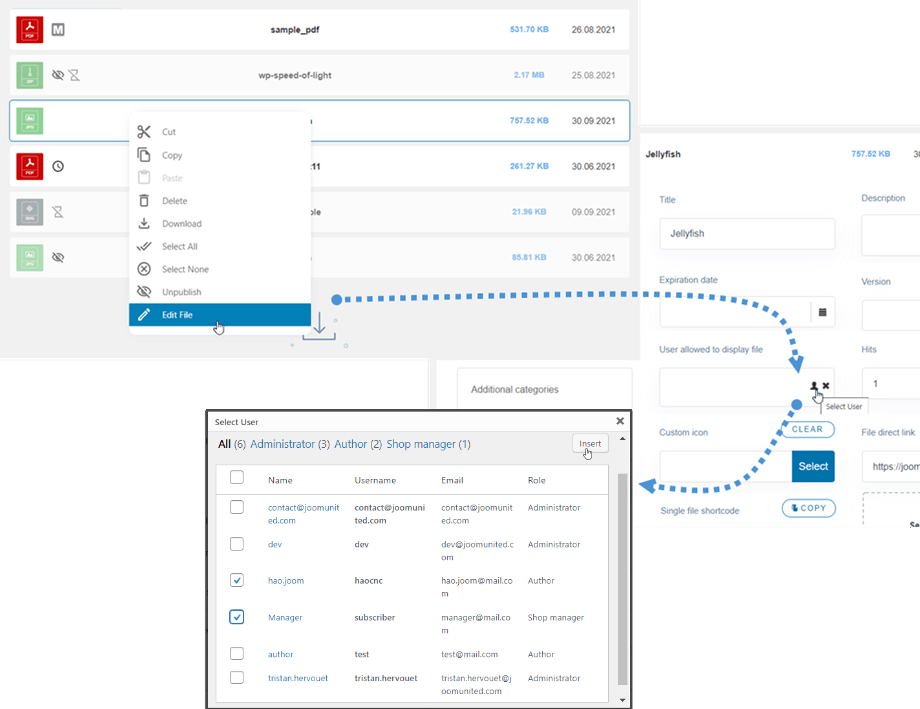
También puedes limitar la visibilidad del archivo para un solo archivo para algunos usuarios, de modo que solo los seleccionados puedan ver el archivo.
Para usar esta función, debes habilitar la restricción de usuarios opción desde la Configuración > Configuración principal > Pestaña de administrador.
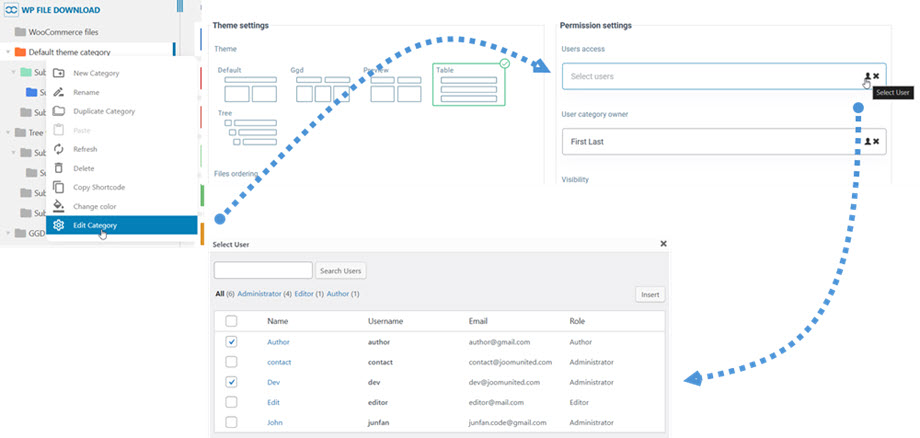
De manera similar, puedes establecer la visibilidad de una categoría para varios usuarios. Eso significa que cuando la opción Visibilidad está configurada como Privada, solo un usuario en particular puede ver la categoría en el frontend.
Por ejemplo, puedes establecer el "Author, Dev" usuarios para ver la "Default theme category" categoría en el frontend.
Restringir la visibilidad de subcarpetas a usuarios específicos
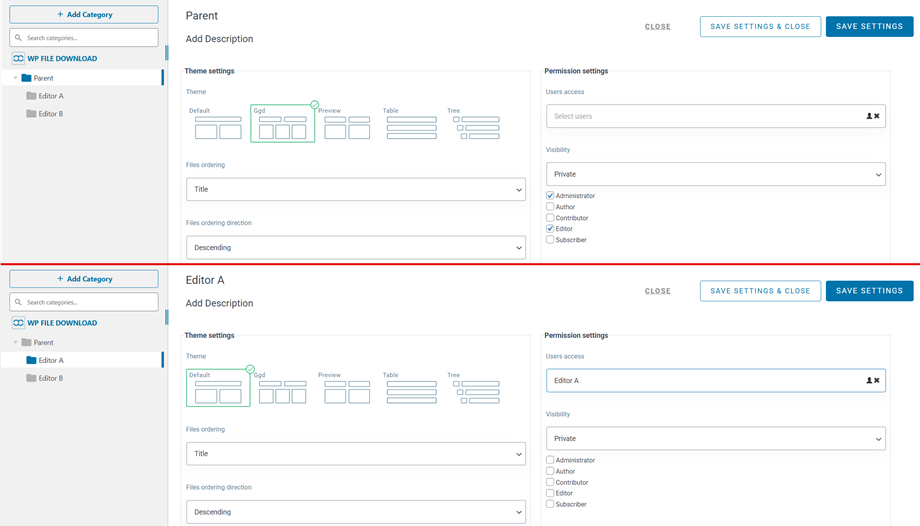
En algunos escenarios, un administrador puede querer mostrar una Carpeta principal en el frontend usando el shortcode o bloque de WP File Download, mientras se asegura de que cada usuario solo pueda ver la carpeta asignada a él.
Por ejemplo:
Principal
── Editor A
── Editor B
Para lograr esto, siga los pasos a continuación:
1. Configure la carpeta principal:
Establezca la Visibilidad en Privada, luego marque los roles apropiados (p.ej., Administrador, Editor) para permitirles ver la carpeta principal.
2. Configurar cada subcarpeta (p.ej., Editor A):
- Establecer Visibilidad a Privado
- Dejar sin marcar todas las casillas de roles
- Bajo el Acceso de usuarios opción, seleccione el usuario específico (p.ej., Editor A)
- Guardar la configuración
Una vez configurado, cada usuario solo podrá ver y acceder a la carpeta asignada explícitamente a él, manteniendo ocultas todas las demás carpetas.
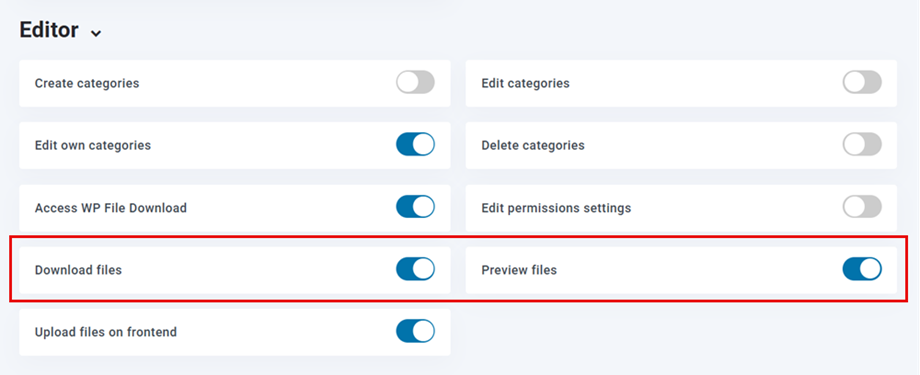
A partir de ahora, la Descargar archivos y Previsualizar archivos opción está disponible en cada rol de usuario, puedes restringir a los usuarios para descargar o previsualizar en el frontend según los roles.
Por ejemplo: En este caso de Editor rol, una vez habilitadas las opciones, los usuarios a los que se les otorga un Editor rol pueden descargar y previsualizar archivos. Sería uno de ellos según tu configuración.
Configuración de gestión de archivos por el rol de usuario WordPress Thing
La gestión de archivos en WP File Download está definida por los roles de usuario WordPress Thing. Puedes elegir esos roles que pueden ejecutar acciones específicas. Todos los usuarios que tengan los roles de usuario seleccionados tendrán las mismas autorizaciones respecto a la gestión de archivos.
Para configurar el acceso use el WP File Download > Configuration > File Access > User Roles pestaña:
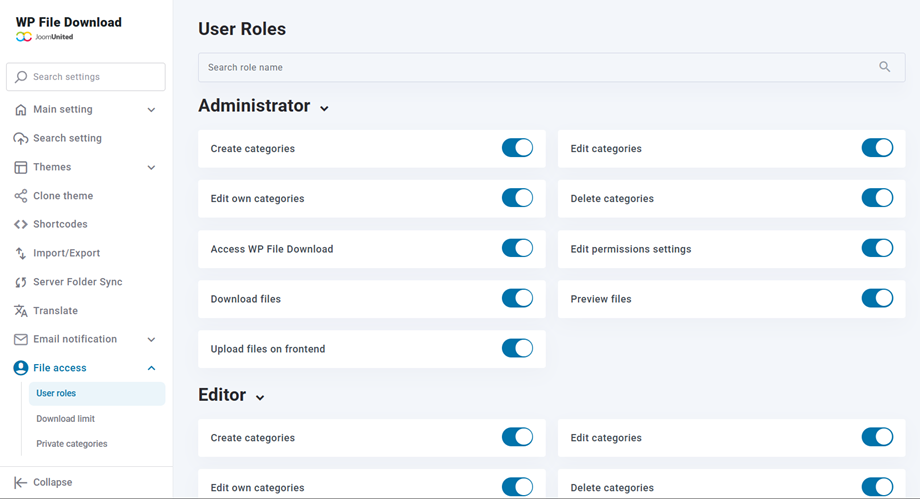
Después de que el usuario inicie sesión, heredará el privilegio de su grupo para gestionar archivos.
Gestionar el repositorio de archivos personal del usuario
WP File Download allows you to let your WordPress Thing users manage their own files' repository because you can define, as an admin, who owns a category of files.
The first step is to set up the user's role to only "Edit own category". Disable the "Edit category" option because users should not be able to edit all existing categories in this example, but only their own categories. The other privileges are not mandatory, depending on what you want to allow.
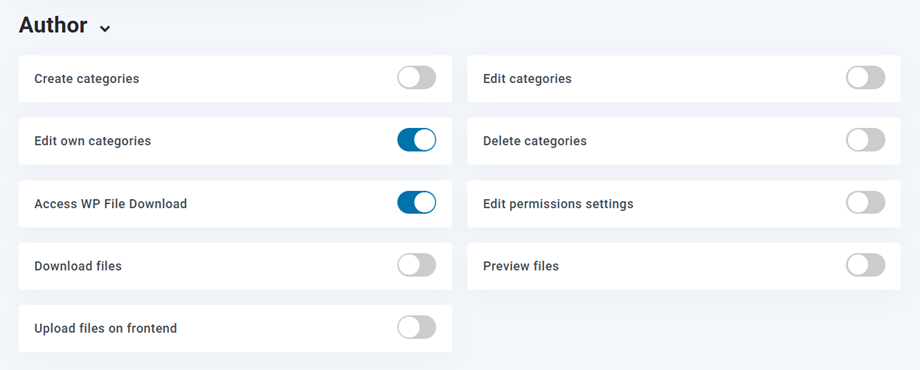
Luego puedes crear una categoría de archivos para tus usuarios, o si "Crear categoría" está habilitado en su rol de usuario, podrán hacerlo ellos mismos. Luego, desde la categoría de archivos que has creado, puedes definir quién es el propietario de la categoría y, por lo tanto, quién podrá editarla.
Puedes asignar un propietario de usuario por categoría.
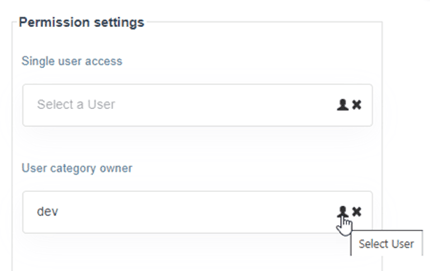
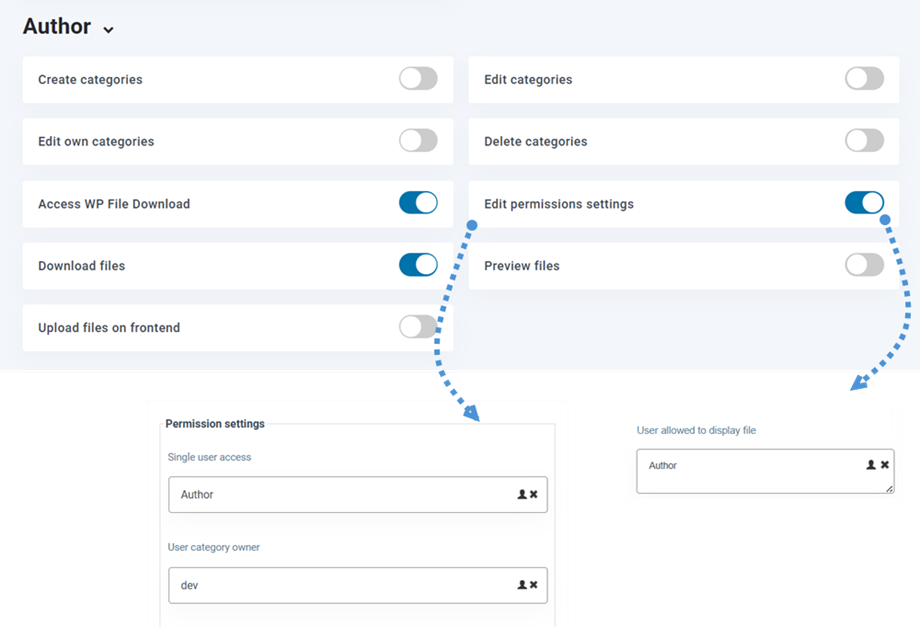
Además, un usuario puede otorgar permiso para una categoría o un archivo si el "Configuración de permisos de edición" la opción está habilitada en su rol de usuario. Eso significa que pueden seleccionar un usuario para una categoría o varios usuarios para un archivo, como en el paso anterior.
Limitación de descargas por roles
Para limitar el tiempo de descarga y la duración para que los usuarios descarguen archivos, debe ir a WP File download configuration > File access > Download limit. Luego habilite Limitar la descarga opción.
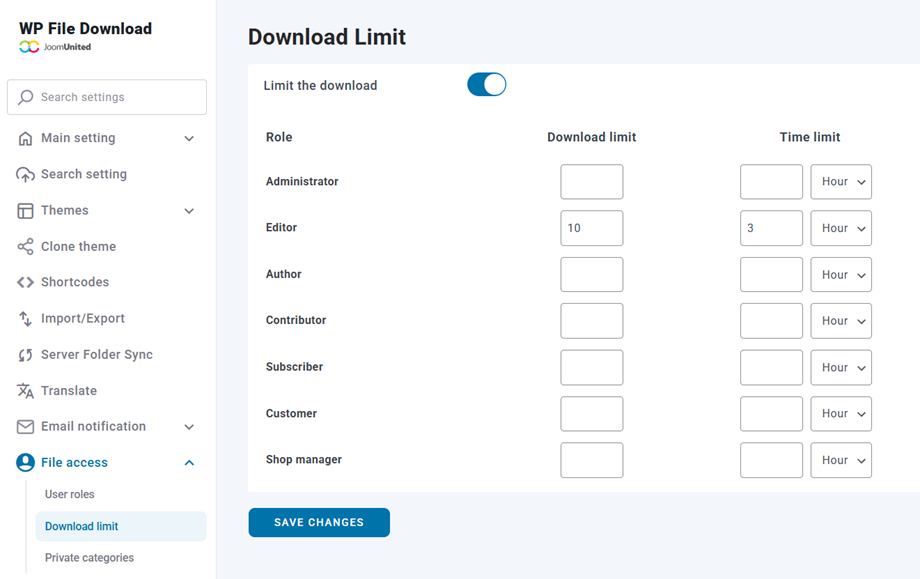
Desde aquí, hay 2 opciones: Límite de descarga y Límite de tiempo para cada Rol en el sitio. El Límite de descarga debe ser un número, el Límite de tiempo opción puede configurarse por Hora, Día,...
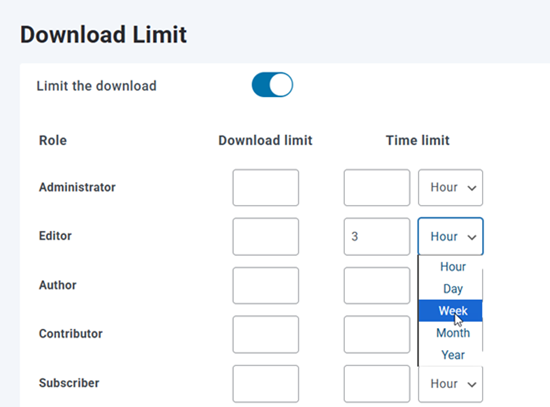
- Límite de descarga: Si se completa, esto limitará el número de descargas para cada archivo por usuario en este grupo de usuarios
- Límite de tiempo: Si se completa, esto limitará el retraso durante el cual los archivos están disponibles por usuario en este grupo de usuarios
Finalmente, no olvides hacer clic en Guardar botón.
Categorías privadas
Para crear categorías para los usuarios ya registrados en su sitio, navegue a la configuración del plugin bajo File Access > Private categories. Active la opción Categoría privada automática por usuario y seleccione la categoría raíz donde se crearán las categorías de usuarios. Elija los roles de usuario para los que desea crear categorías (puede seleccionar todos los roles o específicos), luego haga clic en el botón Crear categorías para generar manualmente carpetas para los usuarios existentes.
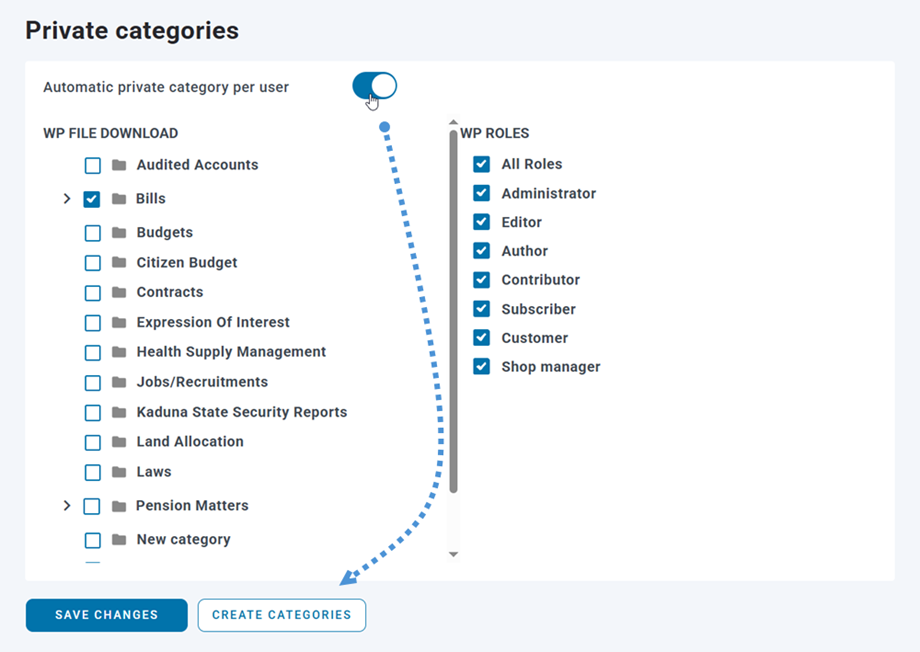
Una vez que esta función está habilitada, el sistema creará automáticamente una categoría privada correspondiente cada vez que se registre un nuevo usuario en su sitio.
Para permitir que los usuarios accedan a sus archivos privados, inserte el shortcode de la categoría raíz seleccionada (por ejemplo, la "Bills" categoría en este caso) en cualquier publicación o página. Cuando los usuarios visiten esa página, solo verán sus propios archivos y categorías, garantizando que cada usuario tenga acceso exclusivamente a su contenido personal.
