 productos WordPress Thing
 Productos de Joomla
 Soporte
 Noticias
 Iniciar sesión
Complemento WP Media Folder: Integración de OneDrive Business
1. Iniciar sesión en OneDrive Business desde WP Media Folder
Para conectar la cuenta de OneDrive Business en WP Media Folder, por favor navegue al menú Configuración > WP Media Folder > Descarga de nube & medios > Conectores de nube > sección OneDrive Business.
Primero, puede establecer la miniatura para las imágenes.
Generar miniatura de imagen: Esta opción generará miniaturas de imagen y las almacenará en su cuenta en la nube. Las miniaturas de imagen se generarán de acuerdo con WordPress Thing configuraciones y se usarán cuando incruste imágenes (para mejorar el rendimiento)
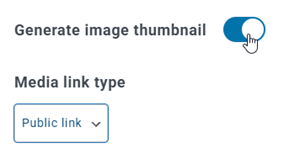
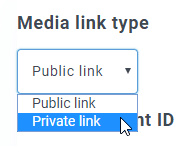
Por favor seleccione su Tipo de enlace de medios:
- Enlace público: generar un enlace público accesible para sus archivos y afectar los derechos apropiados en los archivos en la nube (enlace compartido)
- Enlace privado: Enlace AJAX, oculta el enlace en la nube para mantener el derecho de acceso original de tu archivo
Luego puedes conectar la cuenta de OneDrive Business con el modo Automático o el modo Manual:
Modo automático
Desde ahora, puedes ahorrar mucho tiempo al conectar al servidor de OneDrive. En OneDrive Business sección haz clic en Conectar OneDrive Business botón.
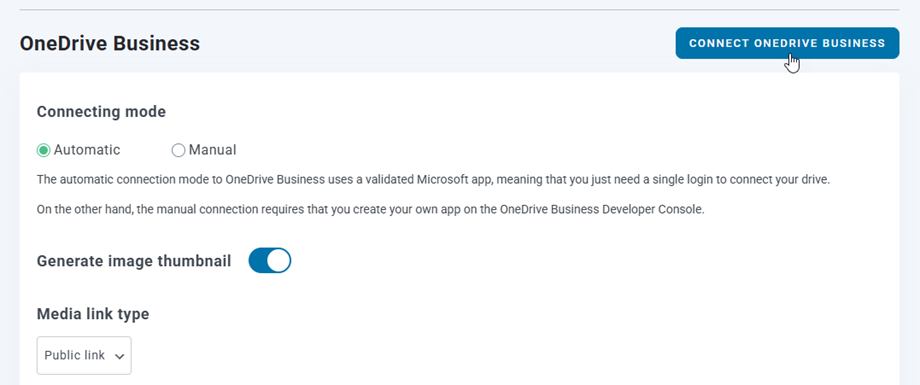
Luego siga los siguientes pasos para terminar la conexión.
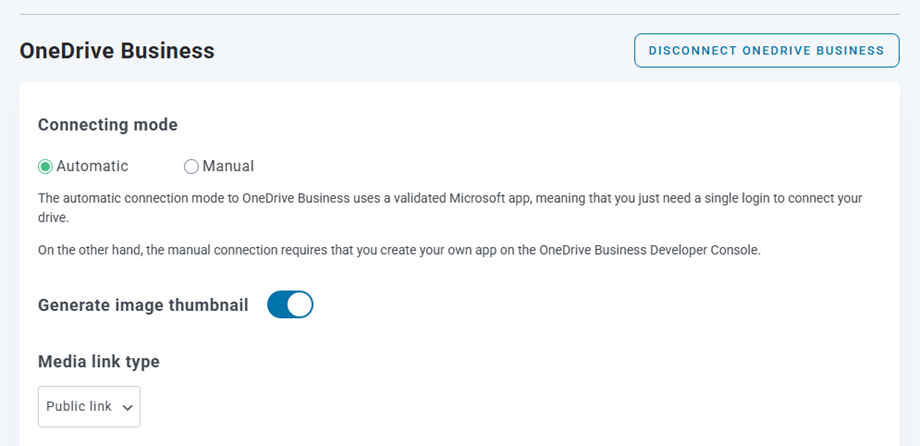
Es tan rápido, ¿verdad? Sí, lo sabemos. :)
Modo manual
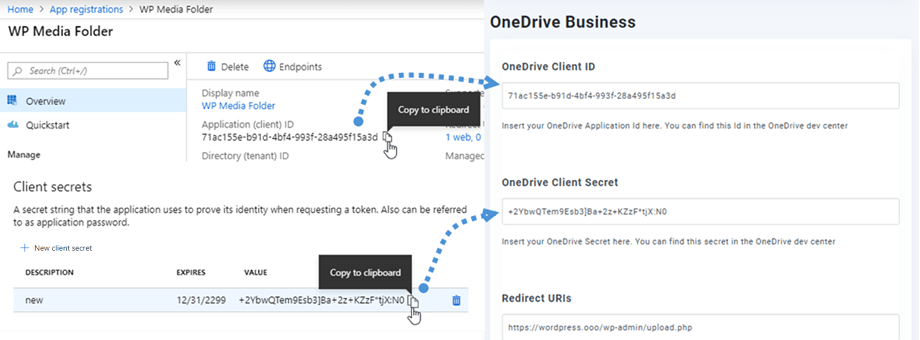
Con las credenciales del paso anterior, en la sección OneDrive Business, pega lo siguiente en los campos del formulario:
- ID de cliente
- Secreto del cliente
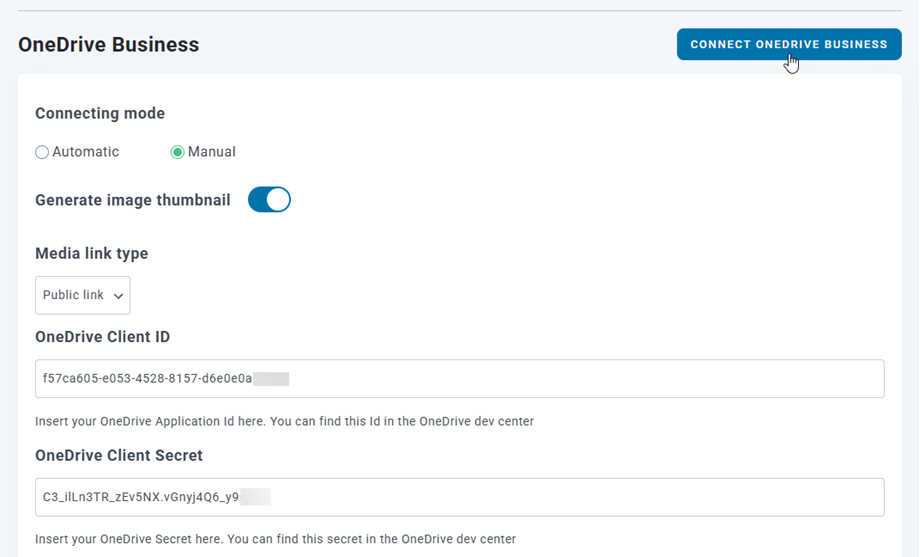
Después de eso, guardas la configuración y pulsas el Conectar OneDrive Business botón.
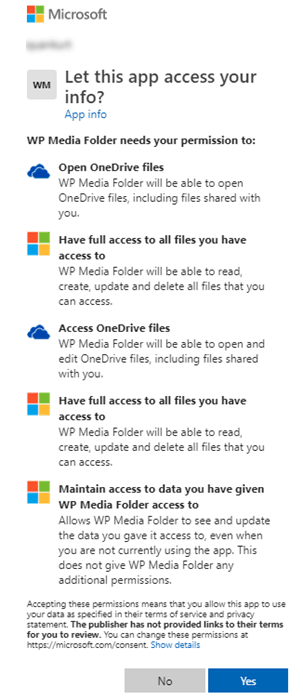
Deberás validar la autorización de acceso para conceder acceso a WordPress Thing; simplemente haz clic en Sí en la nueva ventana.
La conexión debería ser un éxito ☺ Si es exitosa, puedes crear carpetas y subcarpetas en OneDrive Business y en WP Media Folder - todo se sincronizará automáticamente!
2. ¿Cómo funciona? ¿Qué puedo hacer con OneDrive Business?
¿Cómo funciona?
WP Media Folder generará una carpeta raíz en tu OneDrive Business con el nombre del sitio.
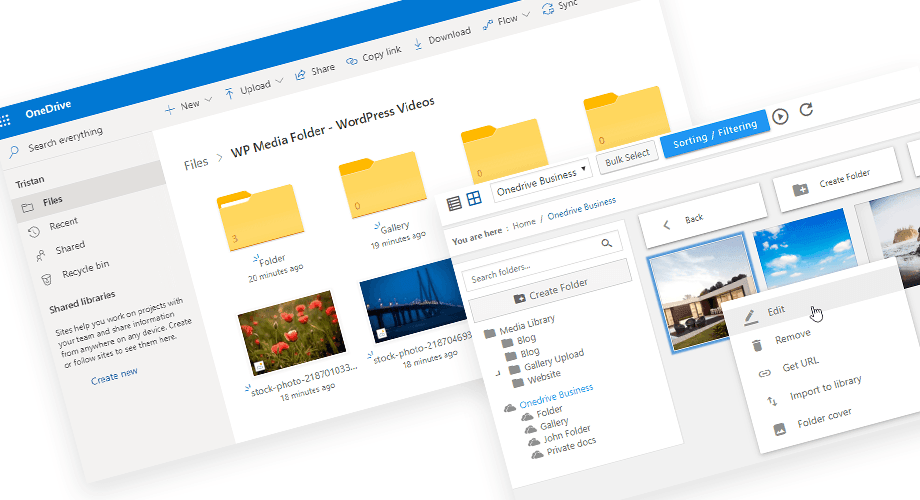
Todas las carpetas y subcarpetas añadidas en WP Media Folder OneDrive Business se sincronizarán bajo esta carpeta (WP Media Folder - {sitename}). Y viceversa, todos tus medios de esa carpeta raíz en OneDrive Business se sincronizarán con tu biblioteca de medios en WordPress Thing.
¿Cuáles son las direcciones de sincronización?
¡Funciona en ambas direcciones! Puedes agregar un archivo a OneDrive Business y verlo en WP Media Folder, o agregar un archivo en WP Media Folder y verlo en OneDrive Business. También significa que puedes gestionar los archivos de WP Media Folder desde tu escritorio usando el software de sincronización de OneDrive.
La integración de WP Media Folder con OneDrive Business te permite realizar 3 tipos de acciones con tus medios:
- Importar medios de OneDrive Business en WP Media Folder (funciona automáticamente después de la conexión)
- Importar medios de OneDrive Business en la biblioteca de medios WordPress Thing
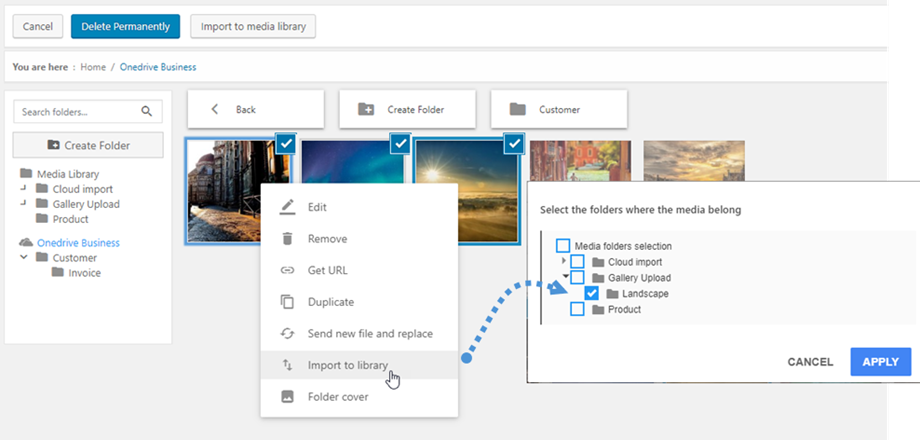
- Incrusta los medios de OneDrive Business en tu contenido directamente. En este caso, los medios se cargarán en tu contenido desde OneDrive Business, no desde tu servidor.
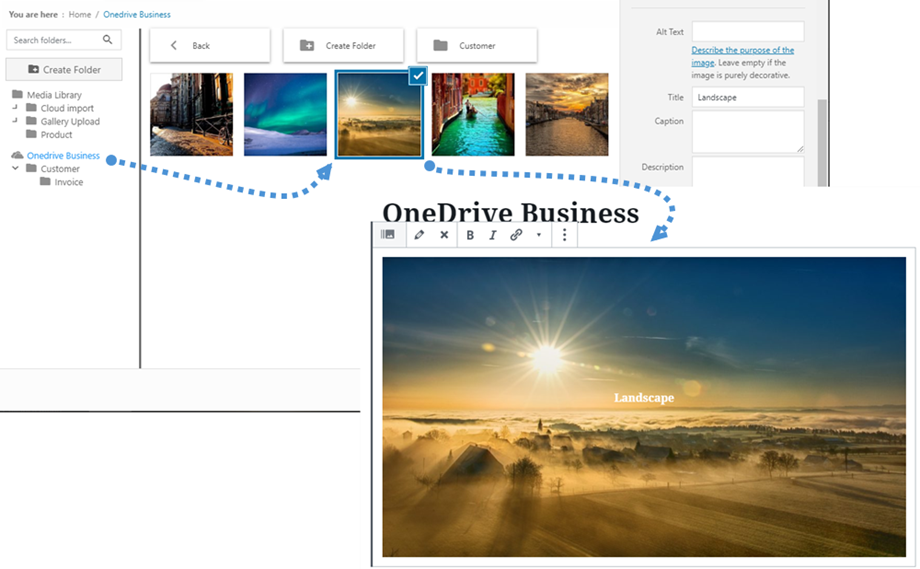
3. Registro de la aplicación Microsoft OneDrive Business
La integración de OneDrive Business se distribuye como un complemento separado. Necesitas instalar este complemento (plugin) además de WP Media Folder. El complemento también incluye integración para Google Drive, Google Photo, Dropbox, OneDrive Personal y Amazon S3.
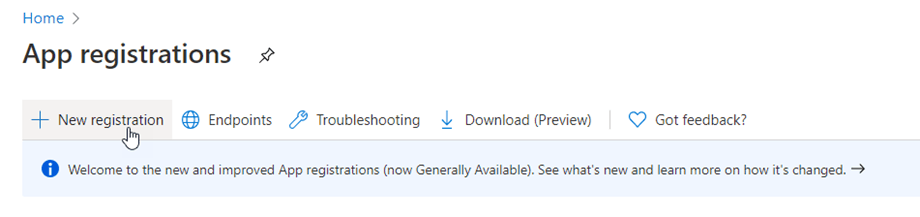
Primero, necesitas una aplicación Microsoft Azure para conectar tu sitio web a una cuenta de OneDrive Business. Ve a https://portal.azure.com/, inicia sesión y haz clic en Nuevo registro botón.
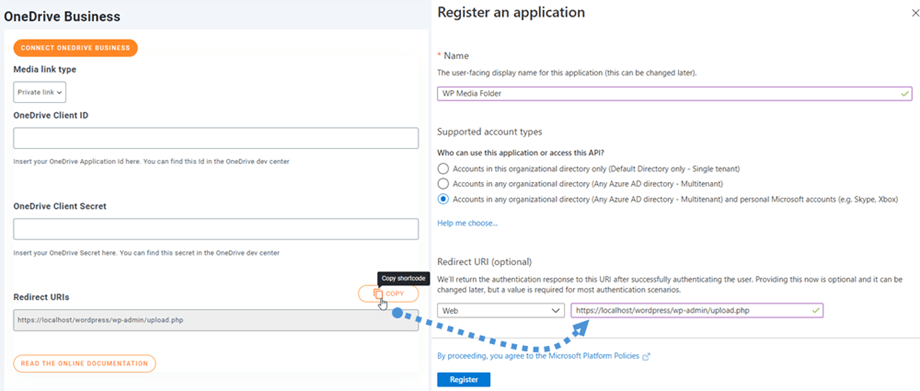
En el formulario de registro de una aplicación, configure un nombre de aplicación y copie la URL de su sitio web en el campo URL de redireccionamiento y haga clic en el Registrar botón.
¡Ya casi has terminado - a partir de aquí tienes un ID de aplicación (Client ID), solo falta la contraseña. En el menú de la izquierda, ve a Certificados & secretos, luego haz clic en el Nuevo secreto de cliente botón para crear uno. Después de eso, completa el Descripción y establece el Expira para ello.
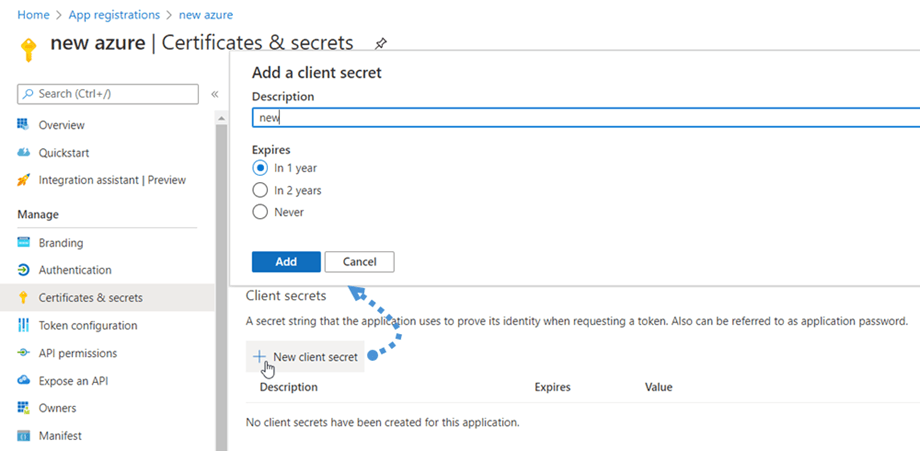
Una contraseña (Client Secret) se genera de inmediato después de pulsar en Agregar botón; cópiala porque la necesitarás pronto.

