productos WordPress Thing
 Productos de Joomla
 Soporte
 Noticias
 Iniciar sesión
Complemento WP Media Folder: integración con DigitalOcean
1. ¿Cómo crear una nueva clave API en DigitalOcean?
Primero, debes iniciar sesión en tu cuenta de DigitalOcean en el sitio. Luego ve aquí o navegar a la sección API en el menú izquierdo, haz clic en Generar nueva clave botón.

Después de eso, ingresa el nombre de la clave y haz clic en el botón de marca verde.

Finalmente, el ID de la clave y la clave secreta se mostrarán allí. Guárdalas para el siguiente paso para iniciar sesión en WP Media Folder.

Crear un nuevo espacio
Se puede crear un nuevo espacio en DigitalOcean o en el plugin WP Media Folder.
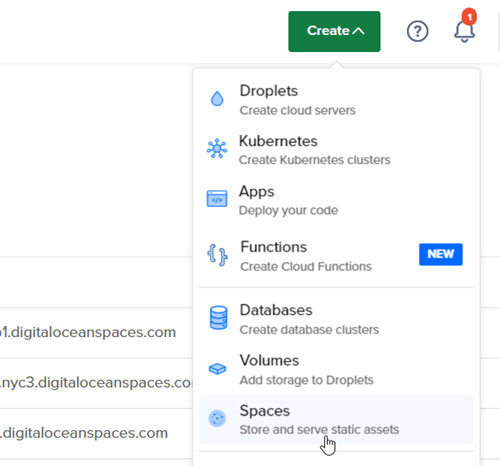
La primera forma es crear en el sitio de DigitalOcean y hacer clic en botón Crear > Espacios en la esquina superior derecha del panel.
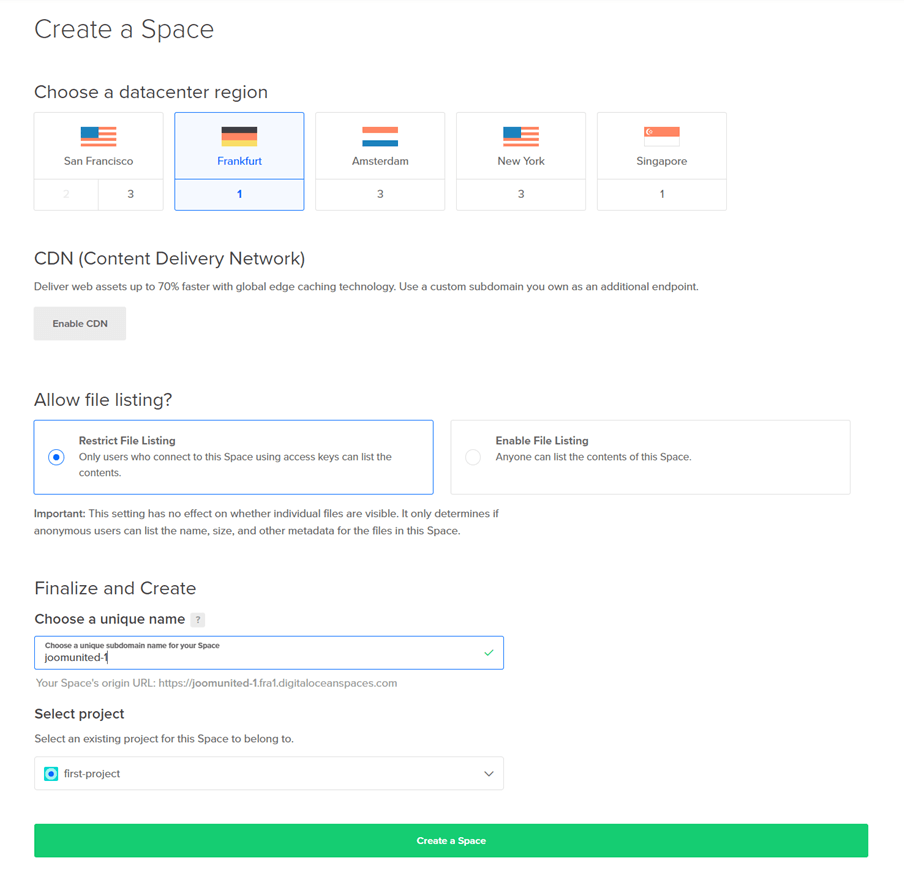
Elija una región de centro de datos y escriba el nombre del espacio. Haga clic en Crear un espacio botón.
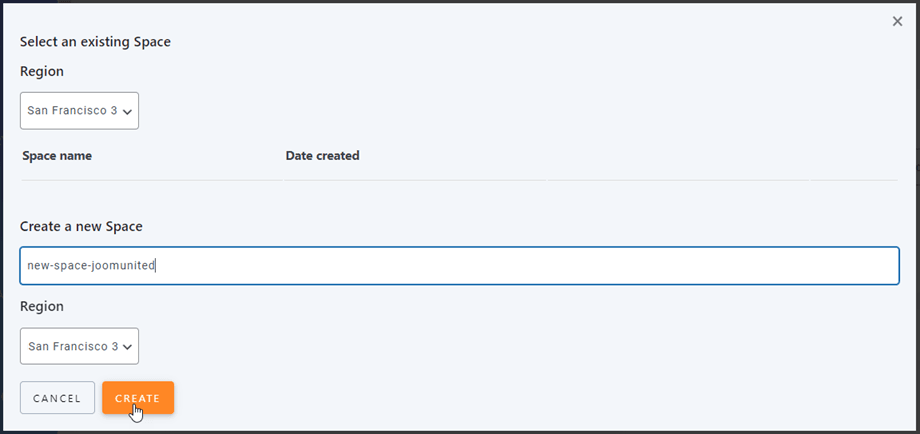
La segunda forma es crear en la configuración de WP Media Folder. Navegue al menú Configuración > WP Media Folder > Cloud > Offload Media > DigitalOcean, haga clic en Configuración y selección de espacio botón.
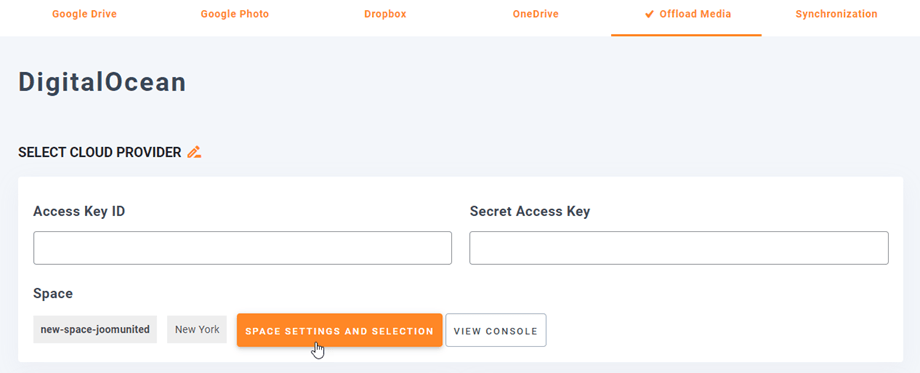
Luego seleccione la región y el nombre del espacio.
2. Iniciar sesión en DigitalOcean desde WP Media Folder
Regrese al WordPress Thing panel y haga clic en el menú Configuración > WP Media Folder > Cloud > Offload Media. A continuación, haga clic en el Editar icono en Seleccionar proveedor de la nube y elija DigitalOcean.
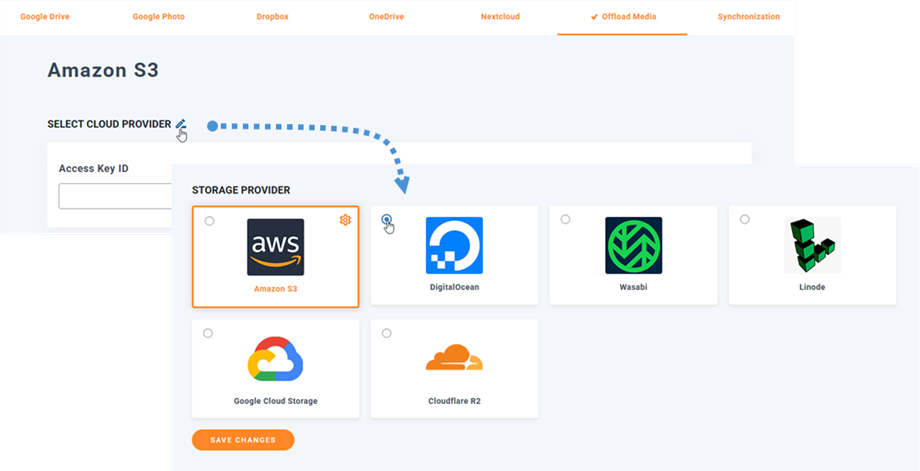
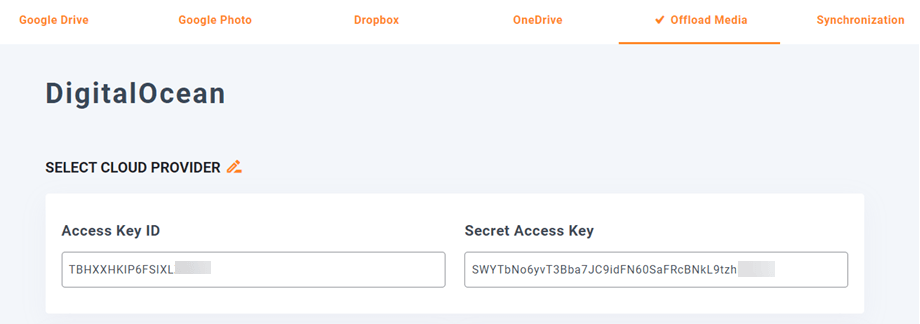
Luego, pegue lo siguiente en los campos del formulario:
- ID de clave de acceso
- Clave de acceso secreta
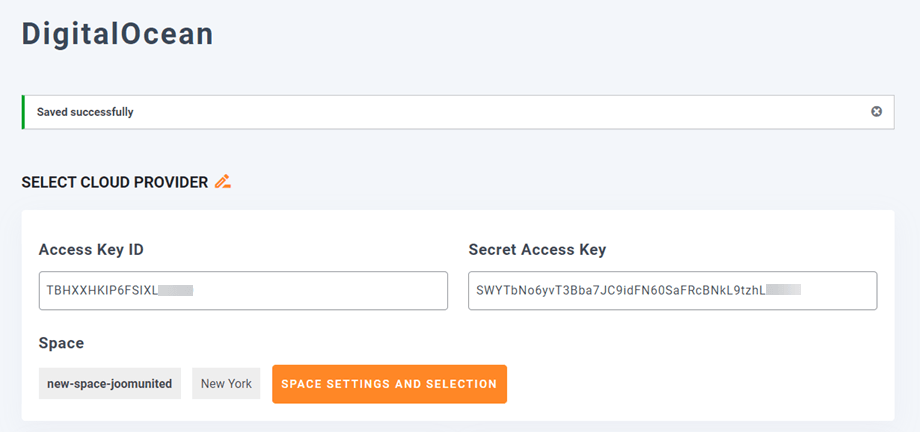
Después de eso, guarda la configuración y la conexión debería ser exitosa. Luego haz clic en Configuración y selección de espacio botón para seleccionar un espacio o crear uno nuevo. Por favor, ve al siguiente paso para descubrir las funciones de DigitalOcean.
3. ¿Cómo funciona? ¿Qué puedo hacer con DigitalOcean?
¿Cómo funciona?
Una vez que hayas conectado WP Media Folder con DigitalOcean y habilites Copiar a DigitalOcean opción, todos tus nuevos medios subidos se enviarán a DigitalOcean.
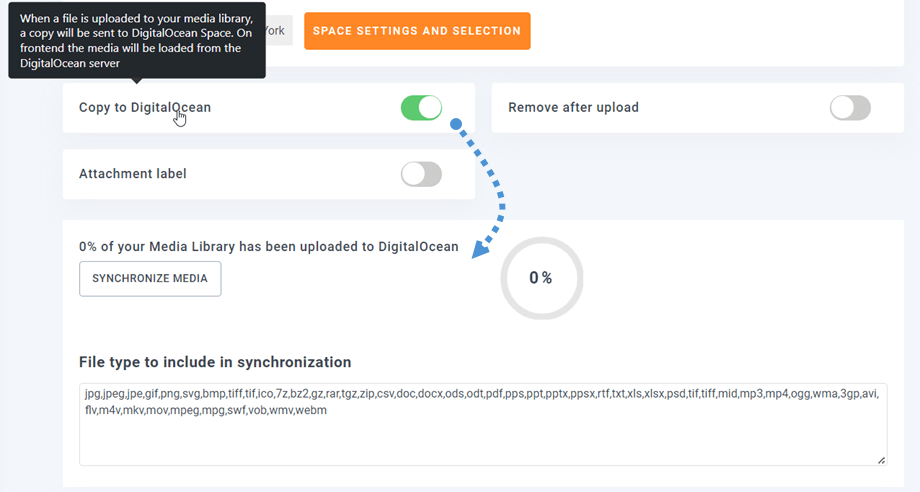
Recuerde crear y seleccionar un espacio donde se almacenarán todos sus datos. Y si desea sincronizar sus medios subidos antes de usar la integración de DigitalOcean, haga clic en Sincronizar con DigitalOcean botón. Luego enviará toda su biblioteca de medios existente a su espacio DigitalOcean.
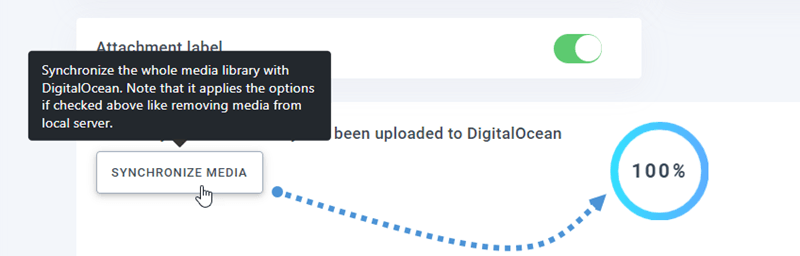
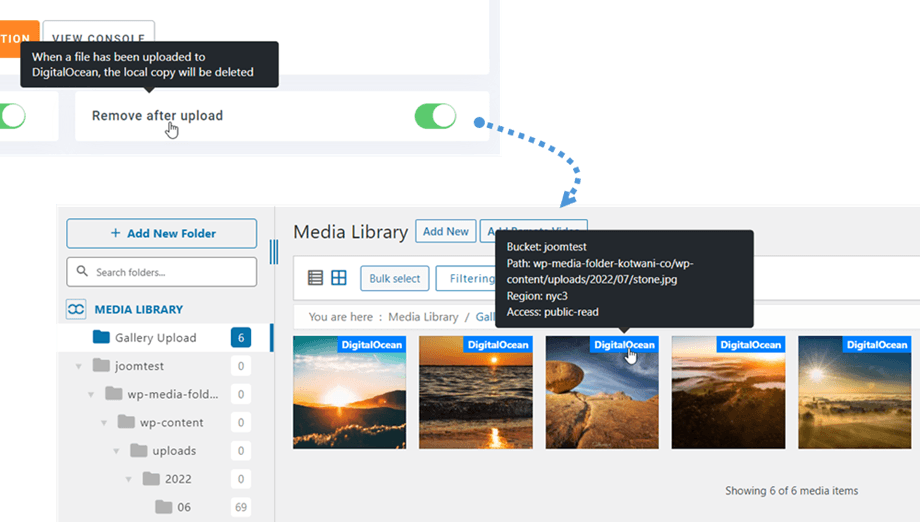
Para descargar los medios en su sitio, debe habilitar Eliminar después carga opción, su biblioteca de medios se almacenará completamente en DigitalOcean en lugar de su servidor.
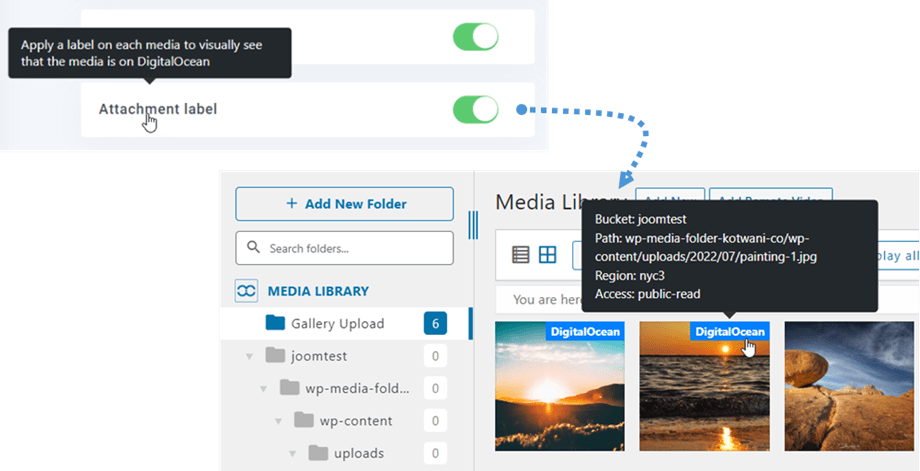
Al habilitar Etiqueta de adjunto opción, la información de cada medio se mostrará al pasar el cursor sobre la etiqueta de DigitalOcean en la esquina superior derecha.
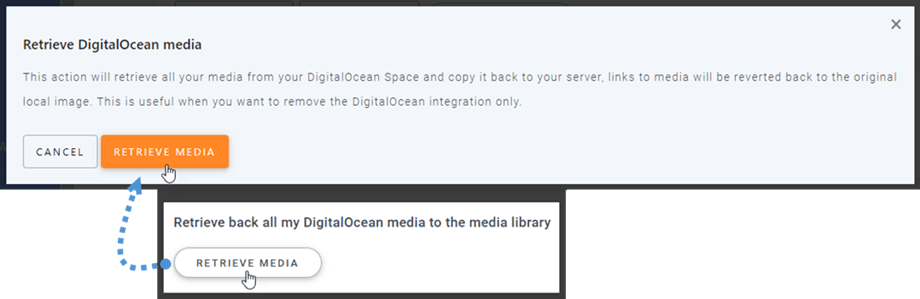
Cuando quieras cambiar la ubicación de tu medio o eliminar el plugin, haz clic en Recuperar Medios botón, entonces todos tus medios serán copiados de DigitalOcean a tu biblioteca de medios. Todos los enlaces anteriores añadidos a tu contenido permanecerán en su lugar (sin enlaces rotos).
¿Cómo conectar CloudFront?
Cloudfront está integrado con nuestro plugin. DigitalOcean ofrece dos métodos para establecer una conexión con CloudFront. Uno es mediante el uso de Amazon S3, y el otro es a través del método predeterminado de DigitalOcean.
¡Comencemos con el predeterminado de DigitalOcean!.
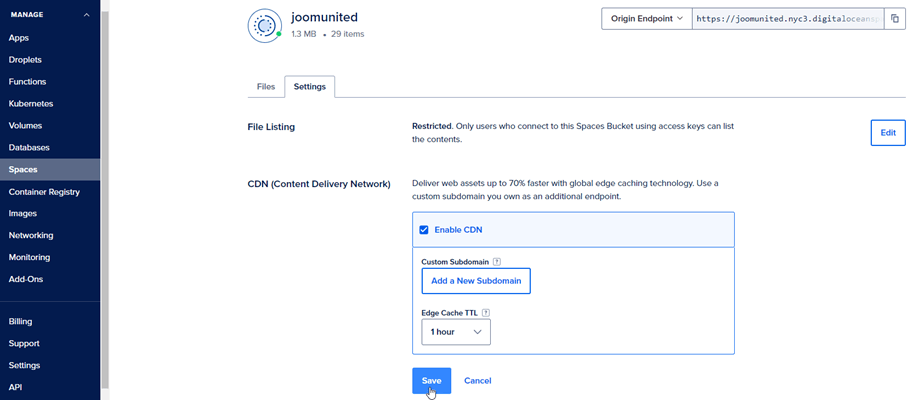
Primero, deberías ir a tu Spaces en DigitalOcean y seleccionar el bucket que conectaste a tu sitio. Luego navega a Settings pestaña.
En CDN (Content Delivery Network) opción, haz clic en Editar botón, luego marca Habilitar CDN opción. Y haz clic en Guardar botón.
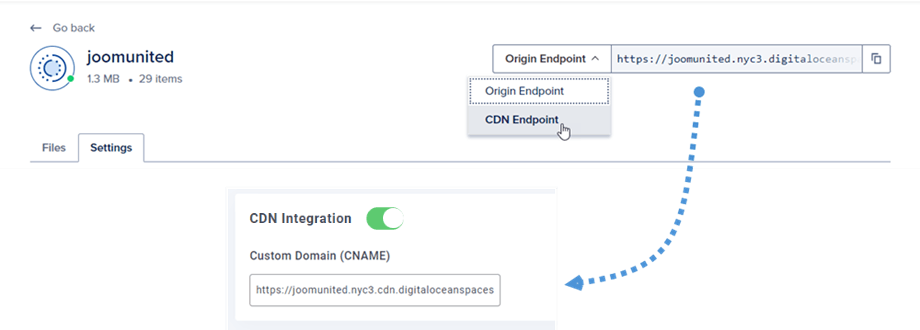
Una ventana emergente de notificación muestra que el CDN ha sido habilitado después de unos segundos de carga. En la esquina derecha, seleccione Punto final de CDN opción, luego copie la URL y péguela en Dominio personalizado (CNAME) campo.
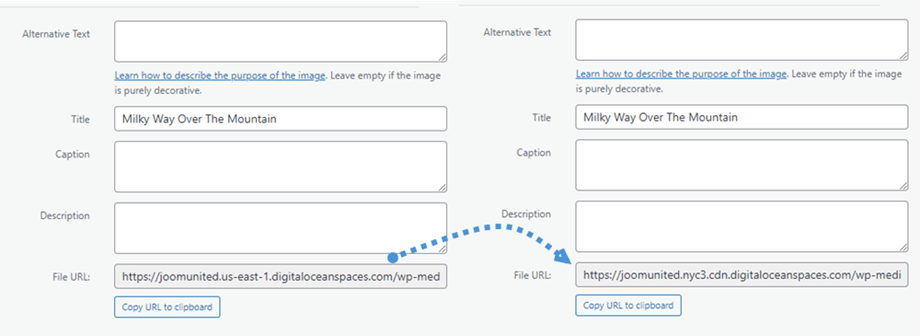
Finalmente, puedes ver los cambios en URL del archivo campo en cada imagen.
Y la segunda forma, puedes usar Amazon S3 Cloudfront. Primero, en el panel de Amazon, navega a Servicios > CloudFront o ve a este enlace.
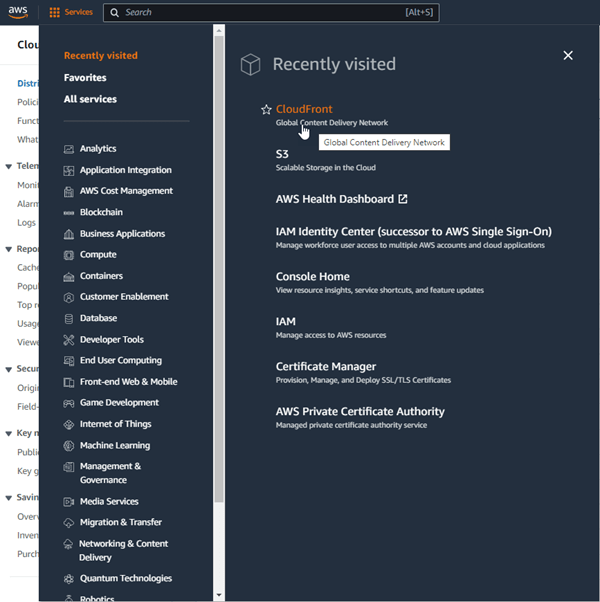
Desde aquí, haga clic en Crear Distribución botón en la esquina derecha.

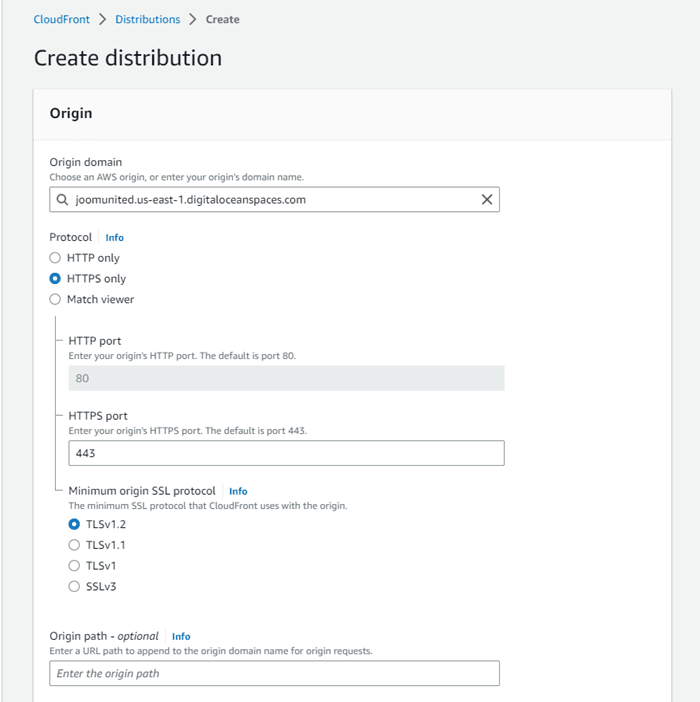
Luego pegue su dominio en el Dominio de origen campo. Por ejemplo: "https://joomunited.us-east-1.digitaloceanspaces.com"
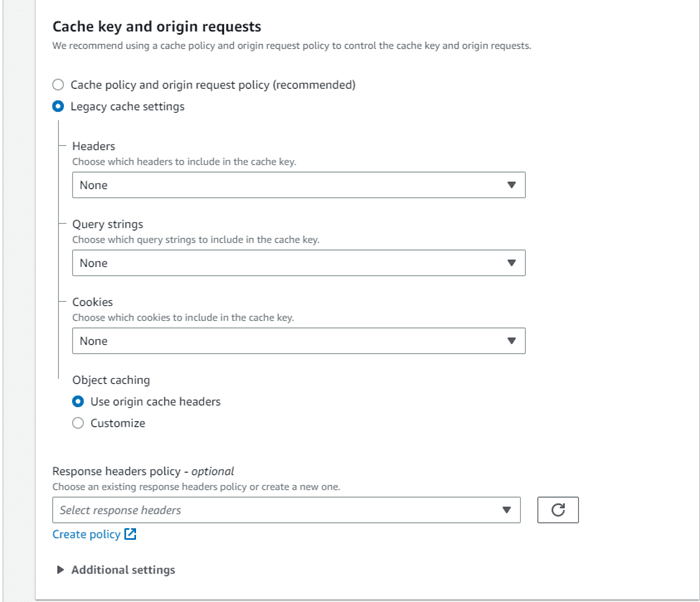
En Comportamiento de caché predeterminado > Clave de caché y solicitudes de origen sección, seleccionar Configuración de caché heredada opción.
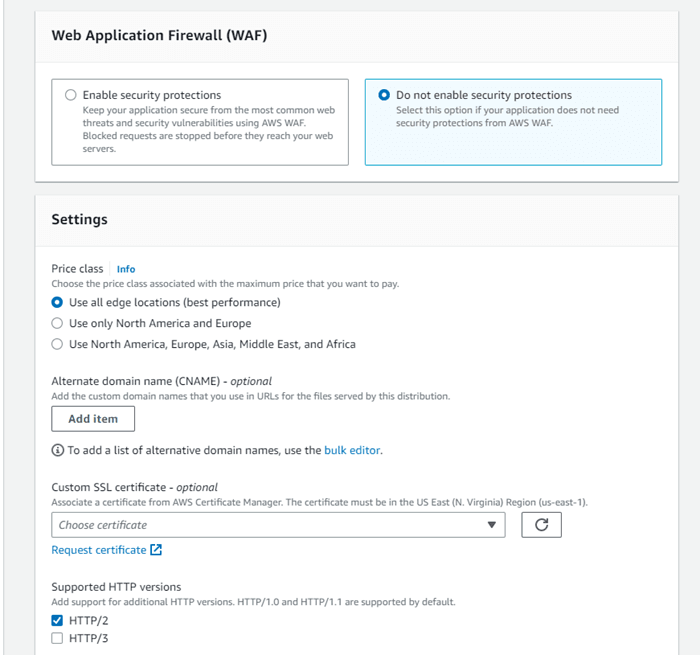
A continuación, desplácese hacia abajo a Cortafuegos de Aplicación Web (WAF) sección, y seleccione "No habilitar protecciones de seguridad" opción. Después de todo, desplácese hacia abajo hasta el final y haga clic en Crear Distribución botón.
Luego pasa a los detalles de la distribución, copie el nombre de dominio de la distribución. Y vaya a la configuración de Amazon en WP Media Folder, y péguelo en el Dominio personalizado (CNAME) campo.
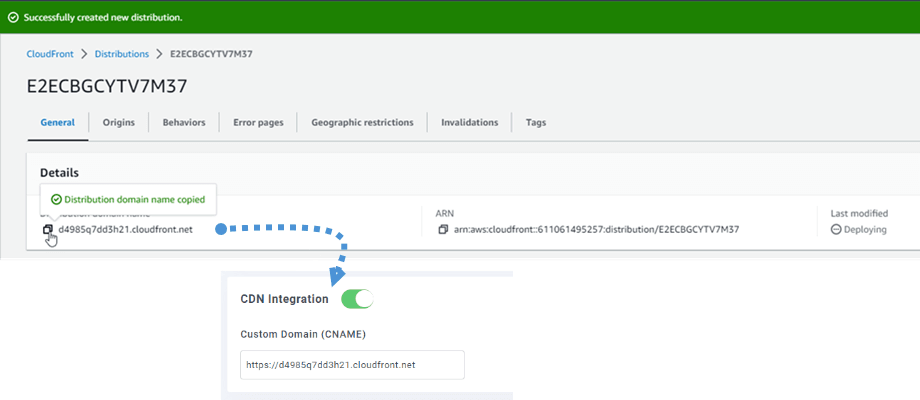
Por favor, espere unos minutos para que la imagen se cargue completamente cuando el campo Última modificación cambie de "Deploying" a la fecha y hora actuales.
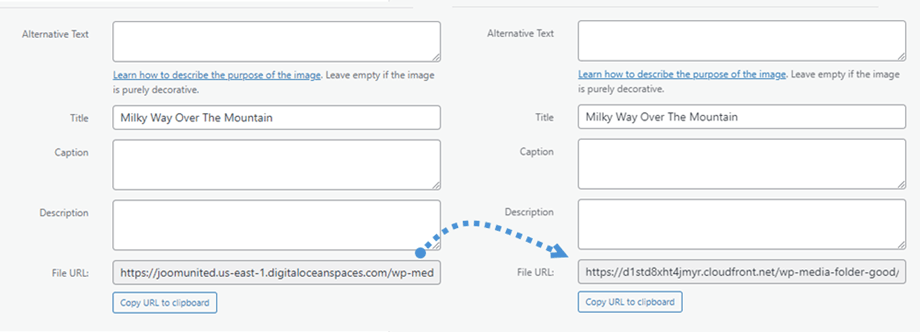
Finalmente, puede ver los cambios en URL del archivo campo en cada imagen.
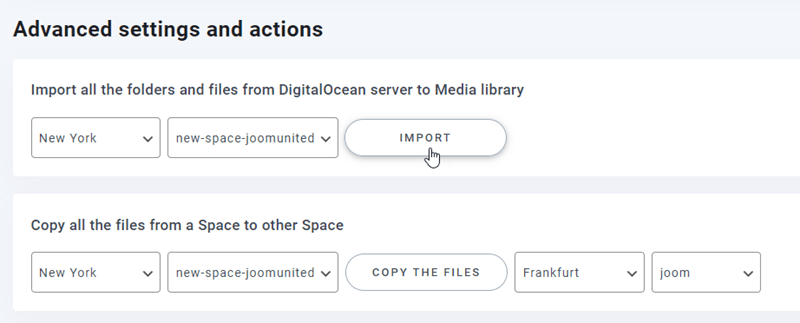
Configuraciones avanzadas y acciones
Puedes seleccionar un espacio para importar carpetas y archivos del servidor DigitalOcean a tu biblioteca de medios. O copiar todos los archivos de un espacio a otro.