Produits WordPress Thing
 Produits Joomla
 Support
 Actualités
 Connexion
Dropfiles : intégration OneDrive & OneDrive for Business
1. Application Microsoft OneDrive
The OneDrive Personal and Business are integrated with the main Dropfiles package.
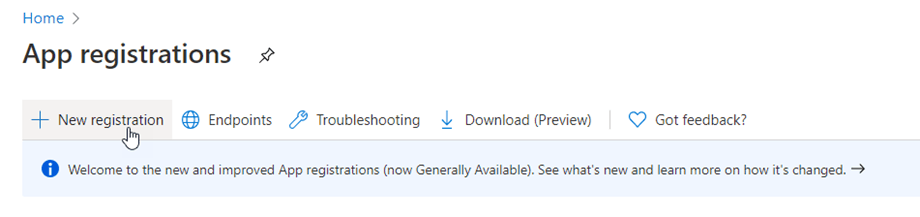
First, you need a Microsoft Azure App to connect your website to a OneDrive Personal or Business account. Go to: https://portal.azure.com/, login and click on New registration button.
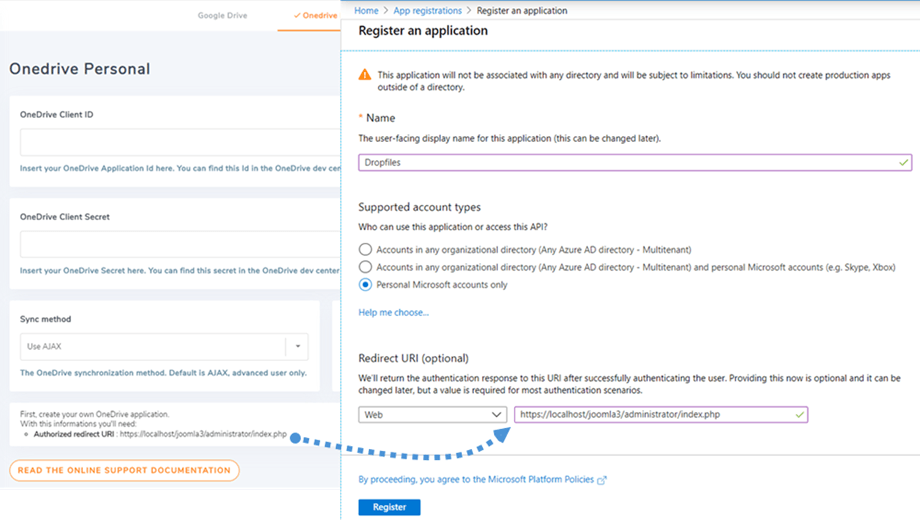
On Register an application form, setup an app name and copy your website URL into the Redirect URL field and click on the Register button.
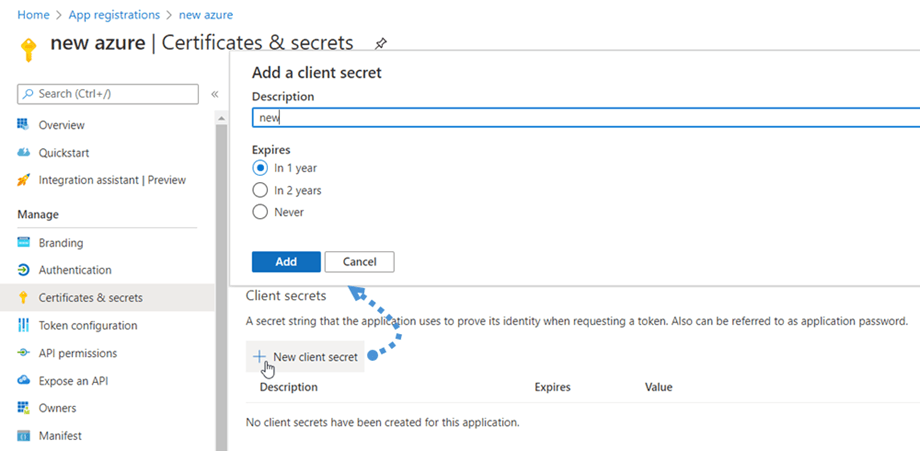
Ensuite, vous avez presque terminé, à partir d'ici vous avez un ID d'application (ID client), il ne manque que le mot de passe. Dans le menu de gauche, allez à Certificats & secrets, puis cliquez sur le Nouveau secret client bouton pour en créer un. Après cela, remplissez le Description et définissez le Expiration pour cela.
Un mot de passe (Secret client) est généré immédiatement après avoir cliqué sur Ajouter bouton, puis n'oubliez pas d'en faire une copie. Assurez‑vous de copier la clé depuis le Valeur colonne.

2. Connexion à OneDrive Personnel et Business
Mode automatique
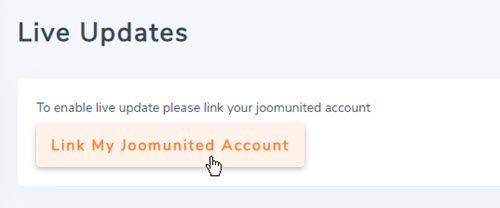
Désormais, vous pouvez gagner beaucoup de temps lors de la connexion au serveur OneDrive. Tout d'abord, pour utiliser cette fonctionnalité, vous devez connecter votre compte Joomunited à Dropfiles Paramètres > Mises à jour en direct, veuillez cliquer sur le Lier mon compte Joomunited bouton et connectez‑vous si vous n'êtes pas connecté.
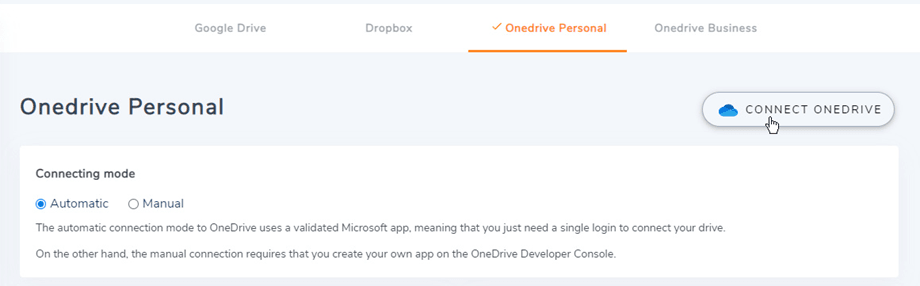
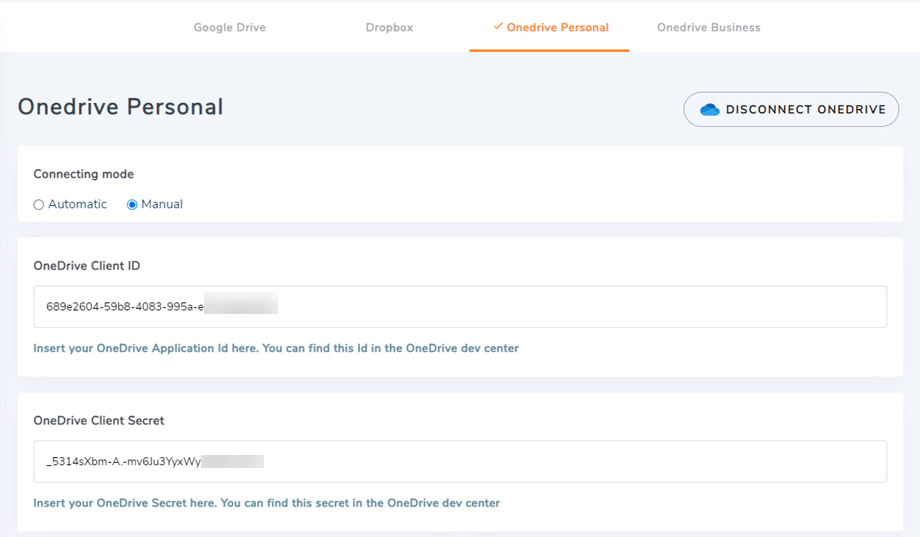
Ensuite, allez à Connexion cloud > OneDrive Personal/Business onglet et cliquez simplement sur Connecter OneDrive bouton pour OneDrive Personal ou Connecter OneDrive Business bouton pour OneDrive Business dans le coin supérieur droit.
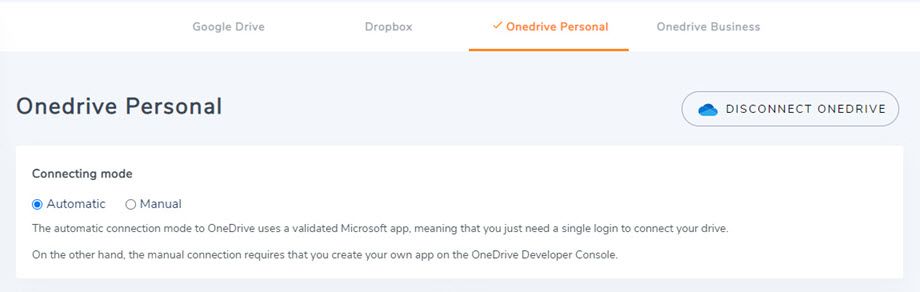
Suivez ensuite les étapes suivantes pour terminer la connexion.
Mode manuel
Avec les informations d'identification de l'étape précédente, veuillez revenir à l'administration Joomla et cliquer sur le menu Dropfiles > Options > Onglet Connexion cloud > Paramètres OneDrive Business section. En raison des changements techniques de OneDrive, le mode manuel n'est plus pris en charge avec les comptes personnels. Collez votre
- ID client de l'application
- Valeur secrète
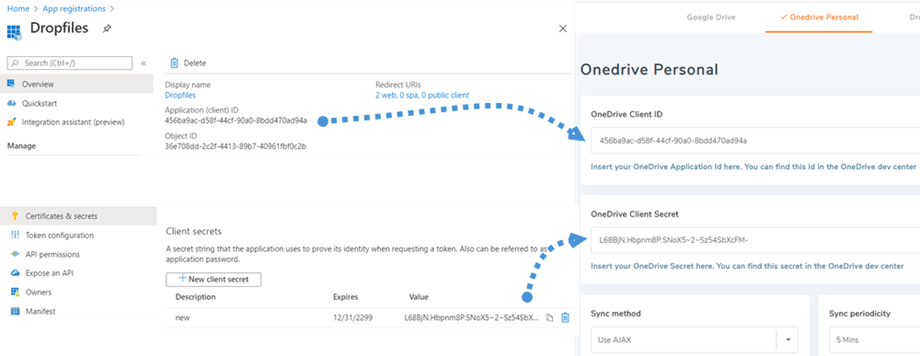
Ensuite Enregistrez la configuration et cliquez sur le bouton Connecter OneDrive Business si vous utilisez un compte Business.
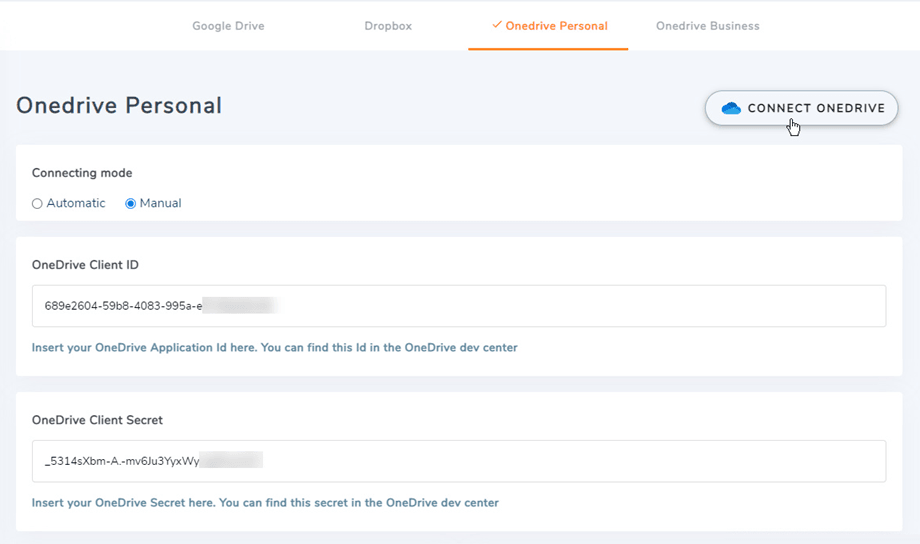
Vous devrez valider l'autorisation d'accès pour l'application, cliquez simplement sur Oui.
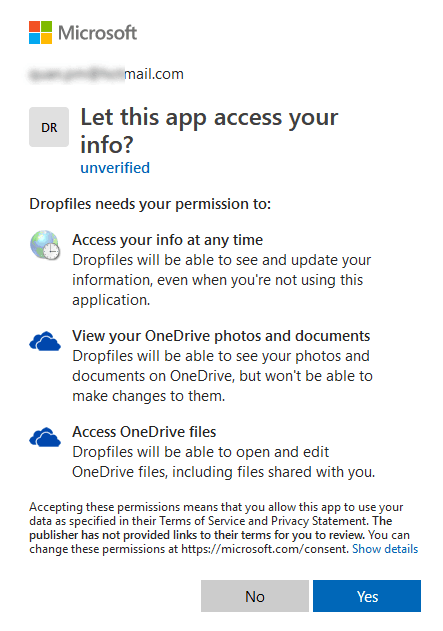
La connexion devrait être un succès ! ☺
Avec OneDrive Business, après une connexion réussie, vous verrez le "Surveiller les modifications" bouton. Vous devez l'activer si vous souhaitez synchroniser immédiatement les fichiers et les catégories de OneDrive Business vers Dropfiles.

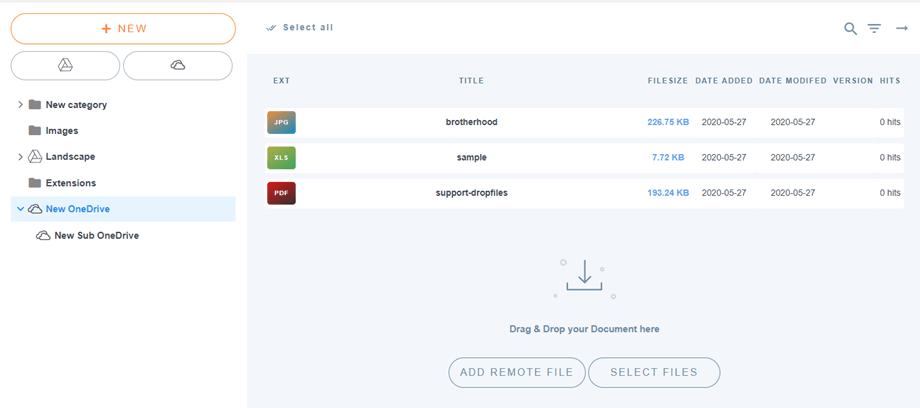
Ensuite, vous pouvez ajouter des fichiers, des catégories et des sous‑catégories dans OneDrive Personnel ou Business dans Dropfiles, tout sera synchronisé !
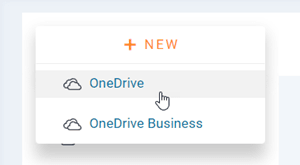
3. Comment ça fonctionne ? Que puis-je faire avec OneDrive Personnel et Business ?
Comment ça fonctionne ?
Dropfiles générera un dossier racine sur votre OneDrive Personnel ou Business avec le nom du site. OneDrive Personnel ou Business peut synchroniser les dossiers/sous-dossiers et les fichiers sur votre interface Dropfiles et il est également possible dans l'autre sens (de Dropfiles vers OneDrive).
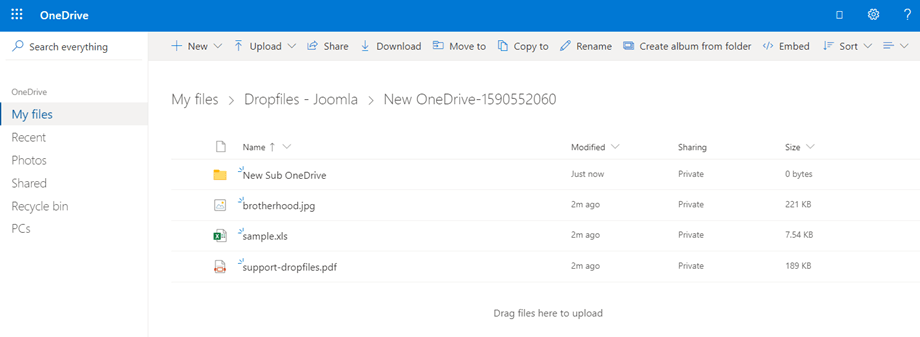
Quelles sont les directions de synchronisation ?
Cela fonctionne dans les deux sens ! Vous pouvez ajouter un fichier depuis OneDrive Personnel ou Business et le voir dans Dropfiles ou ajouter un fichier dans Dropfiles et le voir dans OneDrive Personnel ou Business. Cela signifie également que vous pouvez gérer les fichiers Dropfiles depuis votre bureau en utilisant le logiciel de synchronisation OneDrive. C’est fou ! Oui, nous le savons ☺