Produits WordPress Thing
 Produits Joomla
 Support
 Actualités
 Connexion
Extension WP Media Folder : intégration OneDrive Personnel
1. Connexion à OneDrive depuis WP Media Folder
Afin de connecter le compte OneDrive Personnel dans WP Media Folder, veuillez naviguer vers le menu Paramètres > WP Media Folder > Cloud & Media offload > Connecteurs cloud > section OneDrive Personnel.
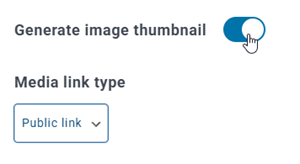
Tout d'abord, vous pouvez définir la miniature pour les images.
Générer la miniature d'image : Cette option générera des miniatures d'images et les stockera sur votre compte cloud. Les miniatures d'images seront générées selon WordPress Thing paramètres et utilisées lorsque vous intégrez des images (à des fins de performance)
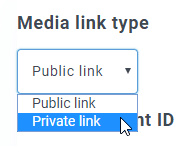
Veuillez sélectionner votre type de lien média:
- Lien public : génère un lien public accessible pour vos fichiers et affecte les droits appropriés sur les fichiers cloud (lien partagé)
- Private link: AJAX link, hide the cloud link to keep the original access right of your file
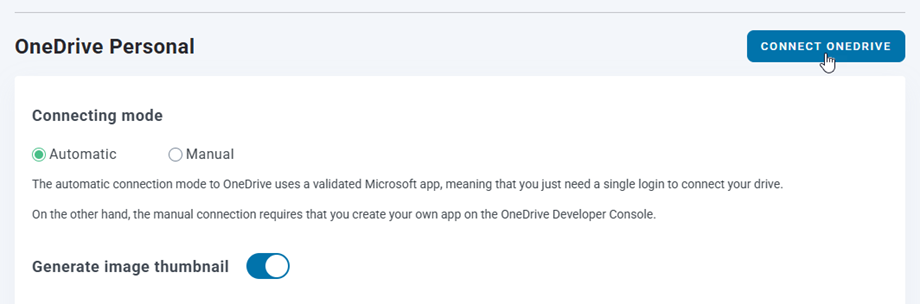
Ensuite, vous pouvez connecter le compte OneDrive avec mode automatique ou mode manuel:
Mode automatique
C'est désormais, vous pouvez gagner beaucoup de temps lors de la connexion au serveur OneDrive. À section OneDrive Personnel et cliquez simplement sur Connecter OneDrive bouton dans le coin droit.
Suivez ensuite les étapes suivantes pour terminer la connexion.
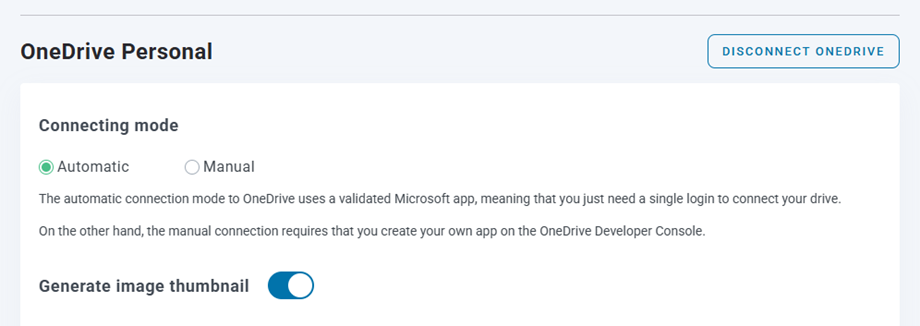
C'est si rapidement, n'est‑ce pas ? Oui, nous le savons. :) La connexion devrait être un succès ☺ Si elle réussit, vous pouvez créer des dossiers et sous‑dossiers dans OneDrive et dans WP Media Folder – tout sera synchronisé automatiquement!
Mode manuel
En raison des changements techniques de OneDrive, le mode manuel n’est plus pris en charge avec les comptes personnels.
2. Comment ça fonctionne ? Que puis‑je faire avec OneDrive ?
Comment ça fonctionne ?
WP Media Folder générera un dossier racine sur votre OneDrive avec le nom du site.
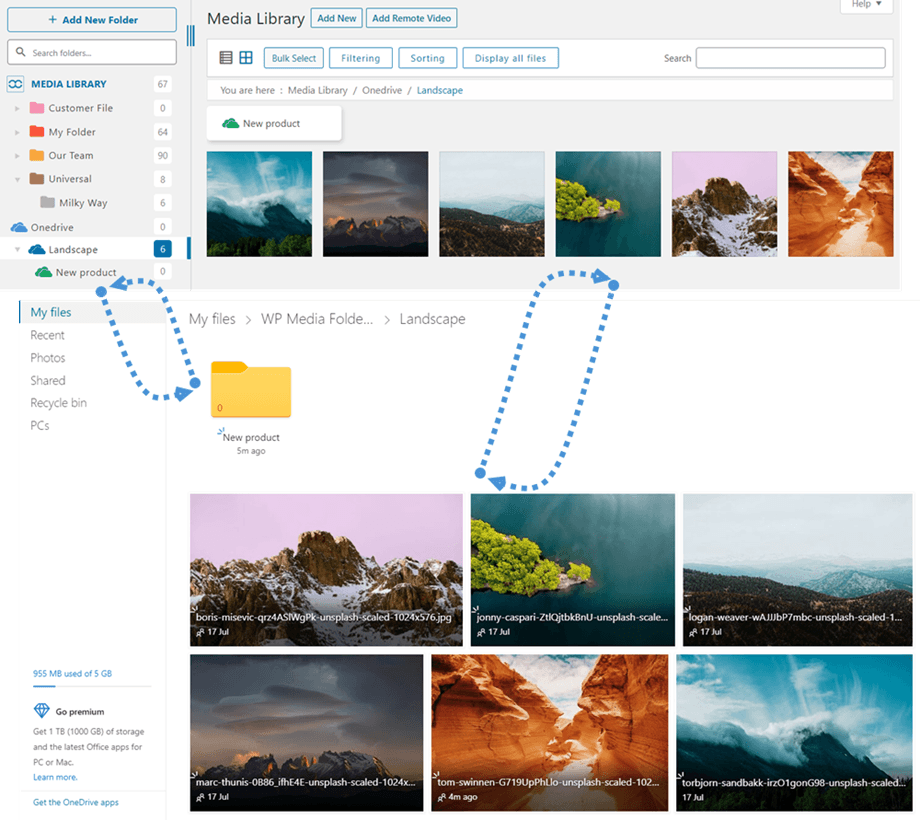
Tous les dossiers et sous-dossiers ajoutés dans WP Media Folder OneDrive seront synchronisés sous ce dossier (WP Media Folder - {sitename}). Et inversement, tous vos médias provenant de ce dossier racine sur OneDrive sera synchronisé avec votre bibliothèque média sur WordPress Thing.
Quelles sont les directions de synchronisation ?
Cela fonctionne dans les deux sens ! Vous pouvez ajouter un fichier à OneDrive et le voir dans WP Media Folder, ou ajouter un fichier dans WP Media Folder et le voir dans OneDrive. Cela signifie également que vous pouvez gérer les fichiers de WP Media Folder depuis votre bureau en utilisant le logiciel de synchronisation OneDrive.
L'intégration OneDrive de WP Media Folder vous permet d'effectuer 3 types d'actions avec vos médias :
- Importer les médias OneDrive dans WP Media Folder (fonctionne automatiquement après la connexion)
- Importer les médias OneDrive dans la bibliothèque multimédia WordPress Thing
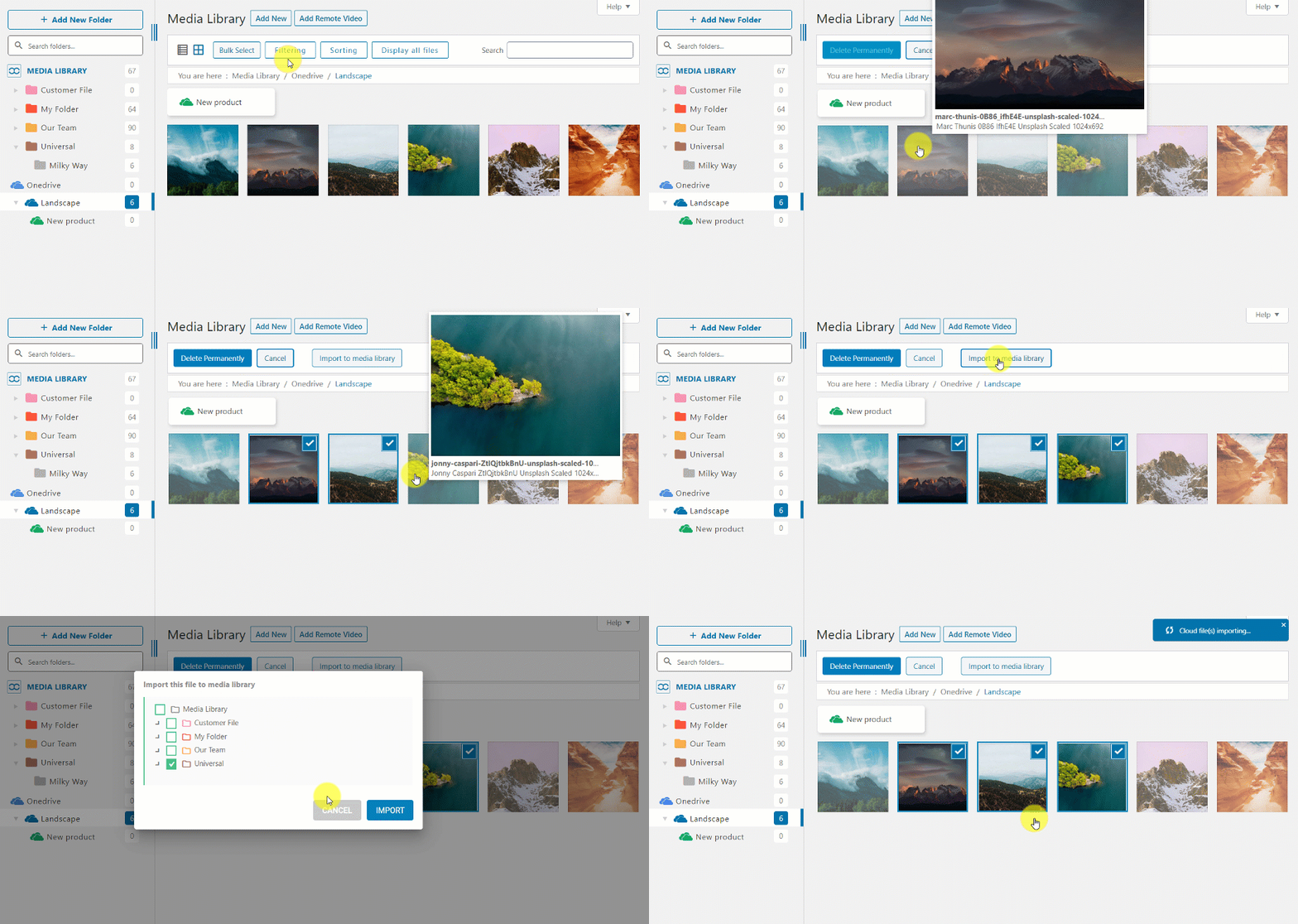
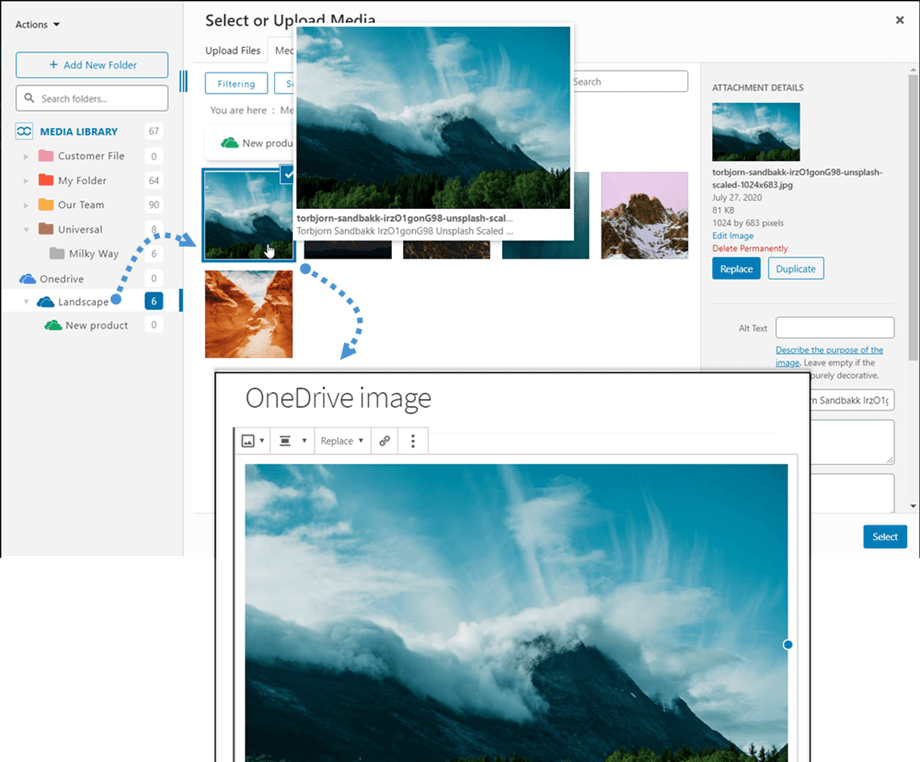
- Intégrez les médias OneDrive directement dans votre contenu. Dans ce cas, les médias seront chargés dans votre contenu depuis OneDrive, et non depuis votre serveur.