 Produits WordPress Thing
 Produits Joomla
 Support
 Actualités
 Connexion
WP Media Folder Cloud Addon : synchronisation
1. Synchronisation du cloud
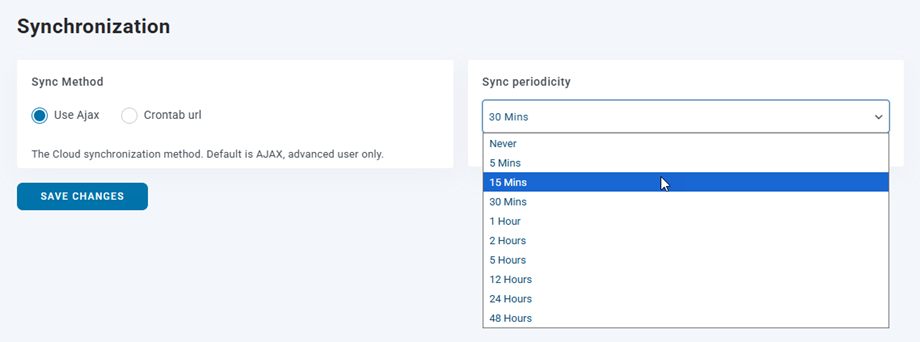
Afin de définir la méthode de synchronisation et la périodicité de synchronisation des dossiers cloud, accédez à Paramètres > WP Media Folder > Cloud & Media offload > onglet Synchronisation.
- Méthode de synchronisation : La méthode de synchronisation Cloud. La valeur par défaut est AJAX, réservée aux utilisateurs avancés.
- Utiliser Ajax
- URL Crontab
- Périodicité de synchronisation : Délai de synchronisation automatique du contenu Cloud. La valeur par défaut est de 5 minutes.
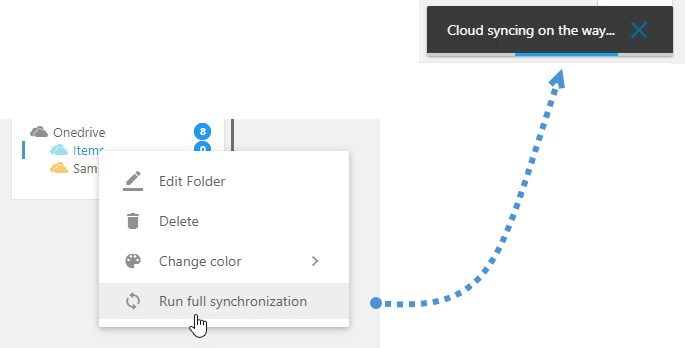
Sur le tableau de bord de WP Media Folder, il y aura une icône de synchronisation à côté du dossier cloud principal lors de la synchronisation.

Et si vous appuyez manuellement sur le Exécuter la synchronisation complète bouton en cliquant droit sur le dossier cloud, un message de notification apparaîtra dans le coin supérieur droit.
2. Paramètres de la file d’attente Joomunited
Certaines extensions de JoomUnited nécessitent le traitement de certaines tâches en arrière-plan (synchronisation cloud, traitement de fichiers, ...). Pour éviter les erreurs de dépassement de temps PHP pendant le processus, cela se fait de manière asynchrone en arrière-plan. Ces paramètres vous permettent d'optimiser le processus en fonction des ressources de votre serveur.
Vous pouvez le trouver dans le menu Paramètres > Général > Paramètres de la file d’attente Joomunited section. Ces paramètres vous aident à éviter la surcharge de votre serveur, vous pouvez choisir une option adaptée à votre site.
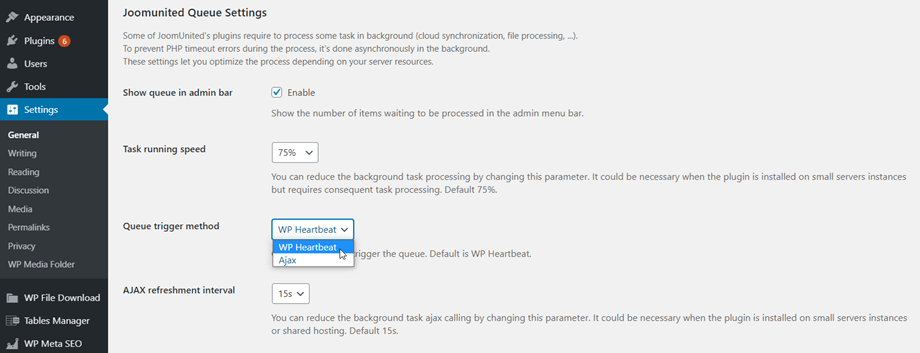
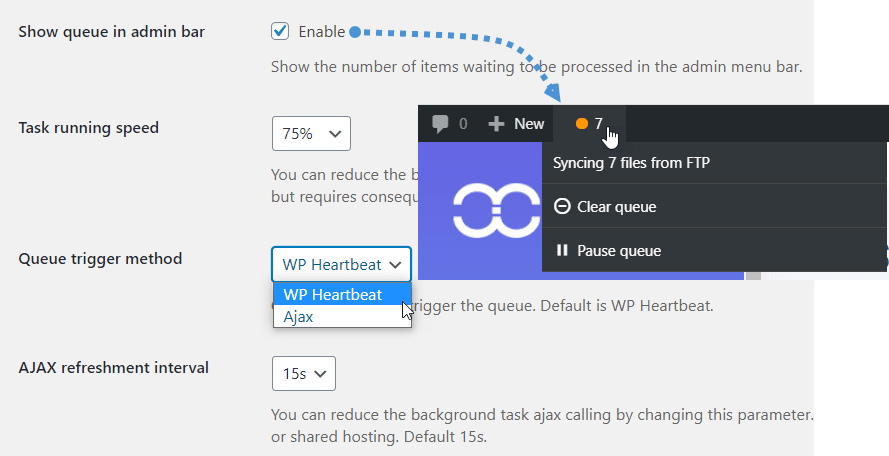
- Afficher la file d'attente dans la barre d'administration : Afficher le nombre d'éléments en attente de traitement dans la barre de menu d'administration.
- Vitesse d'exécution de la tâche : Vous pouvez réduire le traitement des tâches en arrière-plan en modifiant ce paramètre. Cela peut être nécessaire lorsque le plugin est installé sur de petites instances de serveurs mais nécessite un traitement de tâche conséquent. Valeur par défaut 75%.
- Méthode de déclenchement de la file d'attente : Choisissez la méthode pour déclencher la file d'attente. La valeur par défaut est WP Heartbeat.
- Intervalle de rafraîchissement AJAX: Vous pouvez réduire les appels ajax des tâches en arrière-plan en modifiant ce paramètre. Cela peut être nécessaire lorsque le plugin est installé sur de petites instances de serveurs ou un hébergement partagé. Valeur par défaut 15s.
3. Télécharger automatiquement les fichiers cloud dans la bibliothèque multimédia
Cette fonctionnalité est disponible pour tous les connecteurs cloud pris en charge, y compris Google Drive, Dropbox, OneDrive Personnel & Business, Nextcloud et ownCloud.
Dans les paramètres de connexion de chaque service cloud, vous trouverez une option dédiée pour activer ce comportement. En utilisant Dropbox comme exemple (comme le montre la capture d’écran ci‑dessous) :
- Télécharger les fichiers Dropbox dans la Bibliothèque multimédia : Lorsque l'option est activée, les fichiers de votre compte Dropbox sont automatiquement téléchargés dans la WordPress Thing Bibliothèque multimédia en arrière-plan. Notez que cela n'affecte pas la façon dont les fichiers sont synchronisés entre le cloud et votre site.
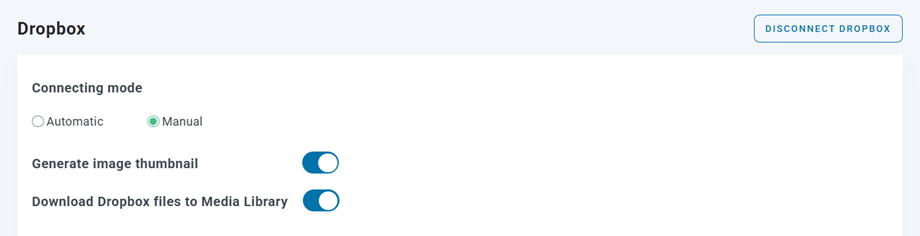
Cette option est désactivée par défaut. Une fois activée, les téléchargements commenceront automatiquement en arrière-plan, et vous pourrez suivre la progression via l'indicateur de file d'attente dans la barre supérieure du backend.
