 Produits WordPress Thing
 Produits Joomla
 Support
 Actualités
 Connexion
Limitation d'accès et de gestion des fichiers
WP File download propose de nombreux outils pour limiter la visibilité et la gestion des fichiers côté admin. Tout d'abord, nous devons faire une distinction entre :
- Visibilité des fichiers, ou qui peut voir et télécharger les fichiers sur le côté public
- Gestion des fichiers, ou qui peut ajouter, supprimer et modifier les fichiers et les catégories
Accès aux fichiers et visibilité
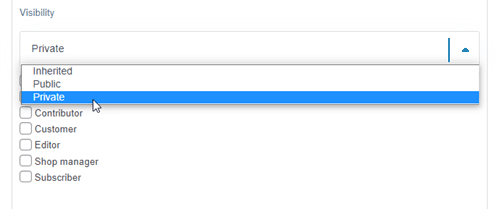
Avec WP File Download, vous pouvez limiter la visibilité des catégories de fichiers par WordPress Thing groupe d'utilisateurs. Ouvrez une catégorie de fichiers et rendez-la privée en sélectionnant un groupe d'utilisateurs ou un utilisateur unique. Ensuite, cliquez sur le bouton Enregistrer les paramètres, et vous avez terminé.
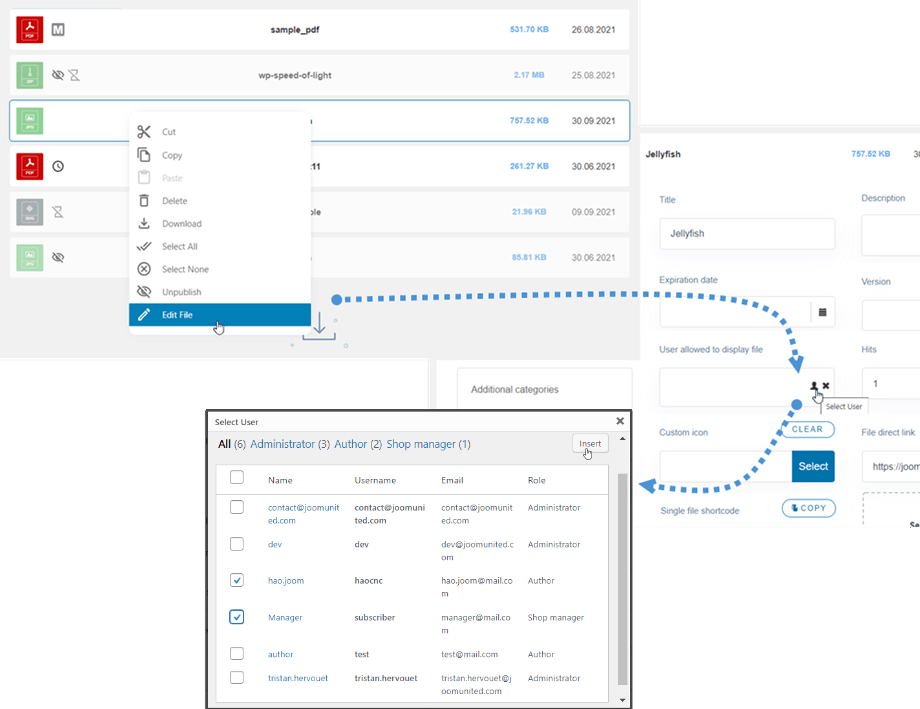
Vous pouvez également limiter la visibilité du fichier pour un seul fichier pour quelques utilisateurs afin que seuls ceux sélectionnés puissent voir le fichier.
Afin d'utiliser cette fonctionnalité, vous devez activer le restriction des utilisateurs option depuis le Configuration > Paramètre principal > Onglet admin.
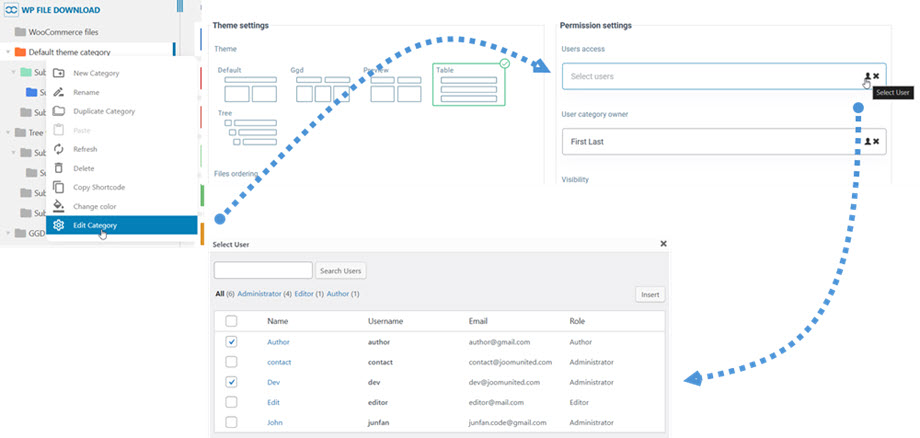
De même, vous pouvez définir la visibilité d’une catégorie pour plusieurs utilisateurs. Cela signifie que lorsque l’option Visibilité est définie sur Privé, seul un utilisateur particulier peut voir la catégorie sur le frontend.
Par exemple, vous pouvez définir le "Author, Dev" utilisateurs pour voir le "Default theme category" catégorie sur le frontend.
Restriction de la visibilité des sous-dossiers à des utilisateurs spécifiques
Dans certains scénarios, un administrateur peut vouloir afficher un Parent dossier sur le frontend en utilisant le shortcode ou le bloc WP File Download, tout en veillant à ce que chaque utilisateur ne voie que le dossier qui lui est attribué.
Par exemple:
Parent
── Éditeur A
── Éditeur B
Pour atteindre cet objectif, suivez les étapes ci-dessous:
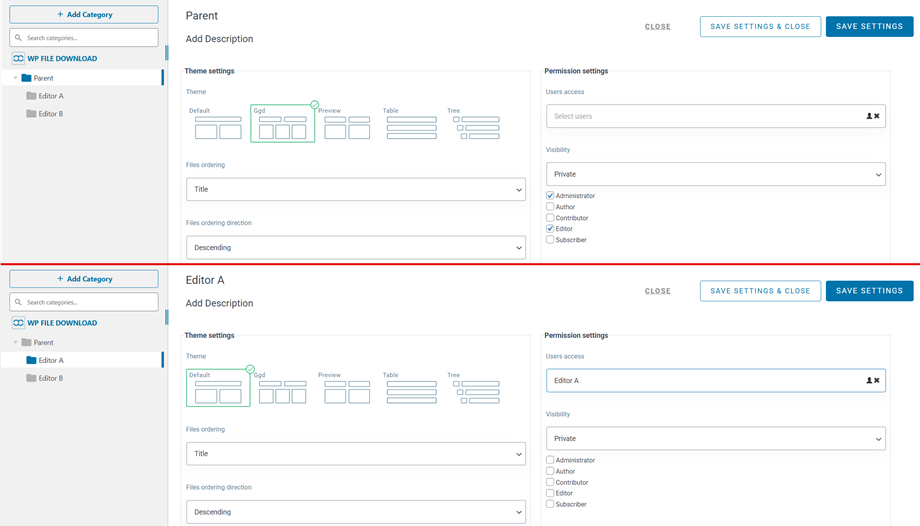
1. Configurez le dossier Parent:
Définissez la Visibilité sur Privée, puis cochez les rôles appropriés (par ex., Administrateur, Éditeur) pour leur permettre de voir le dossier parent.
2. Configurer chaque sous-dossier (p. ex., Éditeur A) :
- Définir le Visibilité à Privé
- Laisser toutes les cases à cocher de rôle décochées
- Sous Accès Utilisateurs option, sélectionnez l'utilisateur spécifique (p. ex., Éditeur A)
- Enregistrer les paramètres
Une fois configuré, chaque utilisateur ne pourra voir et accéder qu'au dossier qui lui est explicitement attribué, les autres dossiers restant cachés.
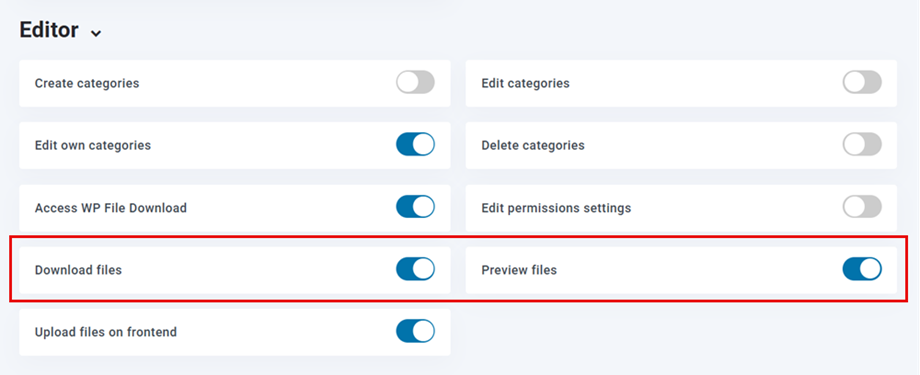
Désormais, le Télécharger les fichiers et Prévisualiser les fichiers l'option est disponible pour chaque rôle d'utilisateur, vous pouvez restreindre les utilisateurs à télécharger ou prévisualiser sur le front‑end selon les rôles.
Par exemple : dans ce cas de Éditeur rôle, une fois les options activées, les utilisateurs qui se voient attribuer un Éditeur rôle peuvent télécharger et prévisualiser les fichiers. Ce serait l'un d'eux selon vos paramètres.
Configuration de la gestion des fichiers par le rôle d'utilisateur WordPress Thing
La gestion des fichiers dans WP File Download est définie par les rôles d'utilisateur WordPress Thing. Vous pouvez choisir ces rôles qui peuvent exécuter certaines actions spécifiques. Tous les utilisateurs ayant les rôles d'utilisateur sélectionnés auront les mêmes autorisations concernant la gestion des fichiers.
Pour configurer l'accès, utilisez le WP File Download > Configuration > File Access > User Roles onglet:
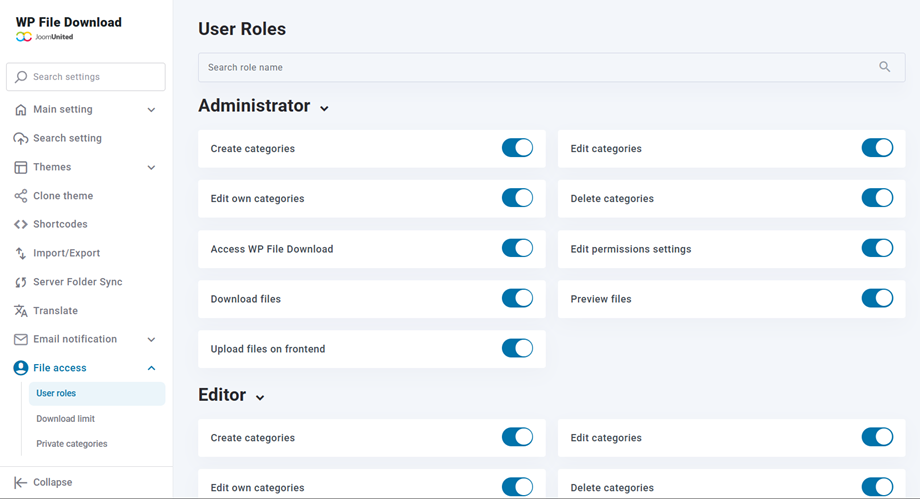
Après que l'utilisateur s'est connecté, il héritera de son privilège de groupe pour gérer les fichiers.
Gérer le dépôt de fichiers personnel de l'utilisateur
WP File Download vous permet de laisser vos utilisateurs WordPress Thing gérer leur propre dépôt de fichiers' car vous pouvez définir, en tant qu'administrateur, qui possède une catégorie de fichiers.
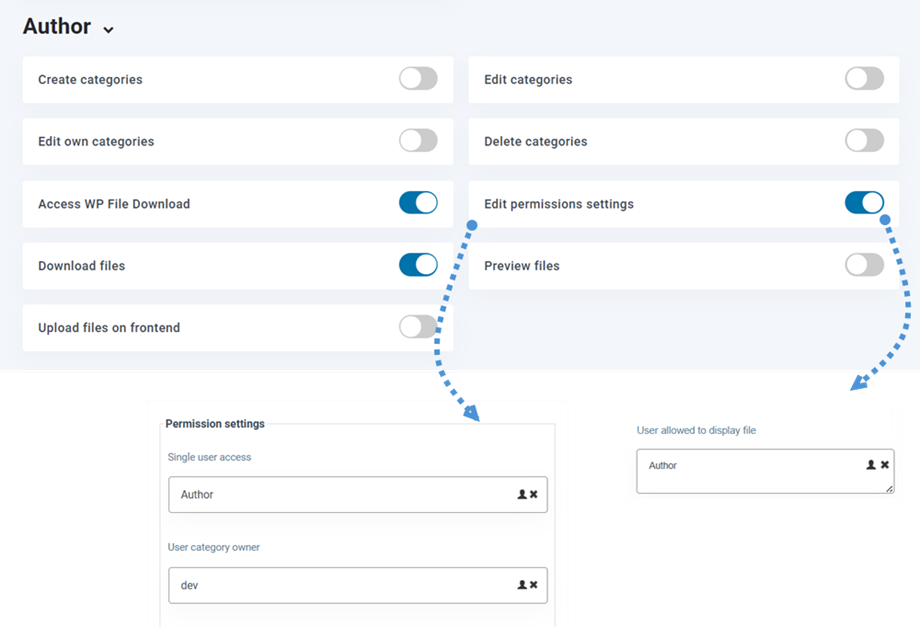
La première étape consiste à configurer le rôle de l'utilisateur's pour uniquement "Modifier sa propre catégorie". Désactiver le "Modifier la catégorie" option car les utilisateurs ne doivent pas pouvoir modifier toutes les catégories existantes dans cet exemple, mais uniquement leurs propres catégories. Les autres privilèges ne sont pas obligatoires, selon ce que vous souhaitez autoriser.
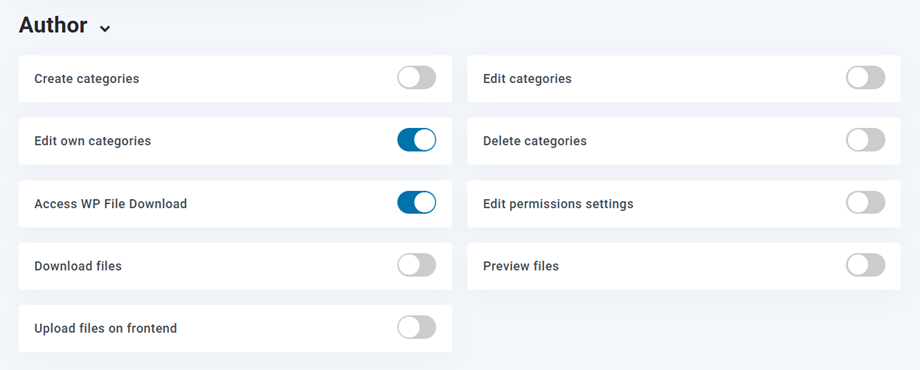
Ensuite, vous pouvez créer une catégorie de fichiers pour vos utilisateurs, ou si "Créer une catégorie" est activé dans leur rôle d'utilisateur, ils pourront le faire eux‑mêmes. Ensuite, à partir de la catégorie de fichiers que vous avez créée, vous pouvez définir qui possède la catégorie et donc qui pourra la modifier.
Vous pouvez attribuer un propriétaire utilisateur par catégorie.
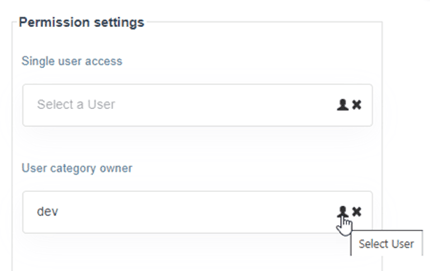
De plus, un utilisateur peut accorder une permission pour une catégorie ou un fichier si le "Edit permissions settings" option est activé dans son rôle d'utilisateur. Cela signifie qu'il peut sélectionner un utilisateur pour une catégorie ou plusieurs utilisateurs pour un fichier, comme dans l'étape précédente.
Limitation de téléchargement pour les rôles
Afin de limiter le temps de téléchargement et la durée pour les utilisateurs de télécharger des fichiers, vous devez vous rendre à WP File download configuration > Accès aux fichiers > Limite de téléchargement. Ensuite activez Limite de téléchargement option.
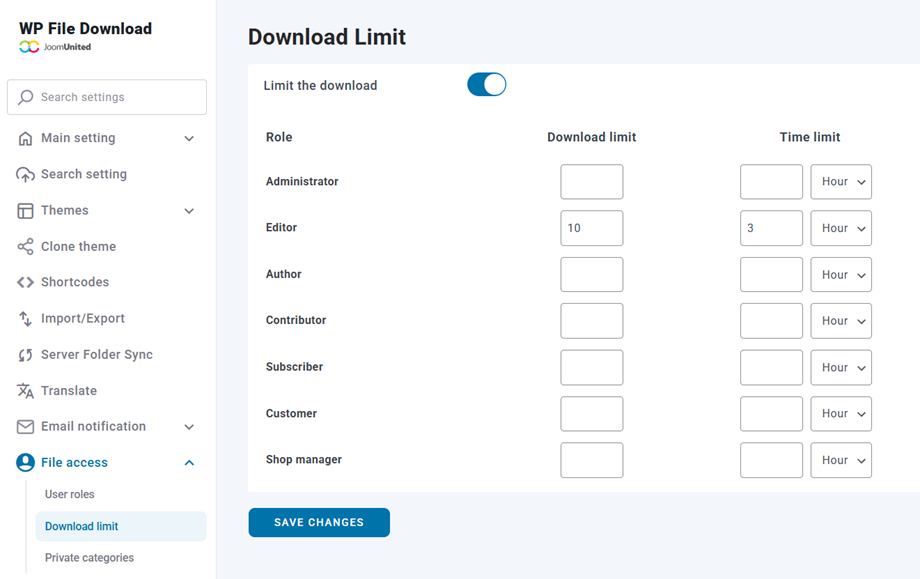
À partir d'ici, il y a 2 options : Limite de téléchargement et Limite de temps pour chaque Rôle sur le site. La Limite de téléchargement doit être un nombre, la Limite de temps option peut être définie par heure, jour,...
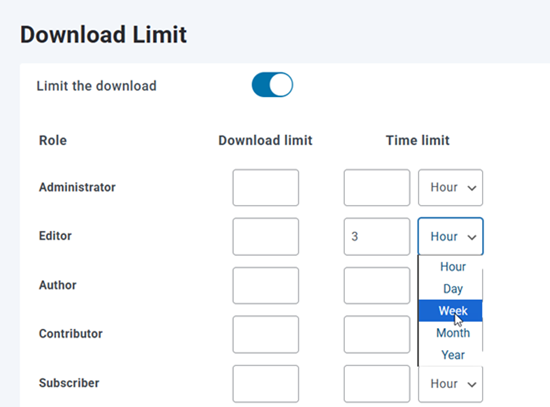
- Limite de téléchargement : Si rempli, cela limitera le nombre de téléchargements pour chaque fichier par utilisateur dans ce groupe d'utilisateurs
- Limite de temps : Si rempli, cela limitera le délai pendant lequel les fichiers sont disponibles par utilisateur dans ce groupe d'utilisateurs
Enfin, n'oubliez pas de cliquer sur Enregistrer bouton.
Catégories privées
Pour créer des catégories pour les utilisateurs déjà enregistrés sur votre site, accédez à la configuration du plugin sous Accès aux fichiers > Catégories privées. Activez le Catégorie privée automatique par utilisateur option et sélectionnez la catégorie racine où les catégories d'utilisateurs seront créées. Choisissez les rôles d'utilisateur pour lesquels vous souhaitez créer des catégories (vous pouvez sélectionner tous les rôles ou des rôles spécifiques), puis cliquez sur le Créer des catégories bouton pour générer manuellement des dossiers pour les utilisateurs existants.
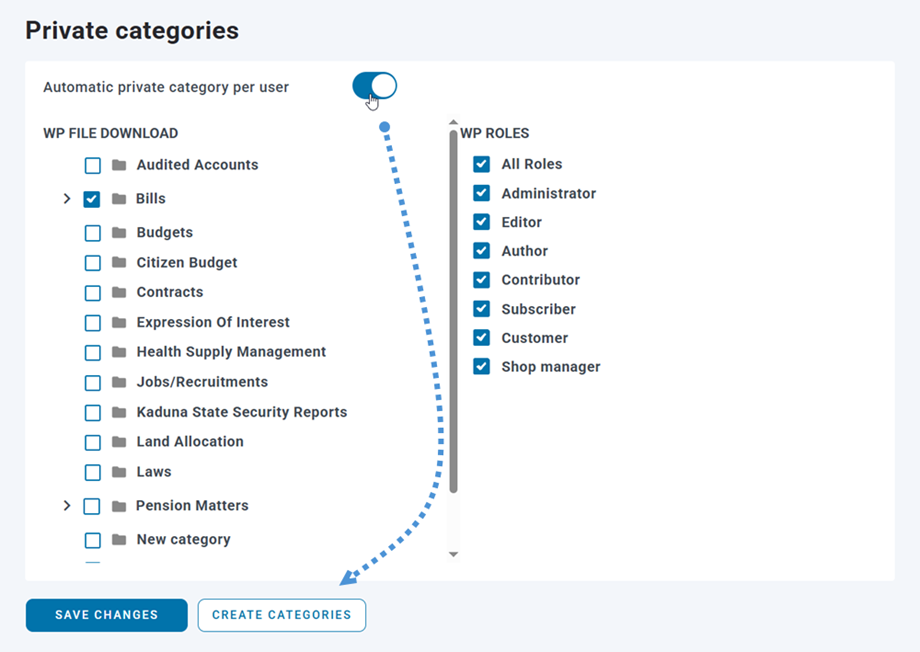
Une fois cette fonctionnalité activée, le système créera automatiquement une catégorie privée correspondante chaque fois qu'un nouvel utilisateur s'inscrit sur votre site.
Pour permettre aux utilisateurs d'accéder à leurs fichiers privés, insérez le shortcode de la catégorie racine sélectionnée (par exemple, la "Bills" catégorie dans ce cas) dans n'importe quel article ou page. Lorsque les utilisateurs visitent cette page, ils ne verront que leurs propres fichiers et catégories – garantissant que chaque utilisateur n'accède qu'à son contenu personnel.
