 Produits WordPress Thing
 Produits Joomla
 Support
 Actualités
 Connexion
Addon WP File Download : intégration Dropbox
1. Connexion à Dropbox dans WP File Download
Mode automatique
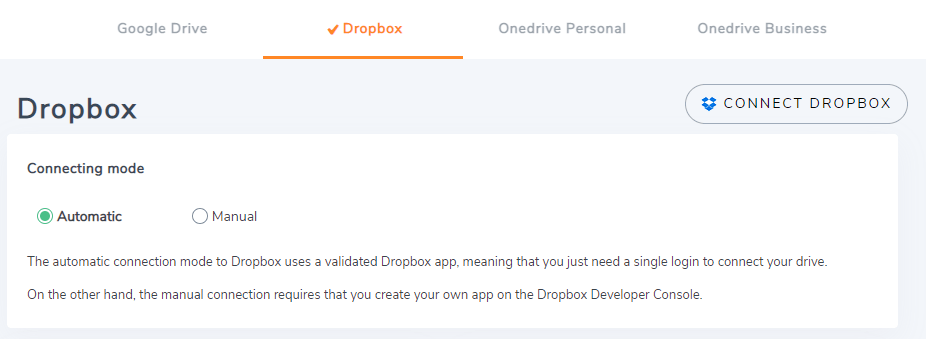
À partir de maintenant, vous pouvez gagner beaucoup de temps lors de la connexion au serveur Dropbox. Tout d'abord, pour utiliser cette fonctionnalité, vous devez lier votre compte JoomUnited à Menu Settings > General, veuillez cliquer sur les WordPress Thing paramètres lien si vous n'êtes pas connecté.
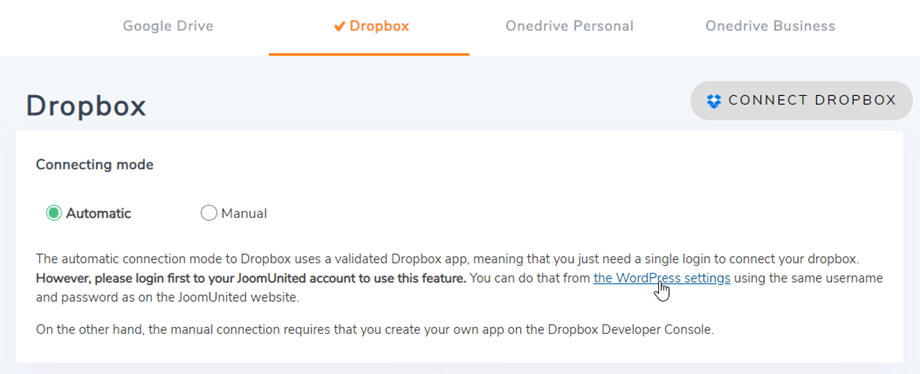
Ensuite, revenez aux paramètres et cliquez simplement sur Connecter Dropbox bouton dans le coin droit.
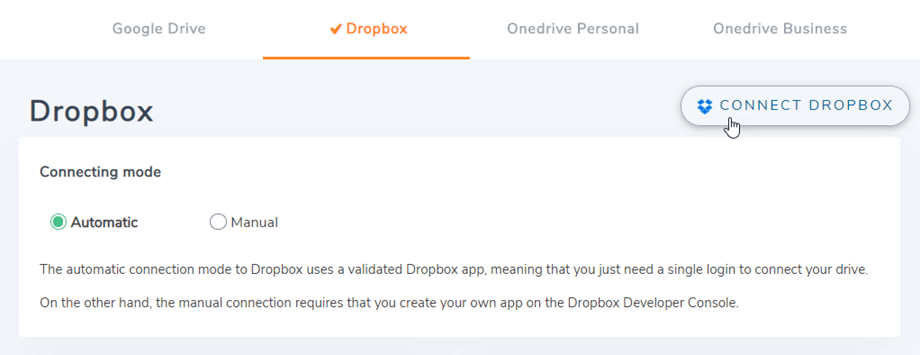
Suivez ensuite les étapes suivantes pour terminer la connexion.
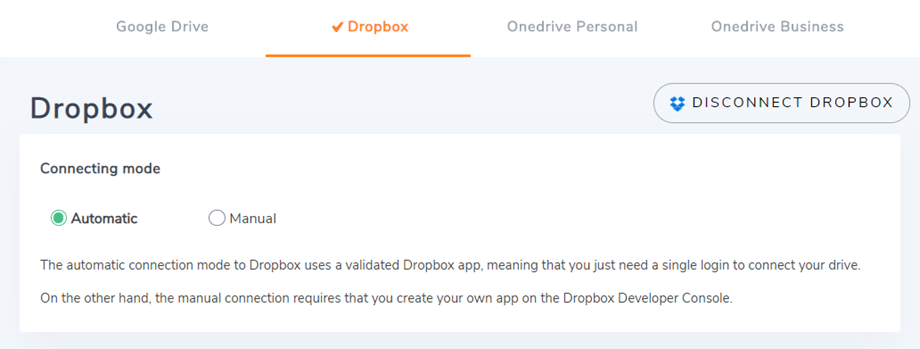
Mode manuel
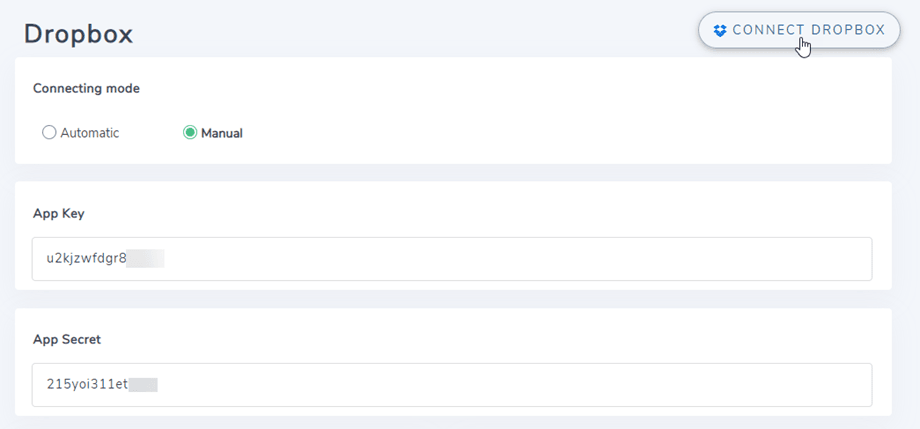
Avec les identifiants de l'étape précédente, veuillez vous rendre à WordPress Thing admin et cliquez sur le menu WP File Download > Configuration > Onglet Connexion Cloud > Section paramètres Dropbox. Collez votre
- Clé d'application
- Secret d'application
Ensuite, enregistrez la configuration et cliquez sur le bouton de connexion Dropbox.
Vous' devrez valider l'autorisation d'accès pour l'application, cliquez simplement sur autoriser.
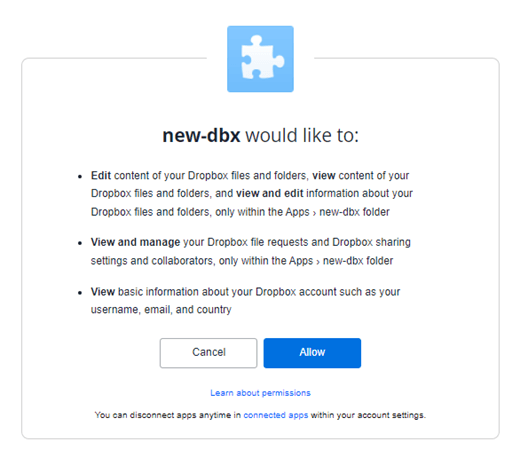
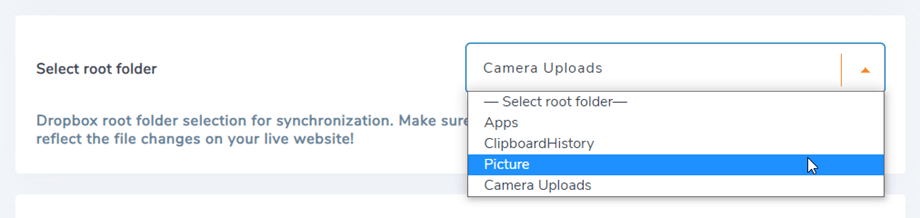
La connexion devrait être un succès ☺ Si vous sélectionnez le Full Dropbox type d'accès lors de la création d'une application Dropbox à l'étape 3, vous pourrez choisir un dossier racine pour le téléchargement des fichiers.
Simultanément, vous verrez le "Watch changes from Dropbox" bouton. Afin d'utiliser cette fonctionnalité, veuillez ajouter l'URL dans le message d'avertissement à {your App name} > Paramètres onglet à Étape 3:
ex : https://{your-domain}/wp-admin/admin-ajax.php?action=dropboxPushListener
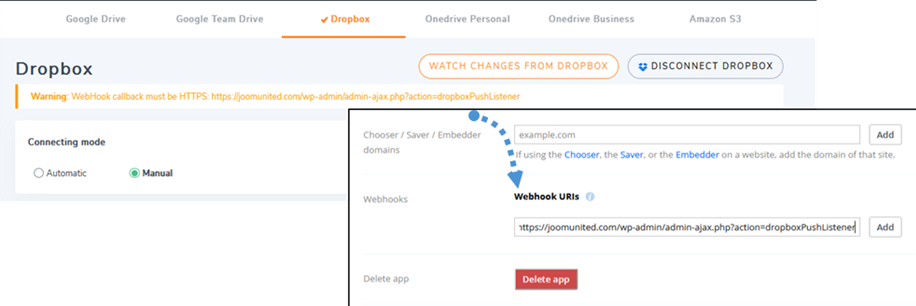
Ensuite, dans les paramètres de WP File Download, cliquez sur "Watch changes from Dropbox" le bouton pour activer l’option. Si vous désactivez, les fichiers et dossiers ne seront pas synchronisés immédiatement de Dropbox vers votre WP File Download.

Ensuite, vous pouvez créer des dossiers et sous-dossiers dans Dropbox et dans WP File download, tout sera synchronisé !
Mise à jour de l'API Dropbox v1 vers la version v2
En raison d'un changement majeur de l'API Dropbox le 19 février 2022, les applications Dropbox créées précédemment nécessitent une mise à jour vers l'API v2 pour fonctionner à nouveau. Si votre application a été créée récemment avant la date mentionnée ou si vous avez utilisé le connecteur automatique (vous n'avez pas créé d'application personnalisée), il est possible que vous ayez simplement besoin de vous déconnecter / vous reconnecter pour résoudre le problème.
Sinon, vous devez suivre ces étapes pour déplacer vos données de l'ancienne application Dropbox vers une nouvelle application.
Option 1 : Continuer à utiliser votre ancienne application Dropbox
Cas 1 : Vous avez utilisé le connecteur automatique
C'est le scénario le plus simple. Ouvrez simplement le plugin Paramètres > Connexion cloud > Dropbox et Déconnecter/Reconnecter votre compte Dropbox pour résoudre le problème.
Cas 2 : Vous avez utilisé une application Dropbox personnalisée créée récemment
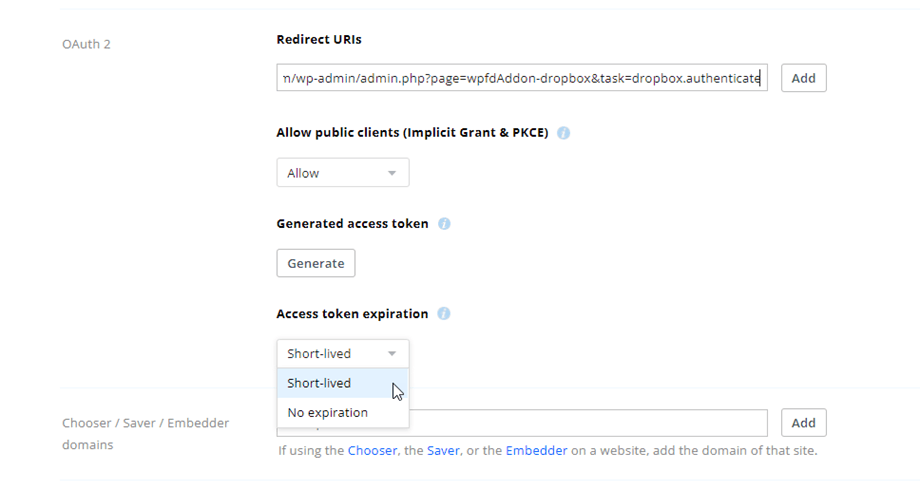
Veuillez essayer d’ajouter les URI de redirection autorisées dans les paramètres Dropbox à votre Dropbox App et reconnectez le compte Dropbox dans WP File Download. Si cela fonctionne, c’est tout ce que vous devez faire.
Si cette procédure ne fonctionne pas, vous devez passer à l’option 2 ci‑dessous.
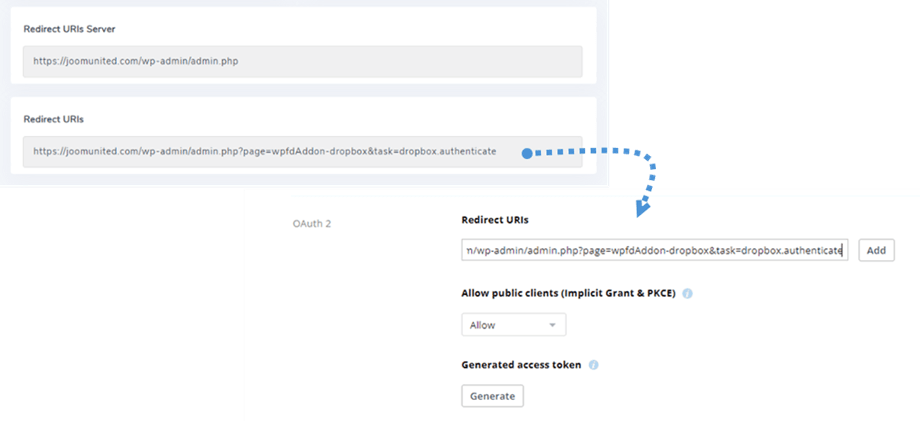
Ajoutez les URI de redirection autorisées sous OAuth 2 :
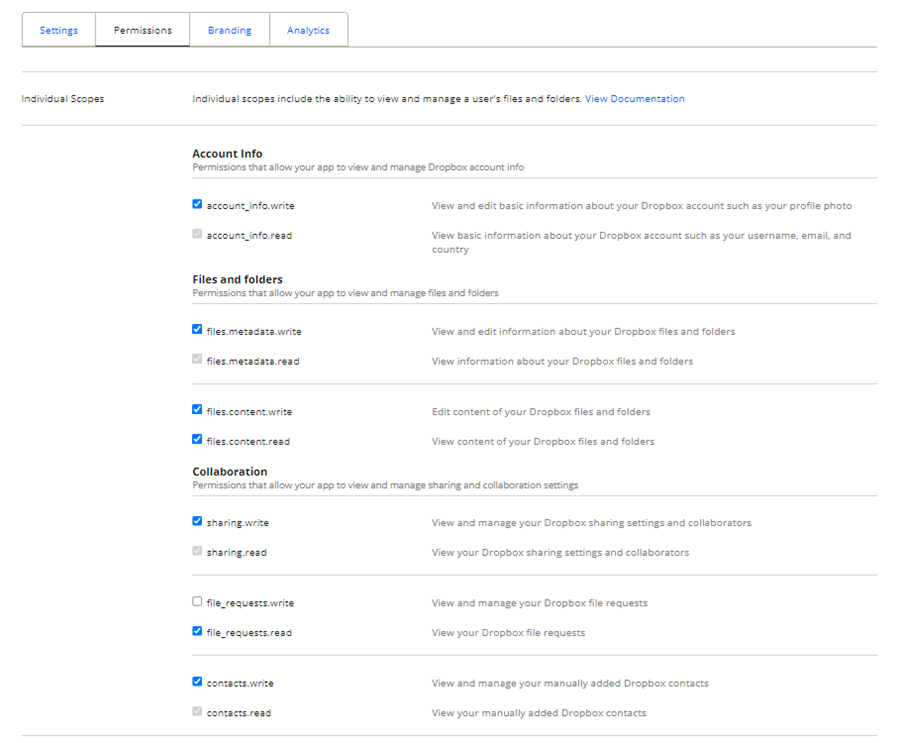
Et à la Permissions onglet, vous devez définir les autorisations comme sur l’image ci‑dessous. Ensuite, vous devez cliquer sur Migrate bouton.
Reconnectez ensuite l'application depuis les paramètres de WP File Download
Option 2 : Connectez une nouvelle application Dropbox et déplacez les fichiers
Étape 1. Vous devez créer une nouvelle Dropbox App et connecter votre compte Dropbox depuis les paramètres de WP File Download. Veuillez suivre les étapes détaillées dans le chapitre 1 de cette documentation pour continuer.
Étape 2. Déplacez vos fichiers Dropbox et resynchronisez
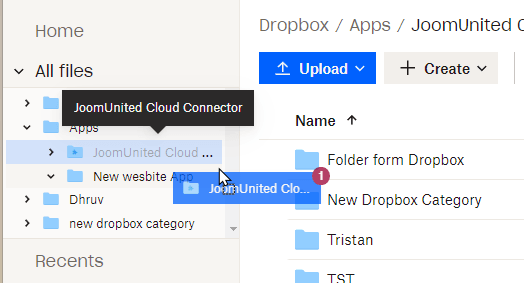
Après avoir connecté votre nouvelle application Dropbox à votre WordPress Thing site web, vous devez déplacer tous les dossiers et fichiers du dossier racine de l'ancienne application dans Dropbox. Il suffit de faire glisser'n déposer tous vos dossiers sous le nouveau dossier utilisé par la nouvelle application.
Ensuite, attendez la synchronisation complète, selon la quantité de données cela peut prendre un certain temps.
2. Comment ça fonctionne ? Que puis‑je faire avec Dropbox ?
Comment ça fonctionne ?
WP File download générera un dossier racine sur votre Dropbox.
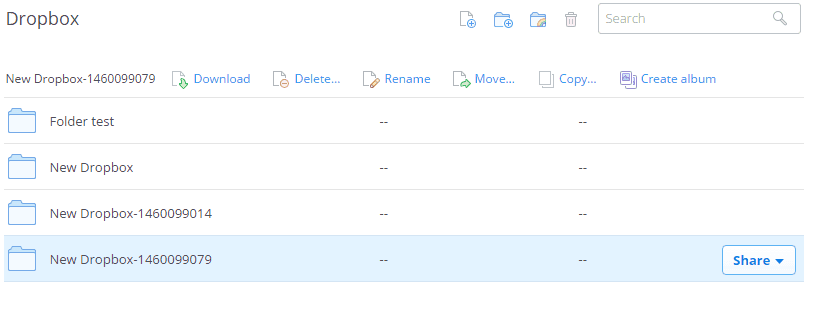
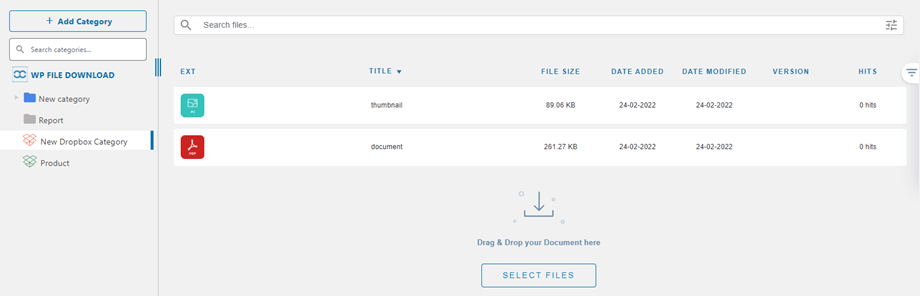
Tous les dossiers et sous-dossiers ajoutés dans WP File Download seront synchronisés sous le dossier racine. Et inversement, tous vos fichiers et catégories provenant de ce dossier racine sur Dropbox seront synchronisés vers votre tableau de bord WP File Download sur WordPress Thing.
Quelles sont les directions de synchronisation ?
Ça fonctionne dans les deux sens ! Vous pouvez ajouter un fichier depuis Dropbox et le voir dans WP File Download ou ajouter un fichier dans WP File Download et le voir dans Dropbox. Cela signifie également que vous pouvez gérer les fichiers WP File Download depuis votre bureau en utilisant le logiciel de synchronisation Dropbox. C’est fou ! Oui, nous le savons ☺
3. Créer une application Dropbox
L'intégration Dropbox est distribuée sous forme d'un module complémentaire séparé. Vous devez installer ce module (plugin) en plus de WP File Download. Le module comprend également l'intégration de Google Drive et OneDrive.
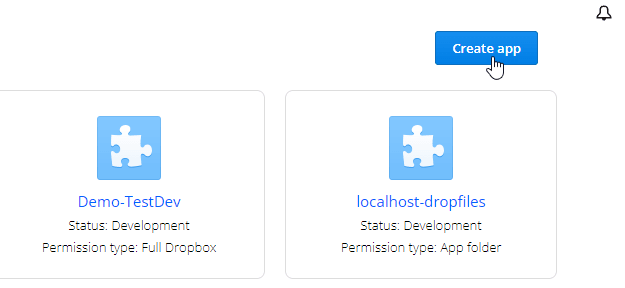
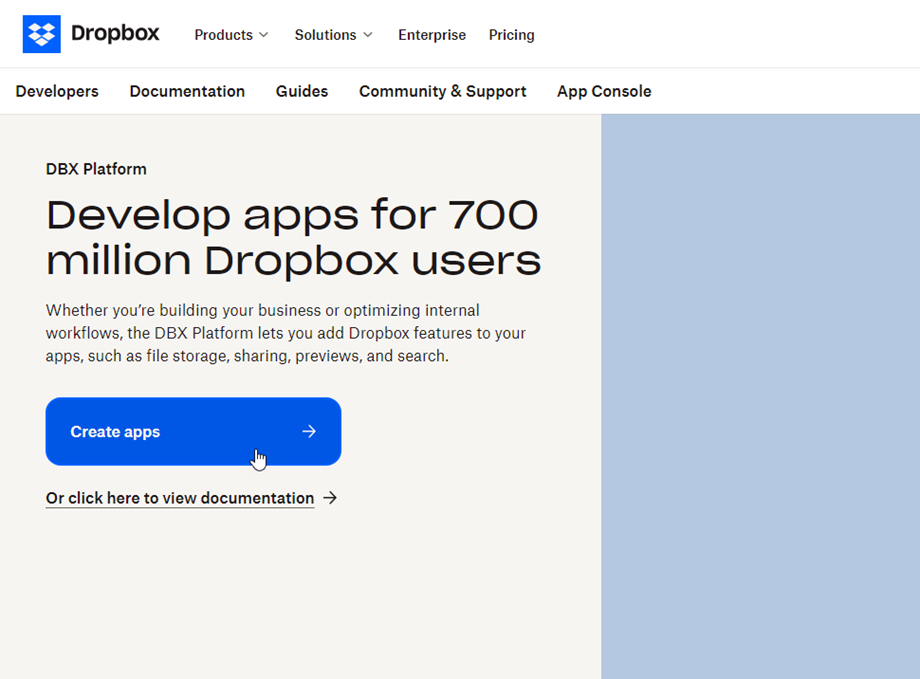
Tout d'abord, vous avez besoin d'une application Dropbox pour connecter votre site web à un compte Dropbox. Rendez-vous sur https://www.dropbox.com/developers et créez une nouvelle application.
Ensuite, configurez un type d'application "Dropbox API", "Full Dropbox" et un nom d'application.
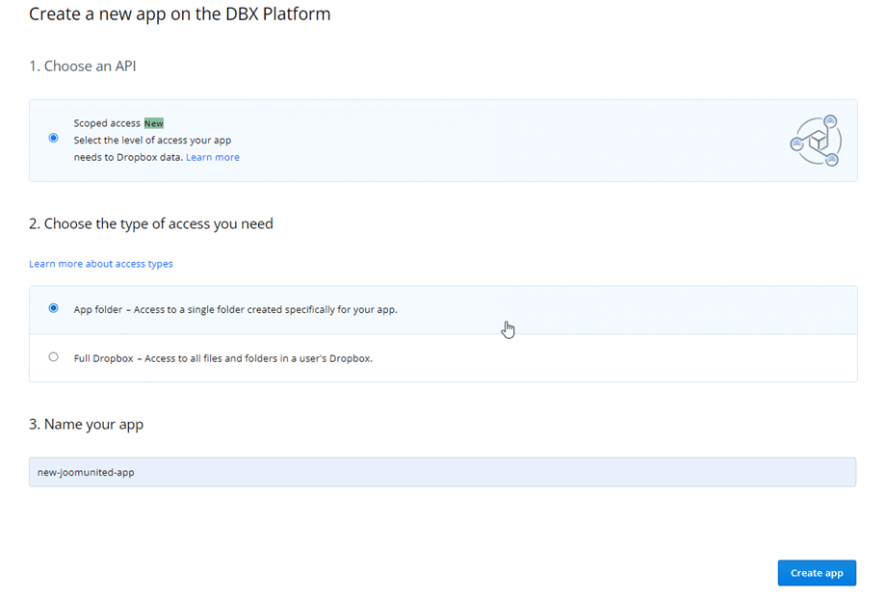
Vous'avez presque terminé, votre application est créée et vous avez obtenu votre clé d'application et votre secret.
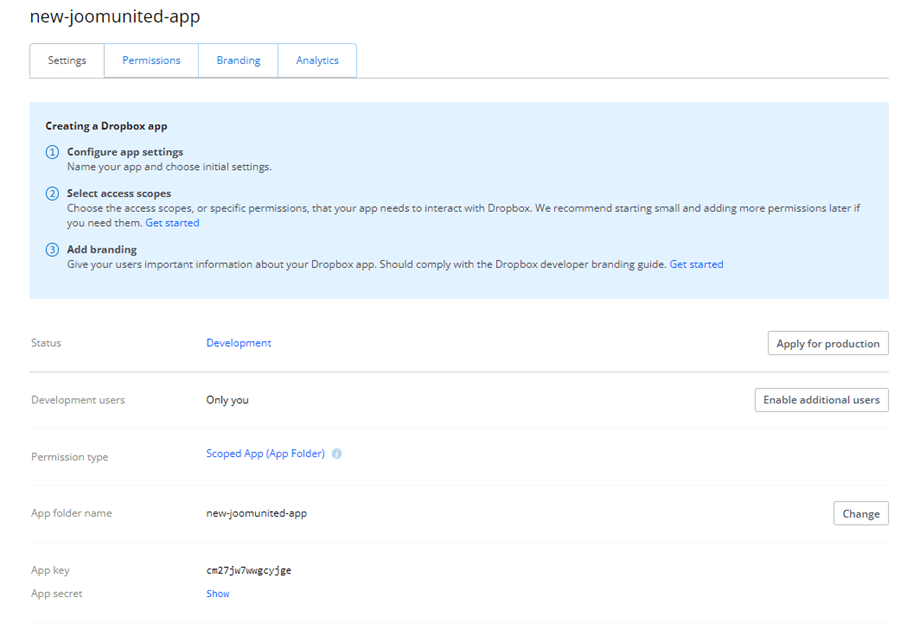
À section OAuth 2, collez le URL de redirection depuis les paramètres Dropbox de WP File Download sur le URL de redirection champ, puis cliquez Ajouter bouton. L’URL doit être comme suit : "https://joomunited.com/wp-admin/admin.php?page=wpfdAddon-dropbox&task=dropbox.authenticate"
Et dans le Permissions onglet, vous devez définir les autorisations comme sur l’image ci‑dessous.
N'oubliez pas de cliquer sur Soumettre bouton en bas pour enregistrer les paramètres.
